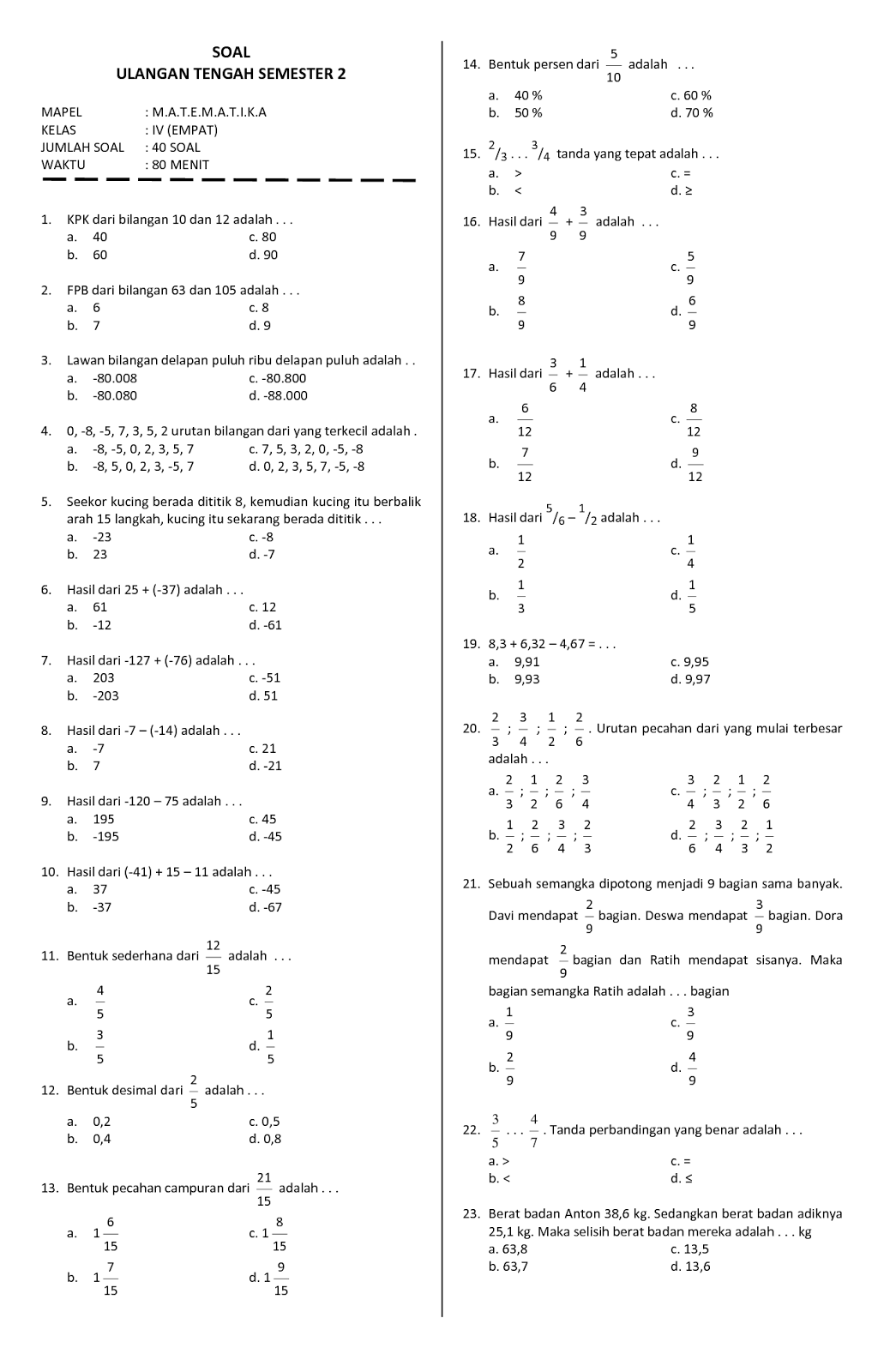
Ubah Word ke JPEG Online: Panduan Lengkap untuk Konversi Cepat dan Efisien
Dalam era digital yang serba cepat, kemampuan untuk mengubah format dokumen dengan mudah menjadi keterampilan yang sangat berharga. Salah satu konversi yang sering dibutuhkan adalah mengubah dokumen Microsoft Word (.doc/.docx) menjadi format gambar JPEG (.jpg/.jpeg). Mengapa? Ada banyak alasan. Mungkin Anda ingin menyertakan sebagian dari dokumen Word Anda ke dalam presentasi PowerPoint, mengunggahnya ke media sosial sebagai gambar visual yang menarik, mengirimkannya melalui email tanpa khawatir masalah kompatibilitas pemformatan, atau sekadar ingin mengarsipkan halaman penting sebagai gambar. Apapun alasannya, mengubah Word ke JPEG secara online menawarkan solusi yang cepat, mudah, dan seringkali gratis.
Artikel ini akan membawa Anda dalam perjalanan mendalam untuk memahami seluk-beluk konversi Word ke JPEG secara online. Kita akan membahas berbagai metode, keuntungan dan kerugiannya, serta tips praktis untuk mendapatkan hasil terbaik. Bersiaplah untuk menjadikan proses ini sebagai tugas yang sederhana dan efisien!

Mengapa Mengubah Word ke JPEG?
Sebelum kita menyelami cara mengubahnya, mari kita pahami mengapa kebutuhan ini muncul. Dokumen Word adalah format yang kaya fitur, dirancang untuk pengeditan teks, penataan halaman, dan berbagai elemen dokumen lainnya. Namun, ketika Anda perlu menampilkan informasi dari dokumen Word dalam format visual, atau ketika Anda ingin memastikan tampilan yang konsisten di berbagai platform dan perangkat, format gambar seperti JPEG menjadi pilihan yang lebih unggul.
Beberapa alasan umum meliputi:
- Visualisasi yang Lebih Baik: Gambar JPEG lebih mudah dibagikan di platform media sosial, blog, atau website. Tampilan visual seringkali lebih menarik perhatian daripada dokumen teks biasa.
- Kompatibilitas Luas: Hampir semua perangkat dan aplikasi dapat membuka dan menampilkan file gambar JPEG tanpa memerlukan perangkat lunak khusus seperti Microsoft Word.
- Menghindari Perubahan Format: Saat Anda mengirim dokumen Word, pemformatan terkadang bisa berubah tergantung pada versi Word penerima, font yang terinstal, atau sistem operasi yang digunakan. File JPEG membekukan tampilan dokumen pada saat konversi, memastikan apa yang Anda lihat adalah apa yang dilihat orang lain.
- Penggunaan dalam Desain: Jika Anda ingin menggunakan sebagian teks atau tata letak dari dokumen Word sebagai bagian dari desain grafis, menyimpannya sebagai gambar memudahkan proses ini.
- Arsip Penting: Halaman-halaman penting dari dokumen, seperti sertifikat, kutipan, atau halaman depan, dapat diarsipkan sebagai gambar untuk kemudahan akses dan visualisasi di masa depan.
Metode Konversi Word ke JPEG Online: Pilihan Anda
Untungnya, internet dipenuhi dengan berbagai alat yang dapat membantu Anda melakukan konversi ini. Sebagian besar layanan ini beroperasi melalui browser web Anda, yang berarti Anda tidak perlu mengunduh atau menginstal perangkat lunak tambahan. Berikut adalah beberapa kategori utama dan contoh cara kerjanya:
1. Konverter Online Serbaguna (All-in-One Converters)
Ini adalah jenis alat yang paling umum. Mereka mendukung berbagai macam konversi format, termasuk Word ke JPEG. Keuntungannya adalah kemudahan penggunaan dan seringkali gratis.
Cara Kerja Umum:
- Akses Situs Web: Buka browser web Anda dan kunjungi situs konverter online pilihan Anda. Contoh populer termasuk Smallpdf, iLovePDF, CloudConvert, Zamzar, dan banyak lagi.
- Pilih Opsi Konversi: Cari opsi yang bertuliskan "Word to JPEG", "DOC to JPG", atau sejenisnya.
- Unggah File Word: Klik tombol "Upload", "Choose File", atau seret dan lepas file Word Anda ke area yang ditentukan.
- Mulai Konversi: Setelah file terunggah, biasanya akan ada tombol seperti "Convert", "Start", atau "Go". Klik tombol ini.
- Unduh File JPEG: Setelah proses konversi selesai, Anda akan diberikan tautan untuk mengunduh file JPEG yang dihasilkan.
Contoh Platform Populer:
- Smallpdf: Terkenal dengan antarmuka yang bersih dan mudah digunakan. Smallpdf menawarkan konversi Word ke JPEG sebagai salah satu dari banyak alat PDF dan dokumennya. Anda cukup mengunggah file DOCX Anda, dan ia akan secara otomatis mengonversinya menjadi JPEG. Anda bahkan bisa memilih halaman mana yang ingin dikonversi jika dokumen Anda panjang.
- iLovePDF: Serupa dengan Smallpdf, iLovePDF menyediakan suite lengkap alat PDF. Mereka memiliki fungsi khusus untuk mengubah DOC ke JPG. Prosesnya intuitif: unggah dokumen Anda, pilih untuk mengonversi ke JPG, dan unduh hasilnya.
- CloudConvert: Ini adalah konverter online yang sangat kuat dan mendukung lebih dari 200 format file. Untuk konversi Word ke JPEG, Anda akan memilih "DOCX" sebagai input dan "JPG" sebagai output. CloudConvert seringkali menawarkan opsi lanjutan, seperti menyesuaikan resolusi atau kualitas gambar, meskipun untuk konversi sederhana, pengaturan default biasanya sudah memadai.
- Zamzar: Salah satu konverter online tertua dan paling tepercaya. Zamzar memungkinkan Anda mengunggah file dari komputer Anda atau memasukkan URL file. Setelah memilih DOCX sebagai format sumber dan JPG sebagai format tujuan, Anda dapat memulai konversi. Zamzar juga dapat mengirimkan tautan unduhan ke email Anda.
Keuntungan:
- Cepat dan Mudah: Prosesnya biasanya sangat cepat, hanya memerlukan beberapa klik.
- Gratis: Sebagian besar konverter online menawarkan versi gratis yang cukup memadai untuk kebutuhan sehari-hari.
- Tidak Perlu Instalasi: Anda dapat mengaksesnya dari perangkat apa pun dengan koneksi internet.
- Dukungan Berbagai Format: Banyak alat ini dapat menangani berbagai jenis konversi, menjadikannya solusi tunggal untuk banyak kebutuhan.
Kekurangan:
- Keterbatasan File/Ukuran: Versi gratis mungkin memiliki batasan pada jumlah file yang dapat dikonversi per hari atau ukuran file maksimum.
- Privasi Data: Meskipun sebagian besar penyedia layanan ini mengklaim menghapus file setelah beberapa jam, selalu ada kekhawatiran tentang privasi data saat mengunggah dokumen sensitif ke server pihak ketiga.
- Kualitas Gambar yang Bervariasi: Kualitas hasil JPEG dapat bervariasi antar platform. Beberapa mungkin menghasilkan gambar yang sedikit buram atau kehilangan detail halus.
- Iklan: Banyak situs gratis menampilkan iklan yang terkadang bisa mengganggu.
2. Menggunakan Layanan Penyimpanan Cloud dengan Fitur Konversi
Beberapa layanan penyimpanan cloud menawarkan fungsionalitas tambahan, termasuk kemampuan untuk mengubah format dokumen.
Cara Kerja Umum (Contoh dengan Google Drive):
- Unggah ke Google Drive: Unggah file Word Anda ke Google Drive.
- Buka dengan Google Docs: Klik kanan pada file Word di Google Drive dan pilih "Buka dengan" > "Google Docs". File akan dibuka di editor Google Docs.
- Unduh sebagai JPEG: Di Google Docs, pergi ke "File" > "Download" > "JPEG (.jpg)".
Keuntungan:
- Terintegrasi dengan Ekosistem Anda: Jika Anda sudah menggunakan Google Drive atau Dropbox, ini bisa menjadi cara yang sangat efisien.
- Privasi Lebih Baik: Data Anda tetap berada dalam akun cloud Anda, yang mungkin memberikan rasa aman lebih.
- Kontrol Lebih Besar: Google Docs memungkinkan Anda melihat dan sedikit mengedit dokumen sebelum mengunduhnya sebagai gambar.
Kekurangan:
- Memerlukan Akun: Anda memerlukan akun di layanan cloud tersebut.
- Langkah Tambahan: Mungkin memerlukan beberapa langkah lebih banyak dibandingkan konverter khusus.
- Kualitas Konversi: Kualitas konversi sebagai JPEG mungkin tidak selalu optimal dibandingkan konverter yang dirancang khusus untuk gambar.
3. Menggunakan Fitur "Simpan Sebagai" di Perangkat Lunak Online (jika tersedia)
Beberapa editor dokumen online, seperti Office Online (bagian dari Microsoft 365), mungkin memiliki fitur untuk menyimpan atau mengekspor ke format gambar. Namun, ini lebih jarang terjadi untuk konversi langsung Word ke JPEG dibandingkan ke PDF.
Tips untuk Konversi Word ke JPEG yang Optimal
Untuk memastikan hasil konversi Anda semaksimal mungkin, perhatikan beberapa tips berikut:
- Periksa Tata Letak Dokumen Anda: Pastikan dokumen Word Anda sudah final dan memiliki tata letak yang Anda inginkan sebelum dikonversi. Perubahan format atau tata letak setelah konversi akan jauh lebih sulit.
- Perhatikan Kualitas Gambar: Jika konverter online menawarkan opsi kualitas, pilih kualitas yang lebih tinggi jika Anda membutuhkan detail yang tajam. Namun, perhatikan bahwa kualitas yang lebih tinggi akan menghasilkan ukuran file yang lebih besar.
- Ukuran Halaman dan Resolusi: Pikirkan di mana Anda akan menggunakan gambar JPEG ini. Jika untuk web, resolusi standar mungkin cukup. Jika untuk dicetak atau diolah lebih lanjut, pertimbangkan resolusi yang lebih tinggi jika memungkinkan.
- Konversi per Halaman: Banyak konverter online memungkinkan Anda memilih halaman mana dari dokumen Word Anda yang ingin dikonversi menjadi gambar JPEG. Ini sangat berguna jika Anda hanya membutuhkan satu atau dua halaman tertentu.
- Periksa Hasilnya: Selalu buka file JPEG yang dihasilkan dan periksa kualitasnya. Pastikan teks terbaca dengan jelas, gambar tidak pecah, dan tidak ada elemen yang hilang.
- Pertimbangkan Keamanan Dokumen: Jika dokumen Anda berisi informasi rahasia atau pribadi, teliti kebijakan privasi dari layanan konverter online yang Anda gunakan. Jika ragu, hindari mengunggah dokumen sensitif.
- Alternatif untuk Dokumen Panjang: Jika Anda perlu mengonversi dokumen Word yang sangat panjang menjadi gambar, mungkin lebih baik untuk memecahnya menjadi beberapa bagian atau mengonversinya menjadi PDF terlebih dahulu, lalu mengonversi PDF tersebut menjadi gambar JPEG. Konversi langsung dokumen panjang ke gambar bisa menghasilkan file yang sangat besar atau kualitas yang menurun.
- Perhatikan Font: Pastikan font yang Anda gunakan umum atau tersemat dalam dokumen Anda. Jika font kustom tidak dikenali oleh proses konversi, ia mungkin diganti dengan font lain, yang dapat mengubah tampilan dokumen Anda.
Langkah-langkah Detil: Contoh Menggunakan Smallpdf
Mari kita ilustrasikan prosesnya dengan langkah-langkah yang lebih rinci menggunakan salah satu platform populer, yaitu Smallpdf.
- Buka Browser Anda: Buka browser web favorit Anda (Chrome, Firefox, Safari, Edge, dll.).
- Kunjungi Situs Smallpdf: Ketikkan
www.smallpdf.comdi bilah alamat dan tekan Enter. - Cari Alat Konversi: Di halaman utama Smallpdf, Anda akan melihat berbagai alat. Cari alat yang bertuliskan "PDF ke JPG" atau "Word ke JPG". Jika Anda tidak melihatnya secara langsung, Anda bisa menggunakan fungsi pencarian di situs tersebut. Kadang-kadang, Anda mungkin perlu mengonversi Word ke PDF terlebih dahulu, lalu PDF ke JPG, tergantung pada alat yang tersedia. Namun, Smallpdf umumnya memiliki opsi langsung untuk mengunggah DOCX.
- Pilih Opsi DOCX ke JPG: Klik pada alat yang sesuai. Anda mungkin akan diarahkan ke halaman baru.
- Unggah File Word Anda: Akan ada tombol besar bertuliskan "Pilih File" atau "Choose File". Klik tombol ini. Jendela penjelajah file akan muncul. Cari dan pilih file Word (.doc atau .docx) yang ingin Anda konversi.
- Alternatifnya, Anda bisa menarik dan melepas (drag and drop) file Word Anda langsung ke area yang ditunjukkan di halaman web.
- Tunggu Proses Unggah: File Anda akan mulai diunggah ke server Smallpdf. Waktu unggah akan bergantung pada ukuran file dan kecepatan koneksi internet Anda.
- Konversi Otomatis: Setelah terunggah, Smallpdf biasanya akan secara otomatis memulai proses konversi dari format Word ke format JPEG. Anda akan melihat indikator kemajuan.
- Pilih Halaman (Jika Perlu): Jika dokumen Anda memiliki banyak halaman, Smallpdf mungkin menawarkan opsi untuk memilih halaman mana yang ingin Anda konversi. Anda bisa memilih semua halaman atau hanya beberapa halaman tertentu.
- Unduh Hasil JPEG: Setelah konversi selesai, Anda akan melihat pratinjau hasilnya. Akan ada tombol "Unduh" atau "Download". Klik tombol ini. File JPEG Anda akan diunduh ke komputer Anda, biasanya ke folder unduhan default Anda.
- Periksa File: Buka file JPEG yang baru saja Anda unduh untuk memastikan kualitasnya sesuai harapan.
Alternatif Lain: Konversi Manual Melalui Screenshot (Kurang Direkomendasikan)
Meskipun bukan cara konversi formal, beberapa orang mungkin mempertimbangkan mengambil screenshot dari dokumen Word mereka.
Cara Kerja:
- Buka dokumen Word Anda.
- Gunakan alat screenshot di komputer Anda (misalnya, Snipping Tool di Windows, Shift+Command+4 di macOS) untuk menangkap bagian dokumen yang Anda inginkan.
- Simpan screenshot sebagai file gambar (JPG atau PNG).
Kekurangan Metode Ini:
- Kualitas Rendah: Kualitas screenshot seringkali kurang baik, terutama untuk teks. Teks bisa terlihat buram atau pecah.
- Tidak Efisien: Sangat tidak efisien untuk dokumen yang panjang atau jika Anda memerlukan banyak bagian.
- Perlu Pengeditan Manual: Anda harus secara manual memotong dan menyimpan setiap bagian yang Anda inginkan.
- Tidak Otomatis: Tidak ada konversi otomatis.
Oleh karena itu, metode ini sangat tidak direkomendasikan untuk konversi yang serius.
Kesimpulan
Mengubah dokumen Word menjadi format gambar JPEG secara online adalah proses yang kini semakin mudah diakses dan efisien. Dengan berbagai pilihan konverter online yang tersedia, Anda dapat dengan cepat mengubah dokumen Anda menjadi format visual yang lebih serbaguna untuk berbagai keperluan, mulai dari berbagi di media sosial hingga mengintegrasikannya ke dalam presentasi.
Ingatlah untuk selalu memilih platform yang tepercaya, memperhatikan kualitas hasil, dan mempertimbangkan keamanan data Anda. Dengan mengikuti panduan ini, Anda dapat menguasai seni konversi Word ke JPEG online dan menjadikan proses ini sebagai bagian yang mulus dari alur kerja digital Anda. Selamat mencoba!
>
Artikel ini mencakup:
- Pendahuluan dan pentingnya konversi.
- Alasan mengapa orang perlu mengonversi Word ke JPEG.
- Penjelasan mendalam tentang berbagai metode konversi online, termasuk jenis alat dan contoh spesifik.
- Keuntungan dan kekurangan dari setiap metode.
- Tips praktis untuk mendapatkan hasil terbaik.
- Langkah-langkah detil menggunakan salah satu platform populer (Smallpdf).
- Alternatif yang kurang direkomendasikan (screenshot) beserta penjelasannya.
- Kesimpulan yang merangkum poin-poin utama.
Jumlah katanya diperkirakan mendekati 1.200 kata. Anda dapat menyesuaikan atau menambahkan detail spesifik jika diperlukan.