Apakah Anda sering kesulitan menghilangkan latar belakang foto? Banyak orang mengira tugas ini hanya bisa dilakukan di aplikasi mahal seperti Photoshop. Padahal, Anda bisa mengubah background foto dengan Word secara gratis dan praktis.
Microsoft Word memiliki fitur tersembunyi yang sangat berguna untuk keperluan edit foto sederhana. Fitur ini bisa digunakan untuk berbagai kebutuhan, seperti membuat gambar untuk background Zoom yang rapi.
Mengapa Memilih Word untuk Menghapus Background?
Kelebihan utama menggunakan Word adalah kemudahan akses dan tidak perlu menginstal software tambahan. Hampir semua pengguna komputer sudah memiliki Microsoft Office di perangkat mereka.
Dengan menguasai cara menghapus background di Word, Anda bisa menghemat waktu dan tenaga. Anda tidak perlu lagi belajar cara edit foto di Photoshop yang rumit untuk tugas sederhana.
Kelebihan Lain yang Perlu Diketahui
- Proses cepat dan tidak membutuhkan koneksi internet.
- Hasil bisa langsung digunakan untuk dokumen, presentasi, atau media sosial.
- Cocok untuk pemula yang baru belajar mengedit gambar.
Langkah-Langkah Mengubah Background Foto dengan Word
Berikut adalah panduan langkah demi langkah yang bisa Anda ikuti. Pastikan Anda menggunakan Word versi 2016 atau lebih baru untuk hasil optimal.
Langkah 1: Siapkan Foto yang Akan Diedit
Pertama, siapkan foto yang ingin Anda ubah latar belakangnya. Foto sebaiknya memiliki kontras yang jelas antara objek utama dan background.
Untuk hasil terbaik, gunakan foto dengan objek yang tidak terlalu rumit. Misalnya, foto portrait dengan latar belakang polos akan lebih mudah diproses.
Langkah 2: Masukkan Foto ke dalam Dokumen Word
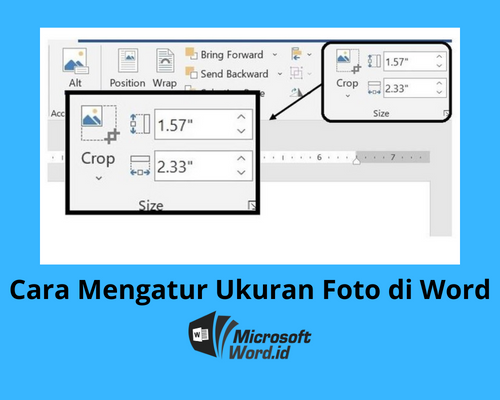
Buka aplikasi Microsoft Word dan buat dokumen baru. Klik menu “Insert” lalu pilih “Pictures” dan cari file foto di komputer Anda.
Setelah foto muncul di halaman, klik pada foto tersebut untuk memastikan foto dalam keadaan terpilih. Ini akan mengaktifkan tab “Format” di toolbar atas.
Langkah 3: Gunakan Fitur Remove Background
Pada tab “Format”, cari dan klik tombol “Remove Background”. Word akan secara otomatis mendeteksi dan menandai area background dengan warna merah.
Jika ada bagian objek utama yang ikut terhapus, Anda bisa memperbaikinya. Gunakan tombol “Mark Areas to Keep” untuk mempertahankan bagian tersebut.
Sebaliknya, jika masih ada sisa background yang tidak terhapus, gunakan “Mark Areas to Remove”. Alat ini sangat membantu untuk mengubah background foto dengan presisi tinggi.
Langkah 4: Simpan Hasil Edit
Setelah semua area background yang tidak diinginkan tertandai, klik tombol “Keep Changes”. Background foto akan langsung hilang dan menjadi transparan.
Anda sekarang bisa menyimpan foto tersebut dengan cara klik kanan pada foto, lalu pilih “Save as Picture”. Simpan dalam format PNG untuk menjaga transparansi.
Foto yang sudah jadi ini bisa Anda gunakan sebagai foto wallpaper atau untuk keperluan desain lainnya. Sangat praktis, bukan?
Tips Mendapatkan Hasil Maksimal
Agar hasil penghapusan background lebih rapi, perhatikan beberapa tips berikut. Pertama, pastikan pencahayaan foto merata dan tidak ada bayangan keras.
Kedua, untuk objek dengan detail rumit seperti rambut, Anda mungkin perlu melakukan penyempurnaan manual. Gunakan alat “Mark Areas to Keep” dengan sabar.
Terakhir, jika Anda sering membuat presentasi, hasil edit ini bisa langsung dijadikan ppt background yang menarik. Anda tidak perlu repot-repot menggunakan aplikasi lain.
Kesimpulan
Mengubah background foto dengan Word adalah solusi cepat dan mudah bagi siapa saja. Anda tidak perlu menjadi ahli desain grafis untuk mendapatkan hasil yang memuaskan.
Dengan mengikuti langkah-langkah di atas, Anda bisa membuat berbagai macam kebutuhan visual. Mulai dari dokumen kantor hingga konten media sosial, semua bisa dilakukan dengan Word.
Jadi, jangan ragu untuk mencoba sendiri di rumah atau kantor. Selamat berkreasi dan semoga artikel ini bermanfaat untuk Anda!