Word 2007 masih banyak dipakai oleh pengguna yang mengandalkan antarmuka klasik. Namun, kebutuhan untuk membagikan dokumen dalam format yang tidak mudah diubah membuat PDF menjadi pilihan utama. Artikel ini memberikan panduan lengkap cara mengubah word ke pdf word 2007.
Mengapa PDF Menjadi Pilihan Utama
PDF menjaga tata letak, font, dan gambar tetap konsisten di semua perangkat. Format ini juga melindungi konten dari penyuntingan yang tidak diinginkan. Karena itu, banyak institusi meminta file dalam bentuk PDF.
Selain keamanan, PDF mendukung fitur pencarian teks dan penandaan digital. Keunggulan ini menjadikan PDF cocok untuk laporan, kontrak, dan materi edukasi. Mengkonversi dokumen Word ke PDF menjadi langkah penting dalam alur kerja modern.
Langkah-langkah Mengubah Word ke PDF di Word 2007
Berikut ini urutan langkah yang dapat Anda ikuti tanpa memerlukan tambahan perangkat lunak. Setiap langkah dirancang agar mudah dipahami bahkan bagi pemula. Pastikan dokumen sudah selesai sebelum memulai proses konversi.
-
Buka file Word yang ingin Anda ubah menjadi PDF. Pastikan semua perubahan sudah disimpan. Anda dapat melakukannya dengan mengklik ikon ‘Open’ pada toolbar.
-
Klik menu ‘Office Button’ di pojok kiri atas jendela Word. Pada menu drop‑down, pilih opsi ‘Save As‘. Pilihan ini membuka jendela penyimpanan.
-
Di jendela ‘Save As’, temukan kotak ‘Save as type’. Klik pada daftar drop‑down untuk melihat format yang tersedia. Pilih ‘PDF (*.pdf)’ sebagai tipe penyimpanan.
-
Setelah memilih format PDF, beri nama file yang mudah dikenali. Hindari penggunaan karakter khusus yang dapat menyebabkan error. Nama file akan muncul di kotak ‘File name’.
-
Tekan tombol ‘Options…’ untuk menyesuaikan pengaturan PDF. Di sini Anda dapat menentukan apakah hanya halaman tertentu yang akan diekspor. Pilihan ini berguna untuk dokumen yang sangat panjang.
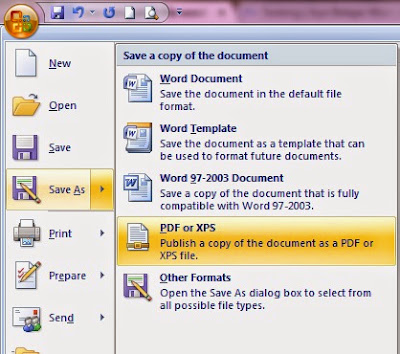
Cara membuat file word menjadi pdf di Microsoft Word 2007 -
Centang opsi ‘ISO 19005‑1 compliant (PDF/A)’ jika Anda memerlukan file yang kompatibel dengan standar arsip. Opsi ini menambah keamanan jangka panjang. Jika tidak diperlukan, Anda dapat melewatinya.
-
Setelah semua pengaturan selesai, klik ‘OK’ untuk menutup jendela opsi. Kembali ke jendela utama ‘Save As’, pastikan semua pilihan sudah tepat. Kemudian klik tombol ‘Save’ untuk memulai proses.
-
Word akan memproses dokumen dan menghasilkan file PDF di lokasi yang Anda tentukan. Proses ini biasanya memakan waktu beberapa detik tergantung ukuran file. Anda dapat melihat progres di pojok kanan bawah.
-
Setelah selesai, buka folder penyimpanan dan periksa file PDF yang baru. Pastikan semua elemen seperti gambar, tabel, dan format teks tampil dengan benar. Jika ada yang tidak sesuai, ulangi proses dengan menyesuaikan opsi.
-
Untuk membagikan atau mengarsipkan, Anda dapat menambahkan kata sandi melalui menu ‘Protect Document’ pada PDF. Fitur ini melindungi isi dari akses tidak sah. Dengan langkah ini, dokumen Anda siap digunakan secara profesional.
Tips Tambahan untuk Hasil PDF Berkualitas
Gunakan font standar seperti Arial atau Times New Roman agar tidak terjadi substitusi saat PDF dibuka di perangkat lain. Font yang tidak terinstal dapat digantikan dengan yang serupa, mengubah tampilan akhir.
Sebelum menyimpan, aktifkan fitur ‘Document Inspector’ untuk menghapus metadata pribadi. Menghilangkan informasi tersembunyi meningkatkan privasi dokumen. Hal ini penting terutama untuk dokumen resmi.
Alternatif Gratis Tanpa Menggunakan Word 2007
Jika Anda tidak memiliki akses ke Word 2007, layanan daring seperti Smallpdf atau ILovePDF menawarkan konversi gratis. Anda hanya perlu mengunggah file .doc atau .docx, dan sistem akan menghasilkan PDF secara otomatis.
Selain itu, program open‑source LibreOffice dapat membuka file Word dan mengekspornya ke PDF dengan kualitas tinggi. Instalasi satu kali memberikan kemampuan konversi tanpa batasan ukuran file.
Kesimpulan
Mengubah Word ke PDF di Word 2007 tidak memerlukan plugin tambahan, cukup melalui menu Save As. Dengan mengikuti langkah terstruktur, Anda dapat menghasilkan PDF yang