mengonversi dokumen teks menjadi gambar kini menjadi kebutuhan penting bagi banyak profesional. Baik untuk presentasi, posting media sosial, atau melindungi hak cipta, gambar memberikan fleksibilitas lebih dibanding file teks biasa.
Mengapa Mengubah Word ke Gambar Penting
Gambar tidak mudah diubah atau disalin, sehingga melindungi konten dari plagiarisme. Selain itu, format gambar kompatibel dengan hampir semua platform digital tanpa memerlukan aplikasi khusus.
Penggunaan gambar juga meningkatkan estetika visual, terutama pada materi pemasaran yang memerlukan tampilan menarik dan profesional.
Persiapan dan Alat yang Dibutuhkan
Anda memerlukan aplikasi pengolah dokumen yang mendukung ekspor ke format gambar, seperti Microsoft Word atau LibreOffice. Selain itu, editor grafis seperti GIMP atau Photoshop dapat membantu penyempurnaan akhir.
Pastikan perangkat memiliki ruang penyimpanan yang cukup untuk menyimpan file gambar beresolusi tinggi, serta koneksi internet bila menggunakan layanan konversi online.
Langkah-langkah Praktis Mengubah Word ke Picture
Berikut rangkaian tindakan yang dapat diikuti untuk mengubah file Word menjadi gambar secara efisien dan tanpa kehilangan kualitas.
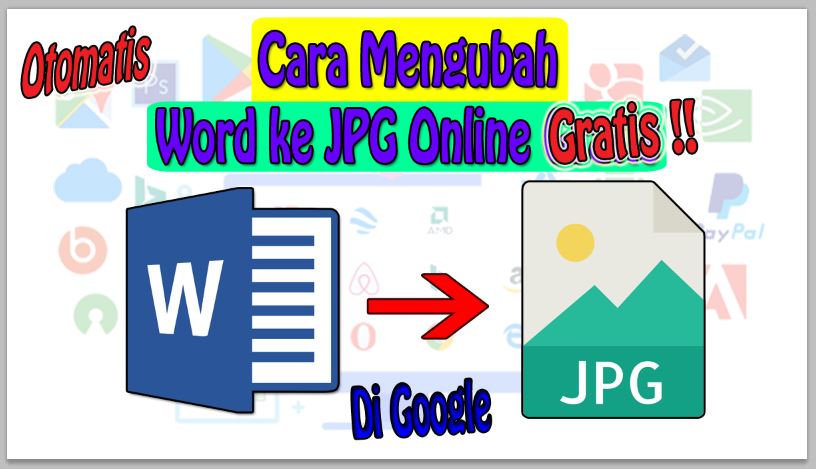
- Langkah pertama: Buka file Word di aplikasi yang mendukung ekspor gambar. Pilih menu “Save As” atau “Export” dan tentukan format gambar seperti PNG atau JPEG.
- Langkah kedua: Atur resolusi gambar sebelum menyimpan. Pilihan resolusi tinggi memastikan teks tetap tajam saat diubah menjadi gambar.
- Langkah ketiga: Pilih area yang ingin diubah menjadi gambar bila tidak ingin seluruh halaman. Gunakan fitur “Snipping Tool” atau “Crop” dalam aplikasi.
- Langkah keempat: Simpan gambar ke folder yang mudah diakses. Pastikan nama file mencerminkan isi untuk memudahkan pencarian.
- Langkah kelima: Jika diperlukan, edit gambar menggunakan editor grafis. Tambahkan watermark atau anotasi untuk melindungi konten.
- Langkah keenam: Optimalkan ukuran file dengan kompresi tanpa mengurangi kualitas. Gunakan alat online atau plugin khusus.
- Langkah ketujuh: Verifikasi hasil di perangkat lain untuk memastikan kompatibilitas. Lakukan penyesuaian jika gambar tampak pecah atau blur.
Setelah semua langkah selesai, file gambar siap dibagikan atau dipublikasikan sesuai kebutuhan proyek Anda.
Tips Memaksimalkan Kualitas Gambar
Gunakan resolusi minimal 300 DPI untuk memastikan detail teks tetap jelas pada berbagai ukuran tampilan. Hindari kompresi berlebih yang dapat menyebabkan artefak visual pada gambar.
Jika gambar akan diposting di web, pertimbangkan format WebP karena ukuran file lebih kecil dengan kualitas tetap terjaga. Selalu cek hasil akhir pada monitor dengan kalibrasi warna yang akurat.
Kesimpulan
Proses mengubah Word ke picture tidak lagi rumit berkat fitur ekspor bawaan dan alat bantu modern. Dengan mengikuti langkah-langkah terstruktur, Anda dapat menghasilkan gambar yang tajam, aman, dan mudah dibagikan.
Manfaatkan tips kualitas untuk memastikan hasil akhir profesional dan siap pakai dalam berbagai konteks, mulai dari presentasi hingga media sosial.