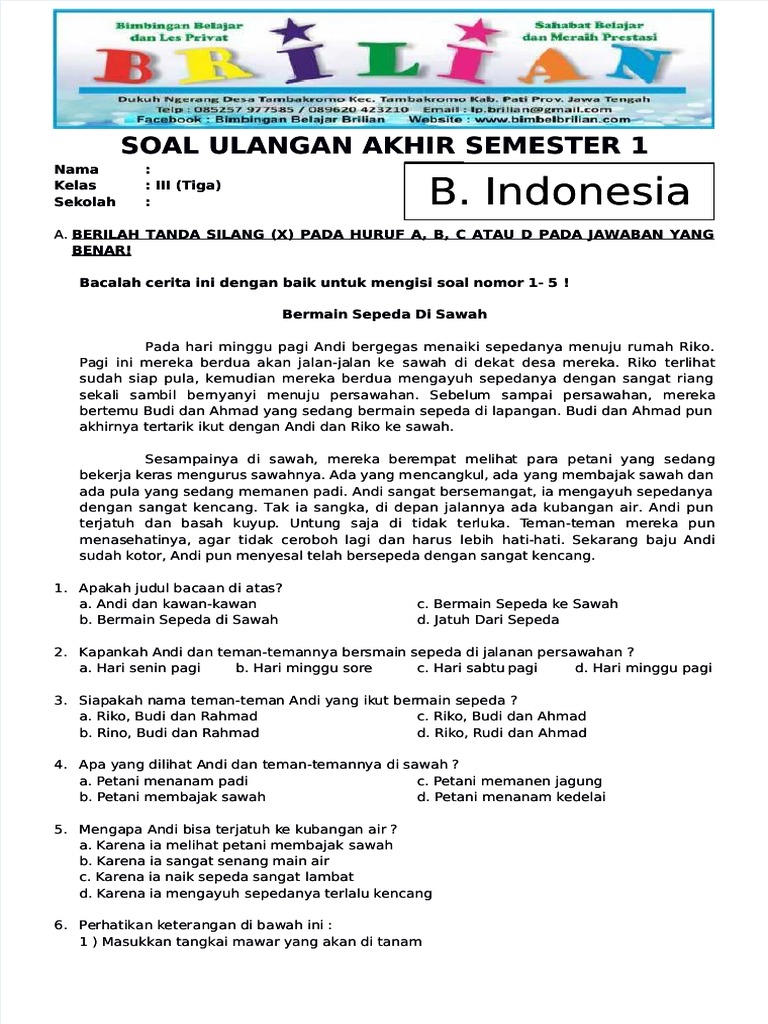
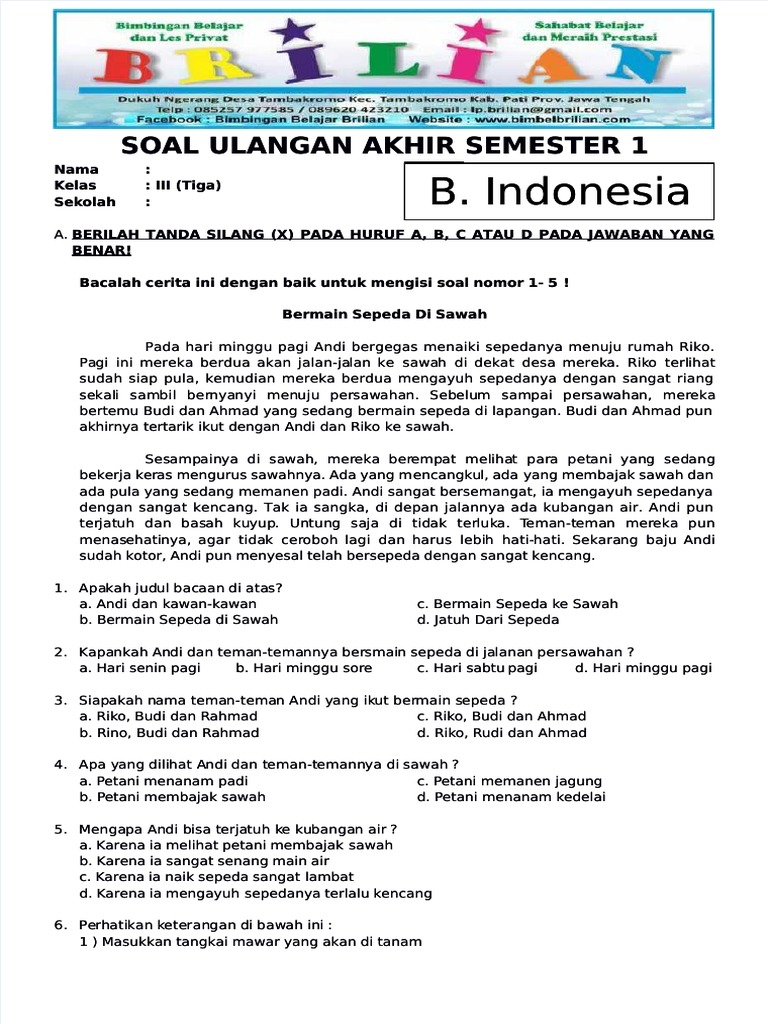
Mengubah Dokumen Word Menjadi Gambar JPEG: Panduan Lengkap dan Efektif
Dalam era digital yang serba cepat, kebutuhan untuk berbagi informasi dalam berbagai format semakin meningkat. Terkadang, kita perlu mengubah dokumen Microsoft Word (.doc atau .docx) menjadi format gambar seperti JPEG (.jpg) untuk berbagai keperluan. Mungkin Anda ingin menyematkan halaman penting dari laporan ke dalam presentasi, membagikan kutipan menarik di media sosial, atau sekadar ingin memiliki salinan visual dari dokumen Anda.
Meskipun Microsoft Word adalah pengolah kata yang sangat kuat, ia tidak secara inheren menyediakan fungsi "Simpan sebagai JPEG" seperti yang mungkin Anda temukan pada program pengeditan gambar. Namun, jangan khawatir! Ada beberapa metode yang efektif dan mudah untuk mencapai tujuan ini. Artikel ini akan membahas secara mendalam berbagai cara untuk mengubah dokumen Word menjadi gambar JPEG, mulai dari trik sederhana hingga penggunaan alat bantu online dan perangkat lunak khusus.

Mengapa Mengubah Word ke JPEG?
Sebelum kita menyelami cara-caranya, mari kita pahami mengapa seseorang mungkin ingin melakukan konversi ini:
- Berbagi di Media Sosial: Gambar lebih mudah dibagikan dan lebih menarik secara visual di platform seperti Instagram, Facebook, atau Twitter dibandingkan dengan lampiran dokumen.
- Presentasi: Menyematkan tangkapan layar atau bagian dari dokumen Word ke dalam slide PowerPoint atau Google Slides dapat membuat presentasi lebih dinamis.
- Desain Grafis: Jika Anda ingin menggunakan teks atau elemen dari dokumen Word sebagai bagian dari desain grafis yang lebih besar, mengubahnya menjadi gambar adalah langkah awal yang logis.
- Perlindungan Konten: Dalam beberapa kasus, mengubah dokumen menjadi gambar dapat membantu mencegah penyalinan teks secara langsung, meskipun ini bukan metode keamanan yang kuat.
- Tampilan yang Konsisten: Memastikan tampilan dokumen tetap sama di berbagai perangkat dan sistem operasi, terutama jika font atau tata letak kompleks.
- Membuat Meme atau Kutipan Visual: Mengubah bagian teks yang menarik menjadi gambar yang dapat dibagikan.
Metode 1: Menggunakan Fitur "Print Screen" atau "Screenshot" (Paling Sederhana)
Ini adalah metode tercepat dan termudah, namun hasilnya mungkin tidak selalu sempurna dalam hal kualitas dan resolusi, terutama jika dokumen Anda panjang.
Langkah-langkah:
- Buka Dokumen Word Anda: Pastikan dokumen yang ingin Anda ubah sudah terbuka di Microsoft Word.
- Sesuaikan Tampilan: Zoom in atau zoom out dokumen Anda ke tingkat yang nyaman untuk dilihat dan diambil gambarnya. Jika dokumen memiliki banyak halaman, Anda mungkin perlu melakukan screenshot per halaman atau per bagian yang relevan.
- Gunakan Tombol "Print Screen" (PrtScn):
- Seluruh Layar: Tekan tombol
PrtScn(biasanya terletak di dekat tombolF12atauDelete). Ini akan menyalin seluruh layar Anda ke clipboard. - Jendela Aktif: Tekan
Alt + PrtScn. Ini akan menyalin hanya jendela program yang sedang aktif (dalam hal ini, jendela Microsoft Word) ke clipboard.
- Seluruh Layar: Tekan tombol
- Gunakan Alat "Snipping Tool" atau "Snip & Sketch" (Windows 10/11):
- Tekan
Windows Key + Shift + S. Kursor Anda akan berubah menjadi tanda tambah. - Klik dan seret untuk memilih area dokumen Word yang ingin Anda ambil.
- Screenshot akan disalin ke clipboard, dan Anda juga akan melihat notifikasi untuk membukanya di aplikasi Snip & Sketch untuk diedit atau disimpan.
- Tekan
- Buka Program Pengolah Gambar: Buka program seperti Microsoft Paint, Paint 3D, Adobe Photoshop, GIMP, atau bahkan aplikasi pengolah gambar bawaan di sistem operasi Anda.
- Tempel Screenshot: Tekan
Ctrl + Vuntuk menempelkan gambar dari clipboard ke program pengolah gambar. - Simpan sebagai JPEG:
- Pergi ke
File > Save AsatauSimpan Sebagai. - Pilih format
JPEG (*.jpg)dari daftar dropdown "Save as type" atau "Simpan sebagai tipe". - Pilih lokasi penyimpanan dan beri nama file Anda.
- Klik
SaveatauSimpan.
- Pergi ke
Kelebihan:
- Sangat cepat dan tidak memerlukan perangkat lunak tambahan.
- Bisa dilakukan di komputer mana saja dengan Microsoft Word dan program pengolah gambar dasar.
Kekurangan:
- Kualitas gambar bisa menurun, terutama jika Anda memperbesar dokumen atau layar Anda tidak memiliki resolusi tinggi.
- Teks mungkin terlihat buram atau pecah jika kualitasnya rendah.
- Tidak ideal untuk dokumen yang panjang atau memerlukan resolusi tinggi.
- Menyalin seluruh halaman atau bagian yang besar bisa merepotkan.
Metode 2: Mengekspor Halaman Word sebagai PDF, Lalu Mengubah PDF ke JPEG
Metode ini memberikan hasil yang lebih baik dalam hal kualitas dan konsistensi dibandingkan screenshot langsung, karena PDF dirancang untuk mempertahankan tata letak dokumen secara presisi.
Langkah 1: Ubah Dokumen Word ke PDF
- Buka Dokumen Word Anda: Pastikan dokumen sudah terbuka di Microsoft Word.
- Pilih "Save As" atau "Save a Copy":
- Pergi ke
File > Save AsatauFile > Save a Copy.
- Pergi ke
- Pilih Lokasi Penyimpanan: Pilih folder tempat Anda ingin menyimpan file PDF.
- Pilih Tipe File: Di kotak dialog "Save As" atau "Save a Copy", klik dropdown "Save as type" atau "Simpan sebagai tipe" dan pilih
PDF (*.pdf). - Opsi Tambahan (Opsional): Anda mungkin melihat opsi seperti "Optimize for" (Optimalkan untuk). Pilih "Standard (publishing online and printing)" untuk kualitas terbaik.
- Klik "Save" atau "Simpan": Dokumen Word Anda sekarang akan tersimpan sebagai file PDF.
Langkah 2: Ubah File PDF ke JPEG
Ada beberapa cara untuk melakukan ini:
a. Menggunakan Alat Online Gratis:
Ada banyak situs web yang menawarkan konversi PDF ke JPEG secara gratis. Beberapa yang populer antara lain:
- Adobe Acrobat Online: (adobe.com/acrobat/online/pdf-to-jpg.html)
- Smallpdf: (smallpdf.com/pdf-to-jpg)
- iLovePDF: (ilovepdf.com/pdf_to_jpg)
- PDF2JPEG: (pdf2jpeg.com)
Cara Penggunaan Umum (Contoh menggunakan Smallpdf):
- Buka Situs Web: Kunjungi salah satu situs web konverter PDF ke JPEG pilihan Anda.
- Unggah File PDF: Klik tombol "Choose File" atau "Select PDF file" dan pilih file PDF yang baru saja Anda buat dari dokumen Word Anda.
- Pilih Opsi Konversi: Sebagian besar alat akan secara otomatis mengonversi setiap halaman PDF menjadi file JPEG terpisah. Beberapa mungkin menawarkan opsi untuk mengonversi seluruh halaman menjadi satu gambar besar (kurang umum dan mungkin tidak diinginkan).
- Mulai Konversi: Klik tombol "Convert to JPG" atau yang serupa.
- Unduh File JPEG: Setelah proses selesai, Anda akan diberikan tautan untuk mengunduh file JPEG Anda. File-file ini biasanya akan dikemas dalam file ZIP jika ada banyak gambar.
Kelebihan Alat Online:
- Gratis dan mudah diakses.
- Tidak memerlukan instalasi perangkat lunak.
- Menangani banyak halaman dengan baik.
Kekurangan Alat Online:
- Memerlukan koneksi internet.
- Keamanan data perlu diperhatikan, terutama untuk dokumen sensitif.
- Ada batasan ukuran file atau jumlah konversi per hari pada beberapa layanan gratis.
- Kualitas hasil bisa bervariasi antar layanan.
b. Menggunakan Adobe Acrobat Pro (Berbayar):
Jika Anda memiliki Adobe Acrobat Pro DC (versi berbayar), prosesnya sangat mudah dan menghasilkan kualitas terbaik.
- Buka File PDF di Adobe Acrobat Pro: Buka file PDF yang ingin Anda konversi.
- Pilih "Export PDF": Pergi ke
File > Export To > Image > JPEG. - Pilih Pengaturan (Opsional): Anda dapat memilih pengaturan kualitas gambar dan ruang warna jika diperlukan.
- Klik "Export": Pilih lokasi penyimpanan dan nama file, lalu klik "Save".
c. Menggunakan Perangkat Lunak Pengolah Gambar dengan Dukungan PDF:
Beberapa perangkat lunak pengolah gambar yang lebih canggih seperti Adobe Photoshop atau GIMP dapat membuka file PDF.
- Buka File PDF di Photoshop/GIMP: Buka file PDF Anda. Anda akan diminta untuk memilih halaman mana yang ingin dibuka dan dengan resolusi berapa.
- Pilih Resolusi: Pilih resolusi yang tinggi (misalnya, 300 DPI atau lebih) untuk kualitas terbaik.
- Simpan sebagai JPEG: Setelah halaman terbuka sebagai layer gambar, Anda dapat menyimpannya sebagai JPEG melalui
File > Save As.
Kelebihan Metode PDF ke JPEG:
- Menghasilkan gambar dengan kualitas yang jauh lebih baik dan teks yang lebih tajam dibandingkan screenshot.
- Konsisten dalam mempertahankan tata letak dan font.
- Alat online gratis sangat praktis.
- Adobe Acrobat Pro menawarkan kontrol penuh dan kualitas terbaik.
Kekurangan Metode PDF ke JPEG:
- Membutuhkan dua langkah (Word ke PDF, lalu PDF ke JPEG).
- Alat online mungkin memiliki keterbatasan atau masalah privasi.
- Adobe Acrobat Pro adalah perangkat lunak berbayar.
Metode 3: Menyalin dan Menempelkan Langsung ke Program Pengolah Gambar
Metode ini adalah variasi dari screenshot, namun terkadang bisa memberikan hasil yang sedikit lebih baik jika dilakukan dengan hati-hati.
Langkah-langkah:
- Buka Dokumen Word Anda: Pastikan dokumen terbuka.
- Pilih Teks atau Objek: Sorot teks, tabel, gambar, atau elemen lain yang ingin Anda ubah menjadi gambar.
- Salin: Tekan
Ctrl + Catau klik kanan dan pilihCopy. - Buka Program Pengolah Gambar: Buka Microsoft Paint, Paint 3D, Photoshop, GIMP, atau program pengolah gambar lainnya.
- Tempel: Tekan
Ctrl + Vatau klik kanan dan pilihPaste. - Simpan sebagai JPEG: Gunakan fitur "Save As" dan pilih format JPEG.
Kelebihan:
- Cepat untuk menyalin bagian-bagian kecil dari dokumen.
- Tidak memerlukan konversi perantara.
Kekurangan:
- Tidak efektif untuk menyalin seluruh halaman atau tata letak yang kompleks.
- Kualitas bisa bervariasi, tergantung pada program pengolah gambar yang digunakan.
- Elemen seperti tabel mungkin tidak tertempel dengan sempurna.
Metode 4: Menggunakan Fitur Ekspor Gambar di Microsoft Word (Untuk Gambar Tertentu)
Meskipun Word tidak bisa langsung menyimpan seluruh dokumen sebagai JPEG, Anda bisa menyimpan objek gambar di dalamnya sebagai file JPEG.
Langkah-langkah:
- Klik Kanan pada Gambar: Di dalam dokumen Word Anda, klik kanan pada gambar yang ingin Anda simpan sebagai JPEG.
- Pilih "Save as Picture…" atau "Simpan sebagai Gambar…":
- Pilih Lokasi dan Format: Di kotak dialog yang muncul, pilih lokasi penyimpanan, beri nama file, dan pastikan
Save as typeatauSimpan sebagai tipediatur keJPEG (*.jpg)atauJPEG File Interchange Format (*.jpg). - Klik "Save" atau "Simpan".
Kelebihan:
- Sangat mudah dan cepat untuk mengekstrak gambar yang sudah ada di dokumen.
Kekurangan:
- Hanya berfungsi untuk objek gambar, bukan untuk teks atau tata letak keseluruhan dokumen.
Metode 5: Menggunakan Fitur "Save as" untuk Format Gambar Langsung (Versi Word Terbaru)
Dalam versi Microsoft Word yang lebih baru (terutama Office 365), ada fitur tersembunyi yang memungkinkan Anda menyimpan halaman sebagai gambar. Namun, ini biasanya tidak secara langsung menawarkan format JPEG tetapi format gambar lain yang kemudian bisa dikonversi.
Langkah-langkah:
- Buka Dokumen Word Anda:
- Pilih "File" > "Save As":
- Pilih Lokasi Penyimpanan:
- Di kotak dropdown "Save as type": Cari opsi seperti
Web Page, Filtered (*.htm; *.html)atauWeb Page (*.htm; *.html). - Simpan Dokumen: Klik "Save".
- Cari Folder "Images": Word akan membuat folder dengan nama yang sama seperti dokumen Anda, dan di dalamnya akan ada subfolder bernama "Images". Folder ini akan berisi gambar dari setiap halaman dokumen Anda, biasanya dalam format
.jpgatau.png. - Konversi Jika Perlu: Jika file yang dihasilkan adalah
.png, Anda perlu mengonversinya ke.jpgmenggunakan metode di atas.
Kelebihan:
- Membuat gambar dari setiap halaman dokumen secara otomatis.
- Biasanya menghasilkan kualitas yang baik.
Kekurangan:
- Memerlukan langkah tambahan untuk mengonversi dari HTML atau format lain jika hasilnya bukan JPEG.
- Ini bukan fungsi "Save as JPEG" langsung, tetapi memanfaatkan cara Word menyimpan elemen untuk halaman web.
Tips Tambahan untuk Hasil Terbaik:
- Resolusi adalah Kunci: Jika Anda menggunakan metode screenshot atau alat online, perhatikan opsi resolusi jika tersedia. Resolusi yang lebih tinggi (misalnya, 300 DPI) akan menghasilkan gambar yang lebih tajam dan detail.
- Periksa Kualitas Teks: Setelah konversi, perbesar gambar untuk memeriksa apakah teks masih terbaca jelas dan tidak pecah. Jika tidak, coba lagi dengan metode yang berbeda atau dengan pengaturan yang lebih tinggi.
- Edit Jika Perlu: Setelah mengonversi ke JPEG, Anda mungkin ingin menggunakan editor gambar untuk memotong, menyesuaikan kecerahan, kontras, atau warna agar lebih sesuai dengan kebutuhan Anda.
- Pertimbangkan Format Lain: Selain JPEG, pertimbangkan format lain seperti PNG jika Anda membutuhkan gambar dengan latar belakang transparan atau kualitas yang lebih tinggi tanpa kompresi.
Kesimpulan
Mengubah dokumen Word menjadi JPEG mungkin tampak sedikit rumit pada awalnya karena tidak ada tombol "Save as JPEG" langsung di Microsoft Word. Namun, dengan berbagai metode yang tersedia, Anda dapat dengan mudah mencapai hasil yang diinginkan.
Untuk kebutuhan cepat dan sederhana, metode screenshot adalah pilihan yang paling cepat. Namun, jika Anda menginginkan kualitas terbaik dan konsistensi, mengonversi dokumen Word ke PDF terlebih dahulu, lalu mengubah PDF ke JPEG menggunakan alat online atau perangkat lunak profesional adalah cara yang paling direkomendasikan.
Dengan memahami opsi-opsi ini dan memilih yang paling sesuai dengan kebutuhan Anda, Anda dapat dengan efektif mengubah dokumen Word Anda menjadi format gambar JPEG yang serbaguna untuk berbagai keperluan berbagi dan presentasi. Selamat mencoba!
>