Mail merge menjadi solusi utama bagi banyak profesional untuk menghasilkan surat massal yang terpersonalisasi. Namun, perubahan tak terduga pada seting tanggal dapat mengganggu proses produksi dokumen.
1. Memahami Dasar Mail Merge dan Pengaruh Tanggal
Mail merge menggabungkan data sumber, biasanya Excel, dengan template Word untuk menciptakan dokumen akhir. Pada tahap ini, field tanggal harus dipetakan secara akurat agar tidak terjadi pergeseran nilai.
Jika format tanggal di sumber tidak konsisten, Word akan mencoba menafsirkannya berdasarkan pengaturan regional komputer. Kesalahan interpretasi ini sering muncul ketika file Excel berisi campuran format dd/mm/yyyy dan mm/dd/yyyy.
Pengguna sering mengabaikan bahwa Word menyimpan informasi tipe data dalam field merge. Ketika tipe data berubah, tampilan tanggal di dokumen akhir pun ikut berubah.
Memahami hubungan antara tipe data di Excel dan field di Word menjadi langkah pertama untuk mencegah perubahan seting tanggal yang tidak diinginkan.
2. Mengatur Format Tanggal di Excel Secara Konsisten
Pastikan seluruh kolom tanggal di Excel menggunakan format yang seragam, misalnya dd-mm-yyyy. Pilih seluruh kolom, klik kanan, pilih Format Sel, dan tentukan format kustom yang diinginkan.
Gunakan fungsi TEXT untuk mengonversi tanggal menjadi teks dengan format tetap sebelum proses mail merge. Contohnya, =TEXT(A2,”dd-mm-yyyy”) menghasilkan string yang tidak akan berubah saat diimpor.
Hindari menyimpan file Excel dalam format CSV bila tidak diperlukan, karena CSV dapat menghilangkan informasi format tanggal. Simpan dalam format .xlsx agar atribut sel tetap terjaga.
Setelah semua tanggal terstandardisasi, simpan file dan tutup Excel untuk memastikan tidak ada proses latar belakang yang mengubah format.
3. Menyesuaikan Field Tanggal di Word dengan Switch Field
Di dalam dokumen Word, gunakan switch field @ untuk menentukan tampilan tanggal yang diambil dari Excel. Contohnya, { MERGEFIELD Tanggal @ “dd MMMM yyyy” } menampilkan tanggal dengan bulan lengkap.
Switch MERGEFORMAT dapat membantu mempertahankan format setelah proses merge selesai. Tanpa switch ini, Word mungkin kembali ke format default yang berbeda.
Jika field tanggal masih berubah, tambahkan switch Upper untuk memaksa huruf kapital pada bulan. Kombinasi switch memberikan kontrol penuh atas tampilan akhir.
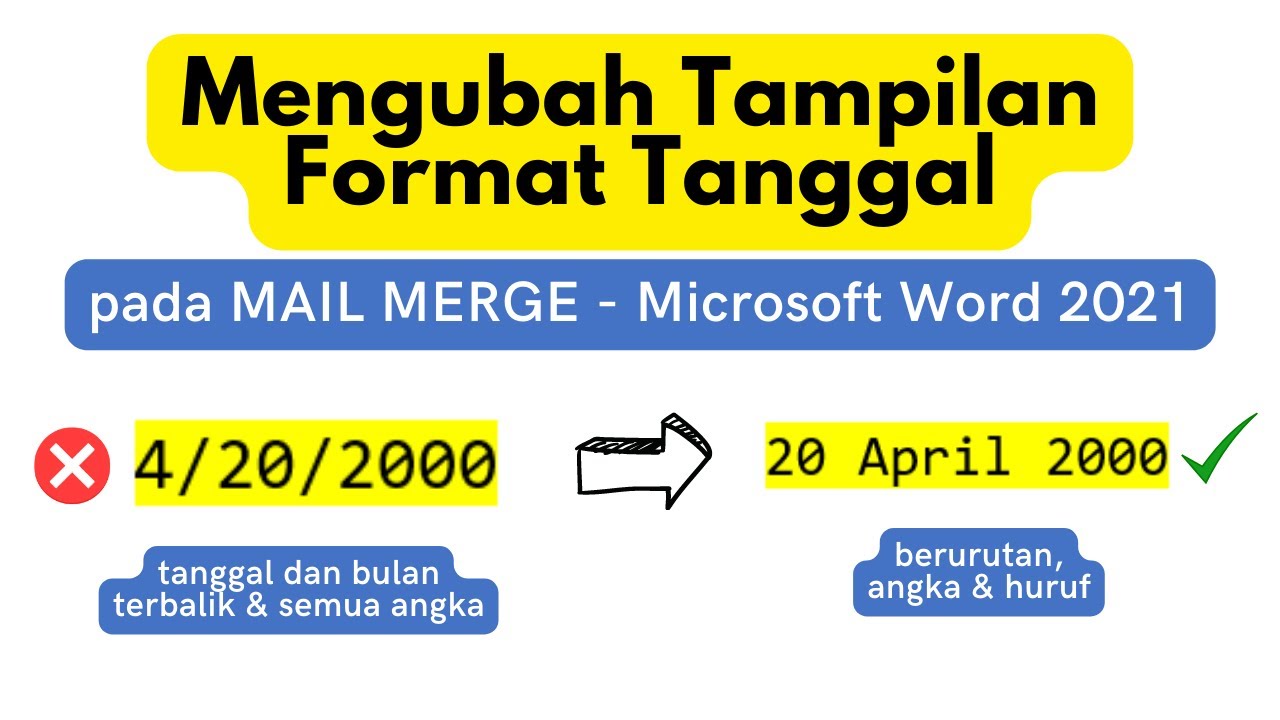
Selalu periksa preview sebelum melakukan merge massal, karena preview menampilkan hasil akhir yang akan dicetak.
4. Menggunakan Kode Switch untuk Kontrol Format Lebih Lanjut
Kode IF dalam field memungkinkan penyesuaian format berdasarkan nilai tanggal tertentu. Contoh: { IF { MERGEFIELD Tanggal } = “” “” “{ MERGEFIELD Tanggal @ “dd/MM/yyyy” }” } mengabaikan baris kosong.
Dengan kode SWITCH, Anda dapat menentukan format berbeda untuk bulan tertentu atau tahun fiskal. Ini berguna bagi laporan keuangan yang memerlukan format khusus.
Kombinasi IF dan SWITCH dapat mengatasi masalah tanggal yang berubah karena perbedaan kalender. Pastikan sintaks field tepat agar Word tidak menampilkan error.
Setelah menambahkan kode, lakukan tes pada beberapa baris data untuk memastikan semua kondisi terpenuhi.
5. Memeriksa Regional Settings dan Update Software
Pengaturan regional pada sistem operasi memengaruhi cara Word menafsirkan tanggal. Pastikan regional settings di Windows atau macOS sesuai dengan format yang dipilih di Excel.
Jika Anda bekerja di lingkungan multinasional, gunakan opsi “English (United Kingdom)” atau “Indonesian” secara konsisten pada semua komputer. Inkonsistensi regional dapat memicu perubahan otomatis pada tanggal.
Selalu perbarui Microsoft Office ke versi terbaru, karena pembaruan sering memperbaiki bug terkait mail merge. Versi 2026 membawa peningkatan stabilitas pada penanganan tipe data tanggal.
Setelah semua langkah di atas diterapkan, lakukan merge percobaan dengan jumlah data terbatas untuk memastikan tidak ada seting tanggal yang berubah lagi.
Kesimpulan
Masalah seting tanggal mail merge word dari excell berubah dapat diatasi dengan menstandardisasi format di Excel, menggunakan switch field di Word, serta memastikan pengaturan regional konsisten. Dengan mengikuti langkah-langkah terstruktur, Anda dapat menghasilkan dokumen massal yang akurat tanpa perlu melakukan revisi berulang.
Penerapan teknik ini tidak hanya meningkatkan efisiensi kerja, tetapi juga mengurangi risiko kesalahan data yang dapat merugikan bisnis. Selalu lakukan uji coba sebelum proses massal untuk memastikan hasil akhir sesuai harapan.