Pernahkah Anda merasa frustrasi karena perubahan pada dokumen Word atau excel tidak tersimpan meskipun sudah menekan tombol simpan? Masalah ini sangat umum terjadi dan bisa mengganggu produktivitas kerja harian Anda. Artikel ini akan membahas berbagai penyebab dan solusi praktis untuk mengatasi masalah susah menyimpan perubahan file Word dan Excel.
Penyebab Umum File word dan Excel Tidak Bisa Disimpan
Sebelum mencari solusi, penting untuk memahami akar permasalahan yang menyebabkan file tidak bisa disimpan. Beberapa faktor teknis dan non-teknis sering kali menjadi biang keladi di balik masalah ini.
File yang terkunci oleh pengguna lain, izin akses yang tidak memadai, atau kerusakan pada file itu sendiri adalah beberapa penyebab paling umum. Selain itu, aplikasi Office yang bermasalah atau pengaturan autosave yang tidak aktif juga bisa menjadi pemicunya.
File Terkunci oleh Pengguna Lain
Jika file berada di jaringan bersama atau folder cloud, kemungkinan besar file tersebut sedang dibuka oleh rekan kerja Anda. Saat file sedang digunakan orang lain, Word atau Excel akan menguncinya sehingga Anda tidak bisa menyimpan perubahan.
Solusinya adalah meminta rekan kerja untuk menutup file tersebut atau menunggu hingga mereka selesai mengerjakannya. Anda juga bisa menyimpan salinan file dengan nama berbeda untuk menghindari konflik.
Izin Akses dan Hak Istimewa yang Terbatas
Folder tempat file disimpan mungkin memiliki pengaturan keamanan yang membatasi tindakan menulis atau memodifikasi. Jika Anda tidak memiliki izin penuh, sistem akan menolak perintah penyimpanan.
Periksa properti folder dan pastikan akun Anda memiliki hak kontrol penuh. Cara mudahnya, klik kanan pada folder, pilih Properties, lalu buka tab Security untuk mengatur izin.
Cara Mengatasi File Word dan Excel yang Tidak Bisa Disimpan
Berikut beberapa langkah praktis yang bisa Anda coba untuk mengatasi masalah susah menyimpan perubahan file Word dan Excel. Terapkan langkah-langkah ini secara berurutan agar hasilnya maksimal.
Periksa Mode Terproteksi dan Izin Edit
Kadang kala, file terbuka dalam mode read-only atau protected view yang mencegah penyimpanan. Perhatikan tulisan Protected View atau Read-Only di bagian atas jendela aplikasi.
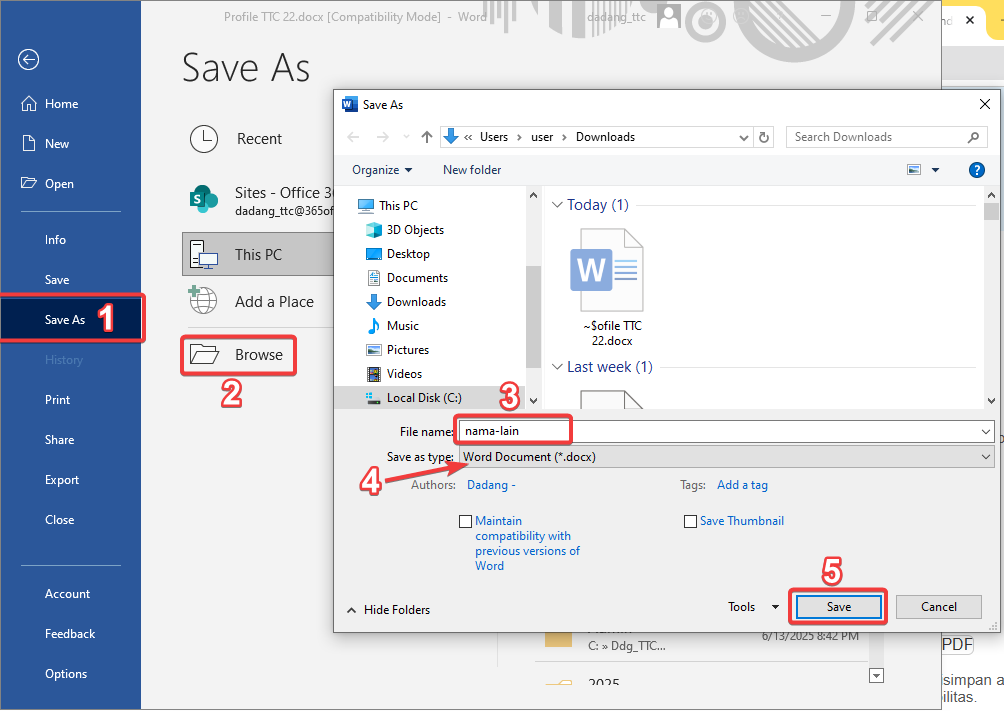
Jika muncul, klik tombol Enable Editing atau Save As untuk menyimpan salinan baru. Pastikan juga Anda tidak mengaktifkan fitur Mark as Final yang secara otomatis mengunci dokumen.
Nonaktifkan Add-ins yang Bermasalah
Add-ins atau plugin pihak ketiga yang terpasang di Office dapat mengganggu proses penyimpanan. Beberapa add-ins mungkin mengalami konflik dengan sistem operasi atau versi Office yang Anda gunakan.
Coba nonaktifkan semua add-ins dengan masuk ke File, lalu Options, pilih Add-ins, dan kelola COM Add-ins. Setelah itu, restart aplikasi dan coba simpan kembali dokumen Anda.
Perbaiki Instalasi Microsoft Office
Kerusakan pada file instalasi Office sering menjadi penyebab utama berbagai masalah, termasuk kesulitan menyimpan. Anda bisa menggunakan fitur Quick Repair atau Online Repair yang disediakan Microsoft.
Buka Control Panel, pilih Programs and Features, klik Microsoft Office, lalu pilih Change. Pilih opsi Repair dan ikuti petunjuk yang muncul untuk memperbaiki instalasi.
Tips Mencegah Masalah Penyimpanan di Masa Depan
Setelah berhasil mengatasi masalah, ada baiknya Anda menerapkan kebiasaan baik agar masalah serupa tidak terulang kembali. Langkah pencegahan sederhana bisa menghemat waktu dan tenaga Anda.
- Selalu aktifkan fitur AutoSave atau AutoRecover di pengaturan Word dan Excel.
- Simpan file secara berkala dengan menekan Ctrl+S setiap beberapa menit.
- Gunakan penyimpanan cloud seperti OneDrive atau Google Drive untuk backup otomatis.
- Hindari menyimpan file di lokasi yang memiliki batasan izin menulis.
Dengan menerapkan tips ini, Anda dapat meminimalisir risiko kehilangan data akibat file yang tidak bisa disimpan. Ingatlah untuk selalu membuat salinan cadangan (backup) dari dokumen penting Anda.
Kesimpulan
Masalah susah menyimpan perubahan file Word dan Excel bisa diatasi dengan mengenali penyebab utamanya, baik itu file terkunci, izin terbatas, atau kerusakan aplikasi. Dengan mengikuti langkah-langkah di atas, Anda dapat kembali bekerja dengan lancar tanpa khawatir kehilangan data penting.
Jangan ragu untuk mencoba semua solusi yang telah dijelaskan dan pilih yang paling sesuai dengan kondisi Anda. Semoga panduan ini bermanfaat dan membantu Anda menyelesaikan masalah penyimpanan dokumen dengan cepat.