Pernahkah Anda merasa frustrasi karena pengaturan ketikan di Microsoft Word tiba-tiba berubah total saat membuka dokumen di komputer lain? Masalah ini sangat umum terjadi, terutama bagi pelajar, pekerja kantoran, atau penulis yang sering berpindah perangkat. Perubahan ini bisa berupa font yang berbeda, spasi yang kacau, atau bahkan format paragraf yang tidak sesuai.
Sebenarnya, penyebab utama dari masalah ini bukanlah dokumen Anda yang rusak, melainkan perbedaan pengaturan default antara komputer sumber dan komputer tujuan. Word sangat bergantung pada file konfigurasi lokal seperti Normal.dotm dan pengaturan regional yang mungkin berbeda di setiap perangkat. Artikel ini akan membahas secara lengkap penyebab dan solusi praktis agar setting ketikan Anda tetap konsisten di mana pun.
Penyebab Utama Setting Ketikan Berubah
Ada beberapa faktor teknis yang menyebabkan pengaturan ketikan di Word tidak sama saat dipindah ke komputer lain. Memahami akar masalahnya adalah langkah pertama untuk menemukan solusi yang tepat.
Perbedaan Versi Microsoft Word
Setiap versi Word, misalnya 2016, 2019, atau Microsoft 365, memiliki antarmuka dan default pengaturan yang sedikit berbeda. Ketika dokumen dibuat di versi baru lalu dibuka di versi lama, beberapa fitur atau format mungkin tidak didukung sehingga Word otomatis menyesuaikan dengan pengaturan lokal.
Selain itu, pembaruan sistem operasi seperti Windows atau macOS juga dapat memengaruhi cara Word membaca file konfigurasi. Hal ini sering kali membuat pengaturan spasi atau tab menjadi berubah tanpa Anda sadari.
File Normal.dotm yang Berbeda
File Normal.dotm adalah template global yang menyimpan pengaturan default seperti font, ukuran, margin, dan gaya paragraf. Setiap komputer memiliki file Normal.dotm yang mungkin sudah dimodifikasi oleh pengguna sebelumnya.
Jika komputer tujuan memiliki Normal.dotm yang berbeda, maka semua dokumen yang dibuka akan mengikuti template tersebut. Inilah alasan mengapa setting ketikan di Word bisa berubah total meskipun dokumen asli sudah diatur dengan rapi.
Cara Mengatasi Setting Ketikan Agar Tidak Berubah
Untungnya, ada beberapa metode efektif untuk menjaga konsistensi pengaturan ketikan di Word. Anda bisa memilih cara yang paling sesuai dengan kebutuhan dan tingkat keahlian teknis Anda.
Menggunakan Gaya (Styles) Secara Konsisten
Cara paling profesional adalah dengan menggunakan fitur Styles atau Gaya di Word, bukan mengubah format secara manual setiap kali mengetik. Dengan menerapkan gaya seperti Normal, Heading 1, atau Heading 2, dokumen akan selalu mengikuti template yang sama.
Ketika Anda membuka dokumen di komputer lain, Word akan mencoba mencari gaya yang sama. Jika tidak ditemukan, Anda bisa mengimpor gaya dari template asli untuk memastikan tampilan tetap sesuai.
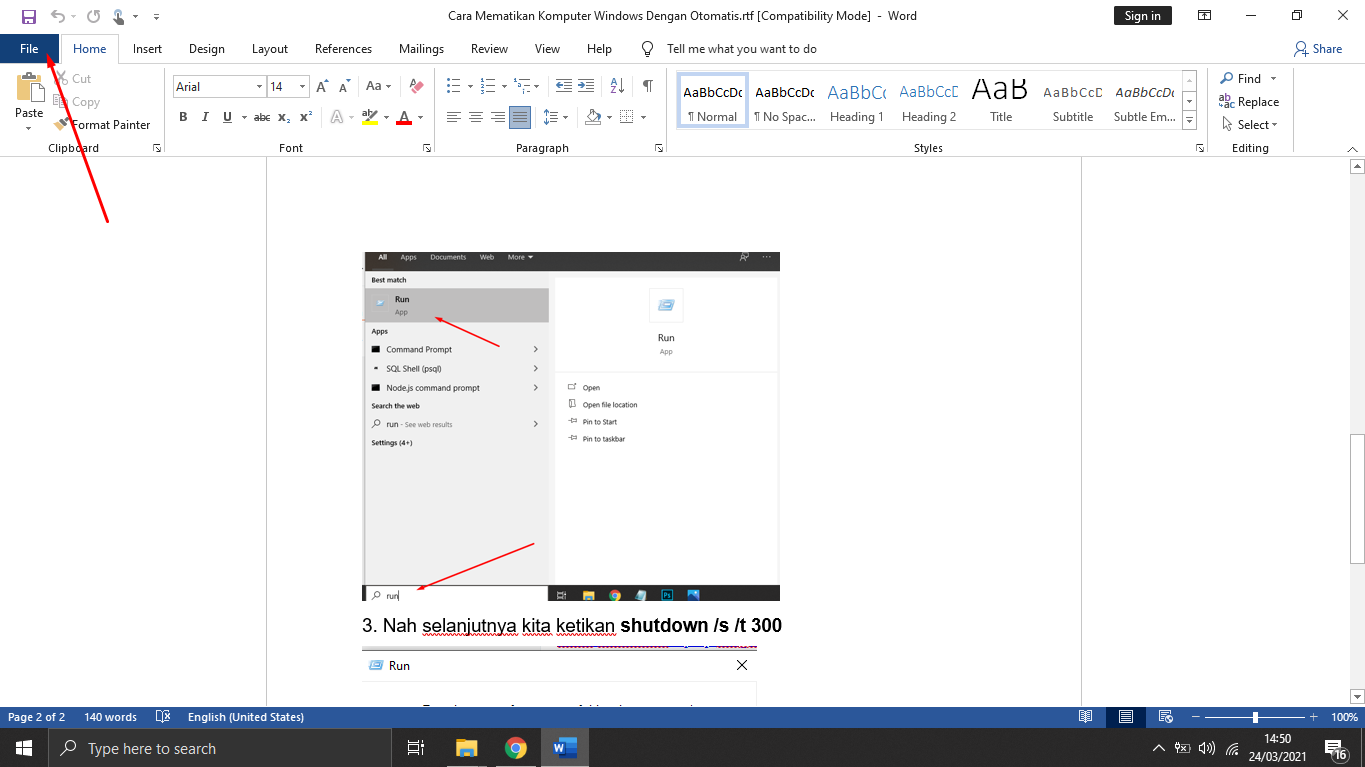
- Buka dokumen di komputer baru.
- Klik tab Home, lalu buka panel Styles.
- Pilih opsi Manage Styles, lalu klik Import/Export.
- Salin gaya dari dokumen asli ke template Normal.dotm komputer baru.
Mengunci Dokumen dengan Format PDF
Jika Anda hanya perlu membagikan dokumen tanpa perlu mengeditnya, mengonversi file menjadi PDF adalah solusi paling ampuh. Format PDF tidak akan berubah di perangkat mana pun, karena sudah menjadi file statis.
Namun, cara ini kurang cocok jika Anda masih perlu mengedit atau melanjutkan penulisan di komputer lain. Untuk kebutuhan kolaborasi, Anda bisa menggunakan fitur Track Changes atau berbagi dokumen secara online.
Mengatur Default Font dan Spasi di Komputer Baru
Jika Anda sering berpindah komputer, sebaiknya atur default font dan spasi di setiap perangkat yang Anda gunakan. Dengan begitu, setiap dokumen baru yang dibuat akan langsung menggunakan pengaturan yang sama.
Caranya mudah, buka Word, klik tab Home, lalu klik kanan pada gaya Normal. Pilih Modify, atur font, ukuran, dan spasi sesuai keinginan, lalu centang opsi New documents based on this template.
Menyesuaikan Pengaturan Regional dan Bahasa
Perbedaan bahasa dan regional juga bisa menyebabkan perubahan pada tanda baca, spasi, atau format angka. Pastikan Anda mengatur bahasa tampilan dan bahasa pengeditan di Word agar sama dengan komputer sumber.
Anda bisa melakukannya melalui menu File > Options > Language. Setelah itu, pilih bahasa yang diinginkan dan atur sebagai default. Ini akan mengurangi risiko perubahan otomatis pada setting ketikan.
Memanfaatkan OneDrive atau Penyimpanan Cloud
Solusi modern untuk masalah ini adalah dengan menyimpan dokumen di OneDrive atau layanan cloud lain yang terintegrasi dengan Word. Dengan cara ini, pengaturan seperti font, gaya, dan riwayat revisi akan tersinkronisasi secara otomatis.
Meskipun demikian, sinkronisasi tidak selalu sempurna jika pengaturan lokal komputer berbeda. Tetap disarankan untuk menggunakan gaya dan template yang konsisten agar hasilnya optimal.
Kesimpulan
Setting ketikan di Word yang berubah saat pindah komputer adalah masalah yang bisa diatasi dengan pemahaman dan langkah yang tepat. Kuncinya adalah menggunakan gaya secara konsisten, mengatur template Normal.dotm, dan memanfaatkan teknologi cloud untuk sinkronisasi.
Dengan menerapkan tips di atas, Anda tidak perlu lagi khawatir dokumen berantakan saat dibuka di perangkat lain. Mulailah dengan mengatur default di komputer utama Anda, lalu lakukan hal yang sama di komputer sekunder. Selamat mencoba dan semoga penulisan Anda semakin lancar.