mengubah background cover di Microsoft Word 2007 sering menjadi kebutuhan bagi pengguna yang ingin membuat dokumen lebih menarik. Fitur ini berguna untuk menambahkan warna atau gambar pada sampul depan laporan, makalah, atau proposal. Dengan menguasai cara mengubah background cover ms word 2007, Anda dapat menciptakan kesan profesional tanpa bantuan aplikasi desain tambahan.
Mengenal Fitur Background di Word 2007
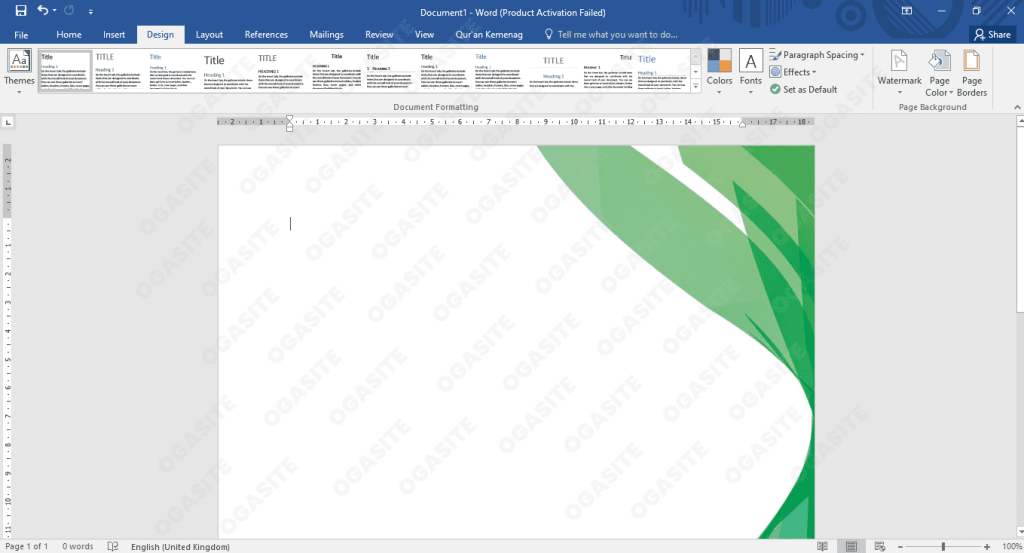
Microsoft Word 2007 menyediakan opsi untuk mengatur latar belakang halaman melalui menu Page Layout. Fitur ini mencakup pilihan warna solid, gradien, tekstur, hingga gambar dari file komputer. Background Untuk Word dapat diterapkan pada seluruh halaman atau hanya pada halaman tertentu seperti cover.
Pengaturan background tidak memengaruhi teks atau elemen lain di dokumen. Ini memungkinkan Anda untuk tetap menulis konten di atas latar yang sudah diubah. Pastikan untuk memilih warna atau gambar yang tidak mengganggu keterbacaan teks.
Langkah-Langkah Mengubah Background Cover
Menggunakan Warna Solid atau Gradien
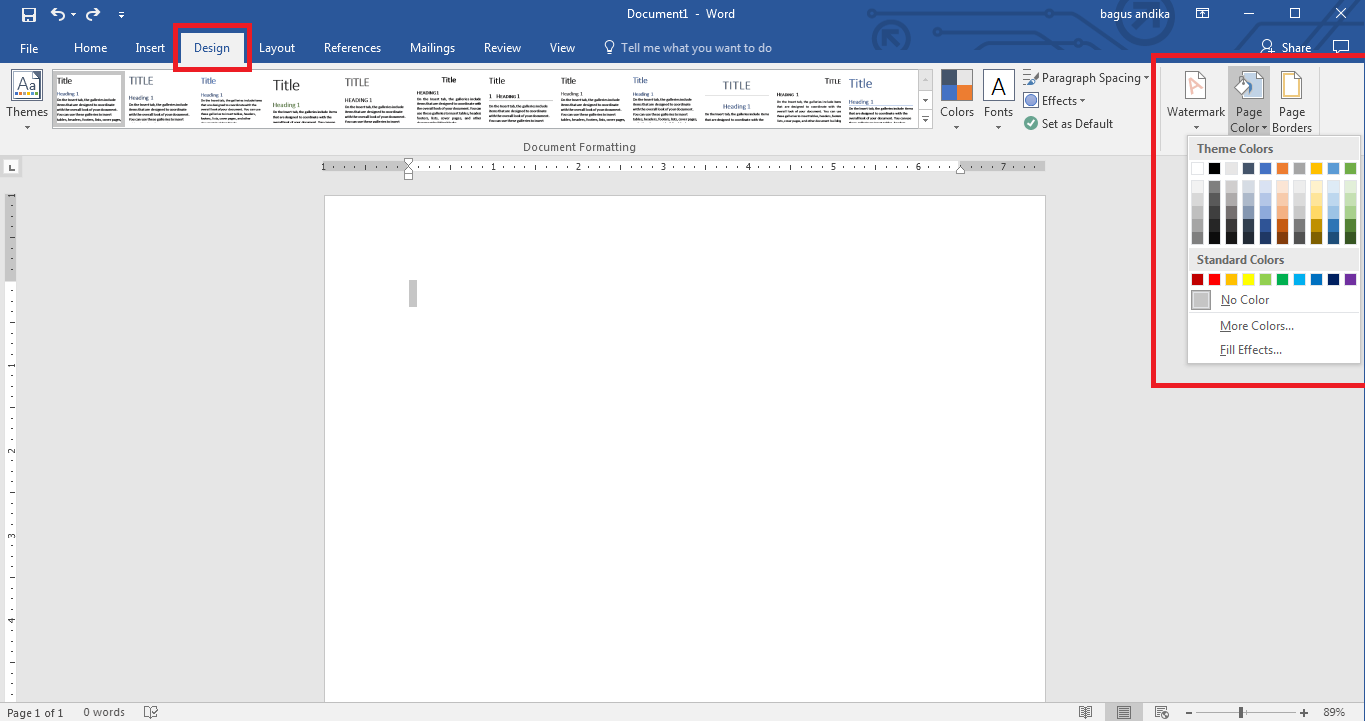
Buka dokumen Anda di Word 2007 dan klik tab Page Layout di menu atas. Pada grup Page Background, pilih Page Color untuk melihat palet warna yang tersedia. Anda bisa memilih warna standar atau mengklik More Colors untuk kustomisasi.
Untuk efek gradien, pilih Fill Effects setelah mengklik Page Color. Di jendela Fill Effects, Anda bisa memilih tab Gradient dan mengatur dua warna atau lebih. Atur arah gradien sesuai keinginan, lalu klik OK untuk menerapkannya ke halaman cover.
Menambahkan Gambar atau Tekstur
Jika ingin menggunakan gambar sebagai latar, pilih Fill Effects lalu buka tab Picture. Klik Select Picture untuk mencari file gambar dari komputer Anda. Pastikan gambar memiliki resolusi cukup agar tidak pecah saat dicetak.
Anda juga bisa memilih tab Texture untuk menggunakan pola bawaan Word. Tekstur seperti kertas daur ulang atau tisu memberikan kesan alami pada cover. Cara Menukar Warna Gambar juga bisa dilakukan dengan mengedit gambar di aplikasi lain sebelum dimasukkan.
Tips Agar Background Cover Tampil Optimal
Gunakan gambar dengan format umum seperti JPG atau PNG untuk hasil terbaik. Hindari gambar terlalu terang atau ramai agar teks judul tetap mudah dibaca. Anda bisa menambahkan shape transparan di atas background untuk menonjolkan teks.
Jika dokumen akan dicetak, periksa pengaturan printer agar background ikut tercetak. Beberapa printer secara default tidak mencetak warna latar untuk menghemat tinta. Aktifkan opsi Print Background Colors and Images di Word Options agar hasil cetak sesuai harapan.
Kesimpulan
Mengubah background cover di Word 2007 adalah proses sederhana yang bisa dilakukan dalam beberapa langkah. Mulai dari memilih warna solid, gradien, hingga gambar, semua tersedia melalui menu Page Layout. Dengan mengikuti panduan ini, Anda dapat membuat dokumen tampil lebih profesional dan menarik.
Jangan ragu untuk bereksperimen dengan berbagai kombinasi warna dan tekstur. Pastikan hasil akhir tetap nyaman dipandang dan sesuai dengan tema dokumen. Semoga artikel ini membantu Anda menguasai cara mengubah background cover ms word 2007 dengan mudah.