Mengubah nama penulis atau author di dokumen Word sering kali diperlukan saat kamu ingin memperbaiki metadata atau mengkredit ulang kepemilikan file. Fitur ini sangat berguna ketika kamu menerima dokumen dari orang lain dan ingin menyesuaikan informasi penulis sebelum menyebarkannya lebih lanjut. Dengan mengikuti panduan ini, kamu bisa mengubah author di dokumen Word dengan mudah dan cepat.
Mengapa Perlu Mengubah Author di Dokumen Word?
Metadata author membantu mengidentifikasi siapa yang membuat atau terakhir mengedit dokumen. Informasi ini penting untuk menjaga orisinalitas dan kredibilitas karya, terutama di lingkungan kerja atau akademik.
Jika kamu tidak mengubah author, dokumen bisa disalahartikan atau diklaim oleh pihak lain. Oleh karena itu, mempelajari cara mengubah author di dokumen Word adalah langkah preventif yang bijak.
Manfaat Mengelola Metadata Author
- Melindungi hak cipta dan keaslian dokumen.
- Memudahkan pelacakan riwayat pengeditan.
- Menyesuaikan informasi kepemilikan saat berkolaborasi dengan tim.
Langkah-Langkah Mengubah Author di Microsoft Word
Proses mengubah author di Word sebenarnya cukup sederhana dan tidak memerlukan keahlian khusus. Kamu bisa melakukannya melalui menu File atau properti dokumen.
Berikut adalah panduan langkah demi langkah yang bisa kamu ikuti untuk mengubah author di dokumen Word versi terbaru (2019, 2021, atau Microsoft 365).
Mengubah Author Melalui Menu File
Buka dokumen Word yang ingin kamu ubah author-nya. Klik menu File di pojok kiri atas, lalu pilih Info.
Di bagian kanan, cari kategori Related People atau Pengguna Terkait. Klik kanan pada nama author yang tertera, lalu pilih Edit Property.
Masukkan nama baru yang kamu inginkan, lalu klik OK. Jangan lupa untuk menyimpan dokumen agar perubahan tersimpan secara permanen.
Mengubah Author Melalui Properti Dokumen
Alternatif lain, kamu bisa membuka jendela properti dokumen dengan menekan tombol File > Info > Properties > Advanced Properties. Di tab Summary, kamu bisa mengisi atau mengubah kolom Author.
Metode ini berguna jika kamu ingin mengubah author untuk beberapa dokumen sekaligus dengan cara yang lebih terstruktur. Pastikan kamu mengklik OK setelah selesai.
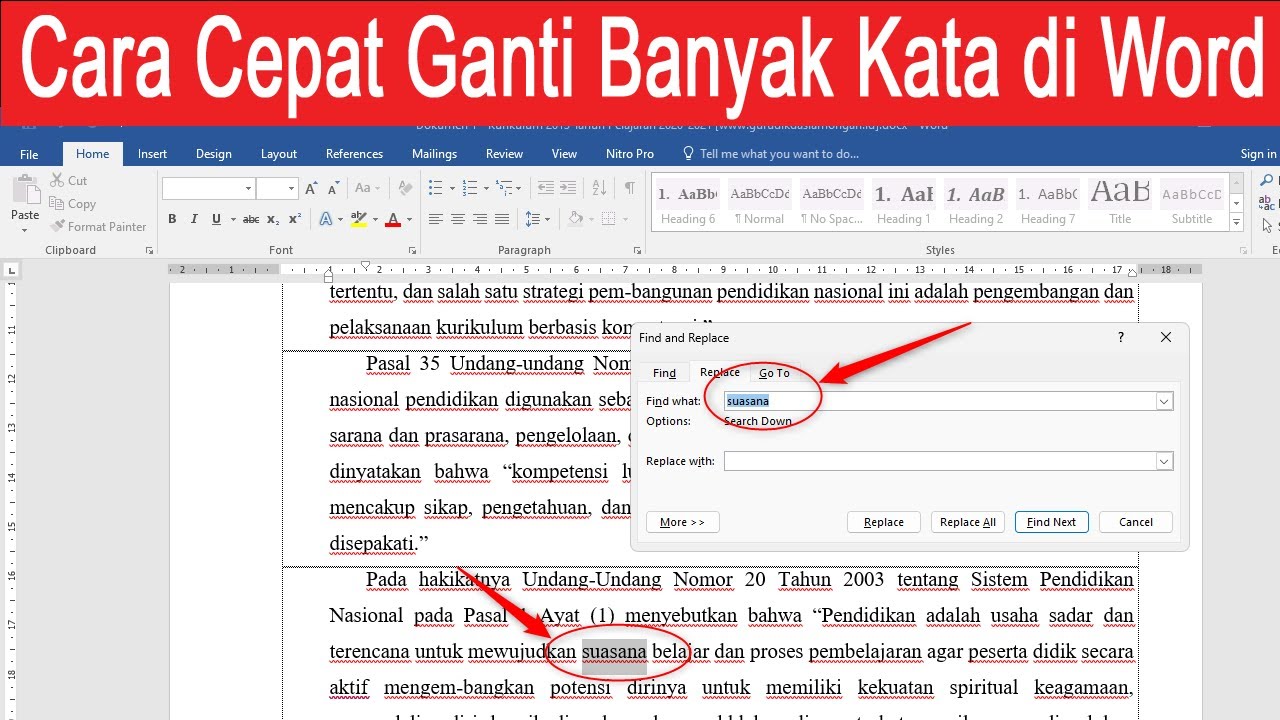
Cara Mengubah Author di Dokumen Word yang Terkunci
Kadang kamu menemukan dokumen yang terkunci dan tidak bisa diedit, termasuk metadata author-nya. Untuk mengatasinya, kamu perlu membuka proteksi dokumen terlebih dahulu.
Jika dokumen dilindungi kata sandi, kamu harus memasukkan password untuk mengedit properti. Setelah terbuka, ikuti langkah mengubah author seperti biasa.
Menggunakan Google Docs untuk Mengubah Author
Apabila kamu lupa kata sandi dokumen Word, coba unggah file tersebut ke Google Docs. Google Docs secara otomatis akan menghapus beberapa proteksi, termasuk izin edit metadata.
Setelah file terbuka di Google Docs, kamu bisa mengubah author melalui menu File > Document Details. Simpan kembali file dalam format .docx untuk digunakan di Word.
Cara Mengubah Author di Dokumen Word Secara Batch
Bagi pengguna yang mengelola banyak dokumen, mengubah author satu per satu sangat tidak efisien. Untungnya, ada cara otomatis menggunakan fitur Document Inspector atau makro VBA.
Kamu bisa menjalankan makro sederhana untuk mengganti author di semua file dalam satu folder. Pastikan kamu membuat cadangan dokumen sebelum menjalankan makro untuk menghindari kesalahan.
Menggunakan Document Inspector
Buka salah satu dokumen, lalu klik File > Info > Check for Issues > Inspect Document. Centang opsi Document Properties and Personal Information, lalu klik Inspect.
Setelah inspeksi selesai, klik Remove All untuk menghapus semua metadata, termasuk author. Metode ini efektif untuk membersihkan informasi pribadi sebelum membagikan dokumen.
Kesimpulan
Mengubah author di dokumen Word adalah keterampilan dasar yang sangat berguna untuk menjaga profesionalisme dan keamanan data. Dengan memahami berbagai metode yang telah dijelaskan, kamu bisa menyesuaikan metadata sesuai kebutuhan.
Jangan lupa untuk selalu menyimpan perubahan dan membuat cadangan file asli. Praktik ini akan membantu kamu mengelola dokumen dengan lebih rapi dan aman, terutama saat bekerja dalam tim atau mengunggah karya ke internet.