Mengubah background di MS Word kini menjadi keterampilan penting untuk berbagai keperluan, seperti menyiapkan pas foto atau dokumen resmi. Dengan fitur bawaan yang mudah digunakan, Anda bisa mengganti latar belakang tanpa perlu aplikasi tambahan. Artikel ini akan memandu Anda langkah demi langkah, termasuk tips memilih warna yang tepat.
Mengapa Perlu mengubah background di Word?
Banyak orang membutuhkan background untuk Word yang sesuai standar administrasi, seperti merah atau biru. Misalnya, untuk melamar pekerjaan atau mendaftar pendidikan, pas foto dengan latar belakang polos sering diminta. Dengan menguasai cara menukar warna gambar di Word, Anda bisa menghemat waktu dan biaya.
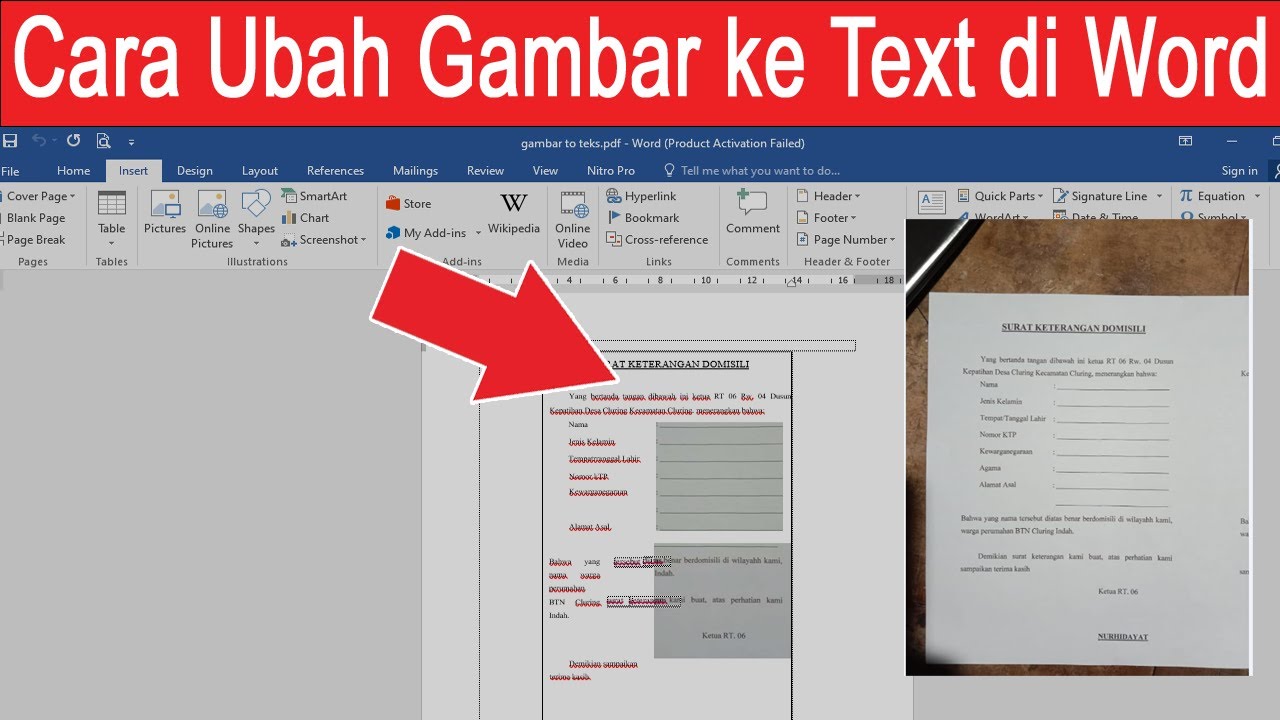
Selain itu, Word juga berguna untuk mengedit dokumen lain, seperti saat Anda perlu convert PDF to Word. Kemampuan ini membantu Anda mengintegrasikan gambar atau latar belakang dari file PDF ke dalam dokumen Word dengan mudah.
Langkah-Langkah Cara Mengubah Background di MS Word
Mengganti Warna Halaman Dokumen
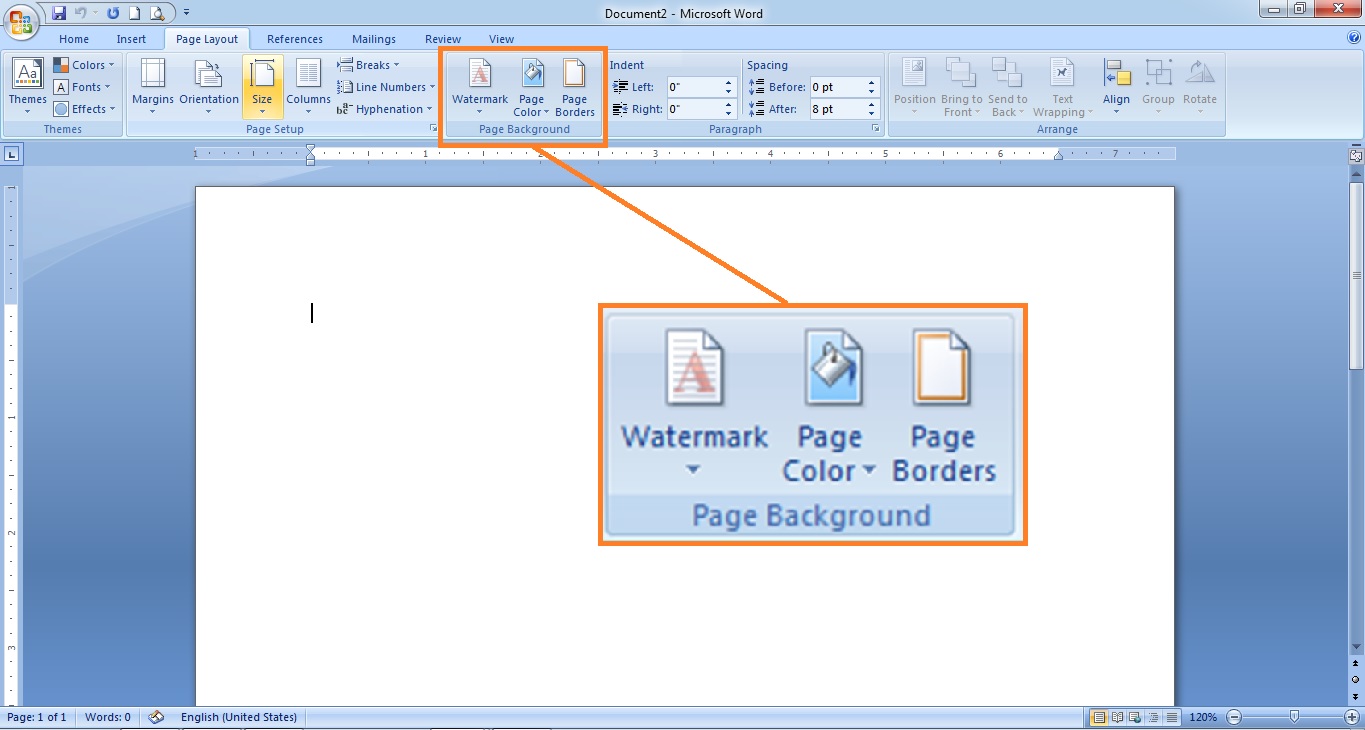
Untuk mengubah latar belakang seluruh halaman, buka tab “Design” lalu pilih “Page Color”. Anda bisa memilih warna standar atau kustom dengan memasukkan kode HEX, misalnya #db1514 untuk merah. Pastikan warna yang dipilih sesuai dengan kebutuhan dokumen Anda.
Fitur ini berguna jika Anda ingin membuat dokumen dengan latar belakang berwarna, seperti undangan atau poster. Namun, ingatlah bahwa hasil cetak mungkin berbeda karena perbedaan sistem warna RGB dan CMYK.
Menghapus dan Mengganti Background Gambar
Word memiliki fitur “Remove Background” yang bisa Anda akses melalui tab “Picture Format”. Setelah memilih gambar, klik “Remove Background” dan sesuaikan area yang ingin dihapus. Ini sangat membantu saat Anda ingin mengubah latar belakang pas foto tanpa aplikasi rumit.
Setelah latar belakang asli dihapus, Anda bisa menambahkan warna baru dengan mengatur “Picture Fill”. Cara ini efektif untuk kebutuhan seperti change PDF to Word document, di mana Anda perlu menyisipkan gambar dengan latar belakang seragam.
Menggunakan Shape untuk Latar Belakang
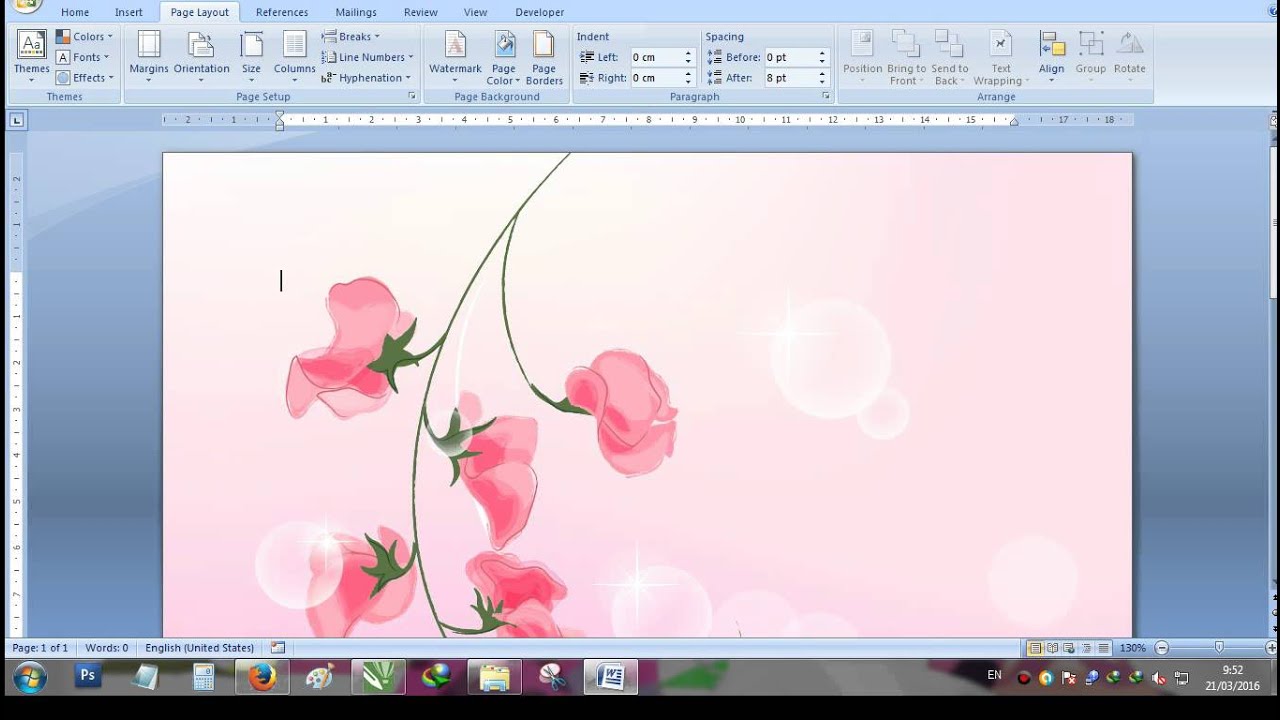
Alternatif lain adalah dengan menambahkan shape persegi panjang yang menutupi seluruh halaman. Atur warna shape sesuai keinginan, lalu kirim ke belakang teks. Metode ini memberikan fleksibilitas lebih dalam mendesain latar belakang.
Anda juga bisa menggabungkan shape dengan gambar untuk menciptakan efek unik. Jangan lupa untuk menyimpan dokumen dalam format yang tepat agar warna tetap konsisten saat dicetak.
Tips Memilih Warna Background yang Tepat
Untuk pas foto di Indonesia, kode warna merah yang umum adalah #db1514, sementara biru menggunakan #0090ff. Pastikan Anda memeriksa ketentuan instansi terkait sebelum memutuskan warna. Warna yang salah bisa menyebabkan foto ditolak saat pendaftaran.
Selain itu, perhatikan bahwa latar belakang harus polos dan tidak mengganggu fokus pada subjek. Hindari penggunaan gradien atau pola yang rumit untuk dokumen resmi.
Kesimpulan
Mengubah background di MS Word adalah solusi praktis untuk berbagai keperluan, dari pas foto hingga dokumen formal. Dengan mengikuti langkah-langkah di atas, Anda bisa menghasilkan latar belakang yang rapi dan sesuai standar. Jangan ragu untuk bereksperimen dengan warna dan fitur yang tersedia.
Kuasai cara menukar warna gambar di Word untuk menghemat waktu dan biaya. Selamat mencoba dan pastikan hasilnya memenuhi persyaratan administrasi Anda.