Mengubah latar belakang foto KTP kini bisa dilakukan sendiri tanpa bantuan aplikasi rumit. Microsoft Word ternyata menyediakan fitur sederhana untuk mengganti background foto dengan mudah. Artikel ini akan memandu Anda langkah demi langkah cara mengubah background foto KTP di Microsoft Word secara praktis dan cepat.
Mengapa Perlu Mengganti Background Foto KTP?
Foto KTP biasanya membutuhkan latar belakang polos berwarna merah atau biru sesuai ketentuan resmi. Jika foto Anda memiliki latar yang tidak sesuai, Anda bisa menggunakan Word untuk memperbaikinya. Selain itu, cara membuat background di Word juga berguna untuk keperluan dokumen lain seperti pas foto.
Dengan menguasai cara merubah background foto di Word, Anda tidak perlu lagi pergi ke studio foto setiap kali membutuhkan gambar latar yang rapi. Proses ini hanya memakan waktu beberapa menit dan hasilnya cukup memuaskan untuk keperluan administrasi.
Persiapan Sebelum Mengganti Background
Sebelum memulai, pastikan Anda telah menyiapkan foto yang ingin diedit dalam format digital. Buka Microsoft Word versi terbaru, minimal Microsoft Word 2019 atau Microsoft 365 untuk hasil optimal. Fitur penghapus latar belakang (Remove Background) sudah tersedia di versi tersebut.
Selain itu, siapkan kode warna yang sesuai dengan ketentuan instansi. Misalnya, kode HEX #db1514 untuk latar merah atau #0090ff untuk latar biru. Memahami cara ganti background Word akan membantu Anda mendapatkan warna yang konsisten saat dicetak.
Langkah 1: Masukkan Foto ke Dokumen Word
Buka dokumen Word baru, lalu klik tab ‘Insert’ dan pilih ‘Pictures’ untuk menyisipkan foto KTP Anda. Pilih file foto dari komputer, lalu klik ‘Insert’. Foto akan muncul di halaman kerja Word.
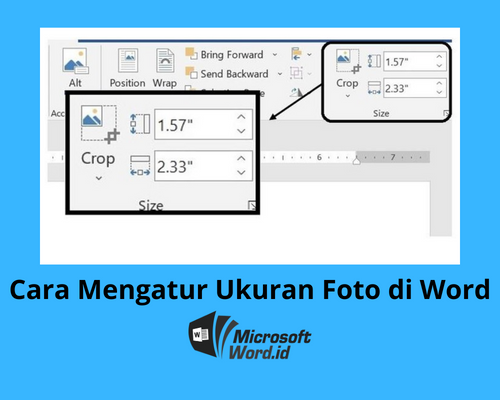
Pastikan ukuran foto tidak terlalu kecil agar proses seleksi latar belakang lebih mudah. Anda bisa mengatur ukuran foto dengan menarik sudut-sudutnya sambil menekan tombol Shift agar proporsinya tetap terjaga.
Langkah 2: Hapus Latar Belakang Asli Foto
Klik foto yang sudah dimasukkan, lalu perhatikan menu ‘Picture Format’ yang muncul di toolbar. Di grup ‘Adjust’, klik tombol ‘Remove Background’. Word akan secara otomatis menandai area yang dianggap sebagai latar belakang dengan warna magenta.
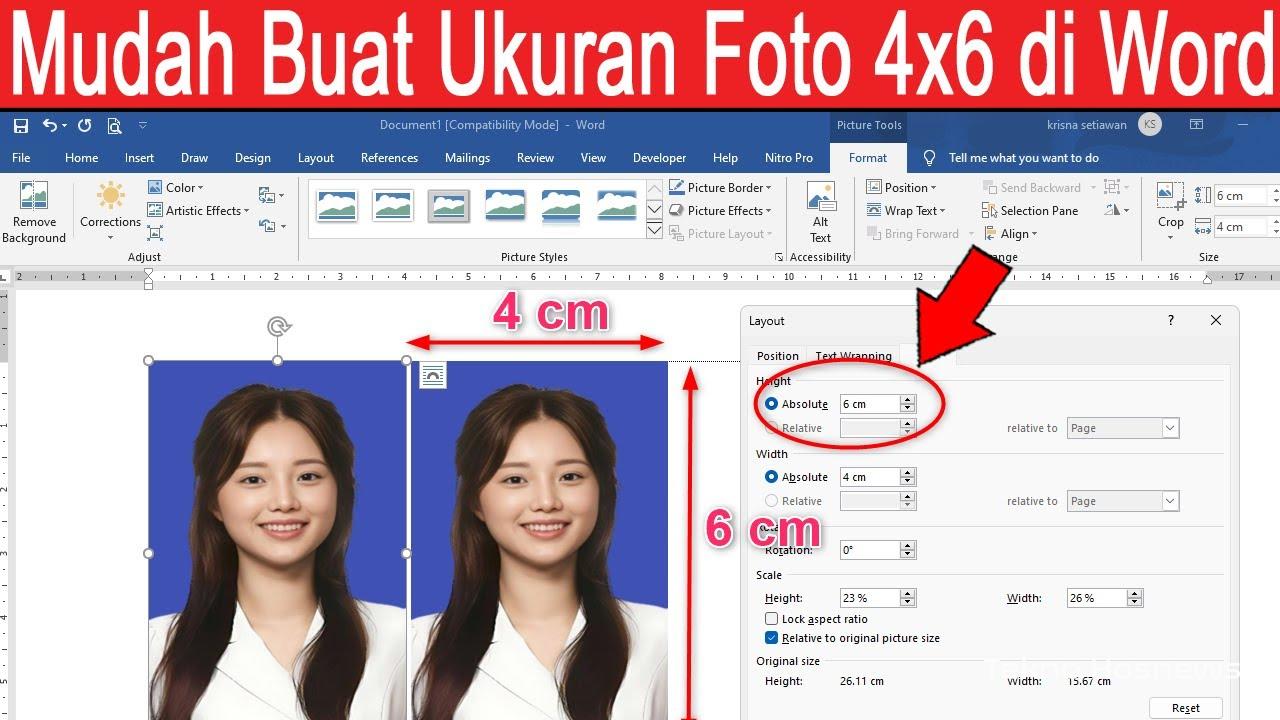
Jika area yang ditandai belum sempurna, gunakan fitur ‘Mark Areas to Keep’ atau ‘Mark Areas to Remove’ untuk memperbaiki seleksi. Klik dan seret pada bagian foto yang perlu dipertahankan atau dihapus. Setelah selesai, klik ‘Keep Changes’. Latar belakang asli foto akan hilang dan berubah menjadi transparan.
Langkah 3: Tambahkan Warna Latar Baru
Setelah latar belakang asli terhapus, Anda bisa menambahkan warna baru. Klik kanan pada foto, pilih ‘Format Picture’, lalu panel akan muncul di sisi kanan. Di panel tersebut, pilih ikon ‘Fill & Line’ (ember cat), lalu klik ‘Picture or texture fill’ dan pilih ‘Color’ dari menu drop-down.
Pilih warna yang diinginkan dari palet, atau klik ‘More Colors’ untuk memasukkan kode HEX secara manual. Masukkan kode #db1514 untuk merah atau #0090ff untuk biru, lalu klik ‘OK’. Latar belakang foto akan langsung berubah sesuai warna yang dipilih. Ini adalah cara buat background di word yang paling efektif untuk foto KTP.
Tips Mendapatkan Hasil Maksimal
Untuk hasil yang lebih rapi, pastikan foto memiliki kontras yang baik antara subjek dan latar belakang asli. Foto dengan pencahayaan merata akan lebih mudah diproses oleh fitur Remove Background di Word. Jika hasil seleksi kurang presisi, coba perbesar tampilan foto agar detail tepi lebih terlihat.
Anda juga bisa menggunakan fitur ‘Compress Pictures’ untuk mengurangi ukuran file tanpa mengorbankan kualitas. Caranya, klik foto, lalu pilih ‘Compress Pictures’ di menu ‘Picture Format’. Ini penting jika Anda akan mengirim file melalui email atau mengunggahnya ke portal online.
Kesimpulan
Mengganti background foto KTP di Microsoft Word adalah solusi praktis untuk kebutuhan administrasi sehari-hari. Dengan mengikuti langkah-langkah di atas, Anda dapat menghasilkan foto dengan latar merah atau biru yang sesuai standar. Jangan lupa selalu memeriksa ketentuan warna dari instansi terkait sebelum mencetak.
Kemampuan cara menambahkan background di word ini juga bisa diterapkan untuk berbagai jenis foto lainnya. Dengan demikian, Anda tidak perlu bergantung pada aplikasi edit foto profesional untuk pekerjaan sederhana seperti ini.