Pernahkah Anda mengalami font di dokumen Word tiba-tiba berubah saat dibuka di komputer lain? Masalah ini sangat umum terjadi, terutama saat Anda mengerjakan skripsi atau laporan penting. Untungnya, ada beberapa cara mengubah awalan font word yang bisa Anda lakukan untuk menjaga konsistensi tampilan dokumen.
1. Menggunakan font standar yang Universal
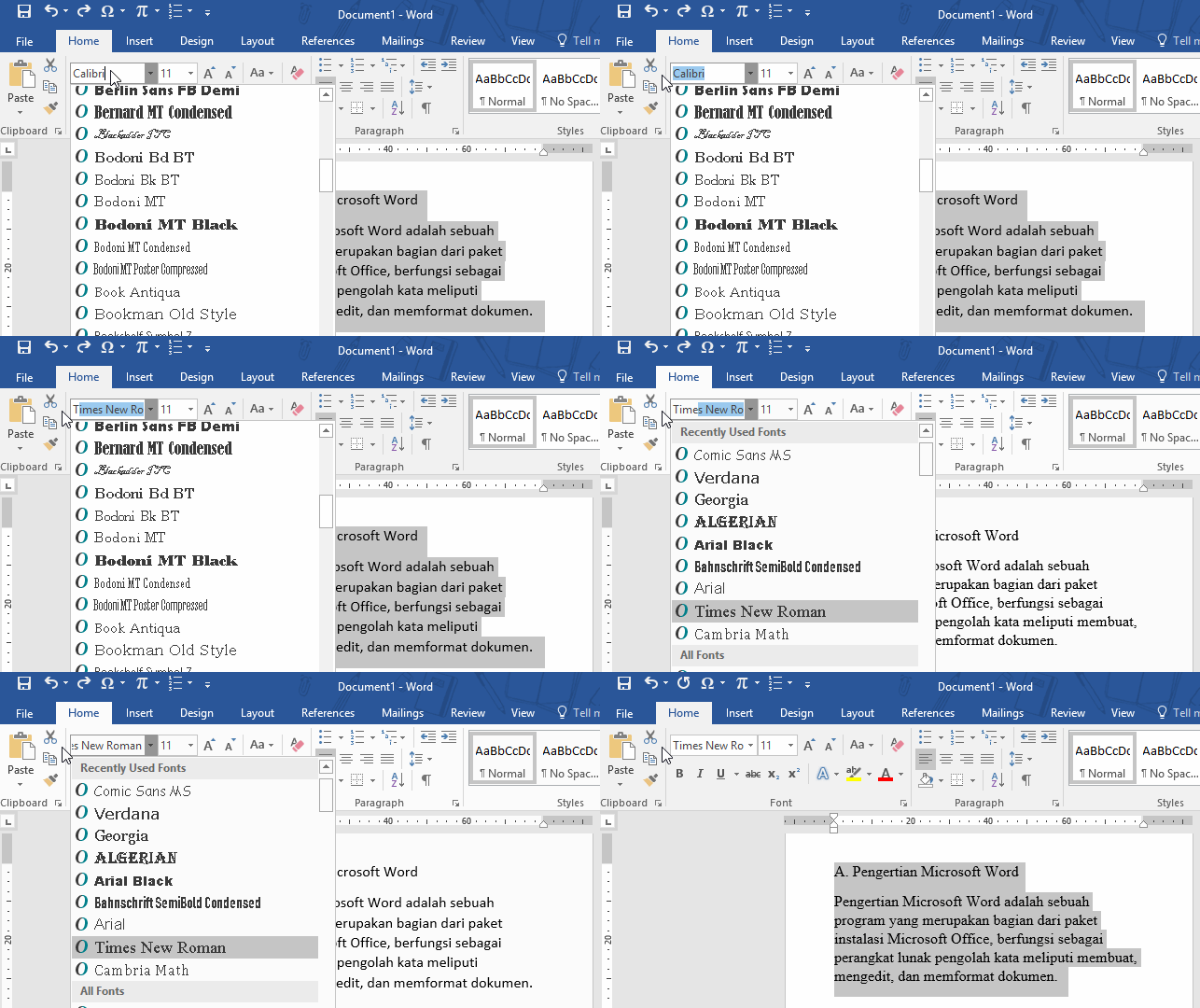
Langkah pertama dan paling sederhana adalah memilih font yang sudah tersedia di hampir semua komputer. Font seperti Times New Roman, Arial, atau Calibri adalah pilihan aman yang jarang bermasalah.
Dengan memilih font standar, Anda tidak perlu khawatir tentang perbedaan sistem operasi atau versi Word. Cara ini sangat efektif untuk dokumen yang akan dibagikan secara luas.
2. Menyimpan Dokumen dalam format rtf
Salah satu solusi andalan adalah menyimpan file dalam format Rich Text Format (RTF). Format ini menyimpan informasi font dan layout tanpa bergantung pada versi Word tertentu.
Caranya mudah: buka dokumen Anda, klik File, lalu pilih Save As. Pada menu Save as type, pilih Rich Text Format (*.rtf). Dengan cara ini, font di word Anda akan tetap terbaca meskipun dibuka di komputer lain.
3. Mengubah Font Tulisan Mahkota dan Font Aesthetic
Banyak pengguna menyukai font aesthetic di word seperti font mahkota atau font titik-titik untuk keperluan desain. Namun, font semacam ini seringkali tidak tersedia di komputer lain.
Jika Anda tetap ingin menggunakannya, pastikan untuk mengirimkan file font tersebut bersama dokumen. Atau, Anda bisa mengonversi teks dengan font khusus menjadi gambar agar tidak berubah.
4. Mengatur Setting Font Word dengan Embed Font
Microsoft Word memiliki fitur untuk menyematkan font ke dalam dokumen. Fitur ini memastikan bahwa font yang Anda gunakan akan tersedia saat dokumen dibuka di komputer lain.
Caranya: klik File, lalu Options, pilih Save, dan centang opsi Embed fonts in the file. Anda juga bisa memilih Do not embed common system fonts untuk menghemat ukuran file.
5. Mengekspor Dokumen ke PDF
Jika Anda tidak ingin repot dengan masalah font, mengubah dokumen word menjadi PDF adalah solusi terbaik. Format PDF mengunci tampilan font dan layout sehingga tidak akan berubah.
Anda bisa melakukan ini langsung dari Word tanpa perlu internet. Cukup klik File, lalu Export, dan pilih Create PDF/XPS. Namun, ingat bahwa file PDF sulit diedit kembali tanpa software khusus.
6. Mengunduh dan Menginstal Jenis Font yang Sama
Jika Anda sering bekerja di banyak komputer, solusi paling praktis adalah mengunduh dan menginstal jenis font word yang Anda gunakan. Banyak situs menyediakan download jenis font word gratis seperti Google Fonts atau Dafont.
Setelah diinstal, font tersebut akan tersedia di semua program, termasuk Word. Pastikan Anda memilih font yang kompatibel dengan sistem operasi yang digunakan.
7. Menggunakan Fitur Protect Document
Untuk mencegah orang lain mengubah font atau layout, Anda bisa menggunakan fitur proteksi dokumen. Fitur ini membatasi pengeditan sehingga font dan format tetap seperti aslinya.
Caranya: klik Review, lalu Restrict Editing. Atur izin sesuai kebutuhan, misalnya hanya mengizinkan pengisian formulir atau komentar. Dengan begitu, setting font word Anda tidak akan diubah sembarangan.
Kesimpulan
Mengubah awalan font word sebenarnya mudah jika Anda tahu triknya. Mulai dari memilih font standar, menyimpan dalam format RTF, hingga mengekspor ke PDF, semua cara di atas bisa Anda coba.
Pilihlah metode yang paling sesuai dengan kebutuhan Anda. Jika dokumen harus sering diedit, gunakan embed font. Jika hanya untuk dibaca, PDF adalah pilihan terbaik. Semoga artikel ini membantu Anda mengatasi masalah font yang berubah-ubah.