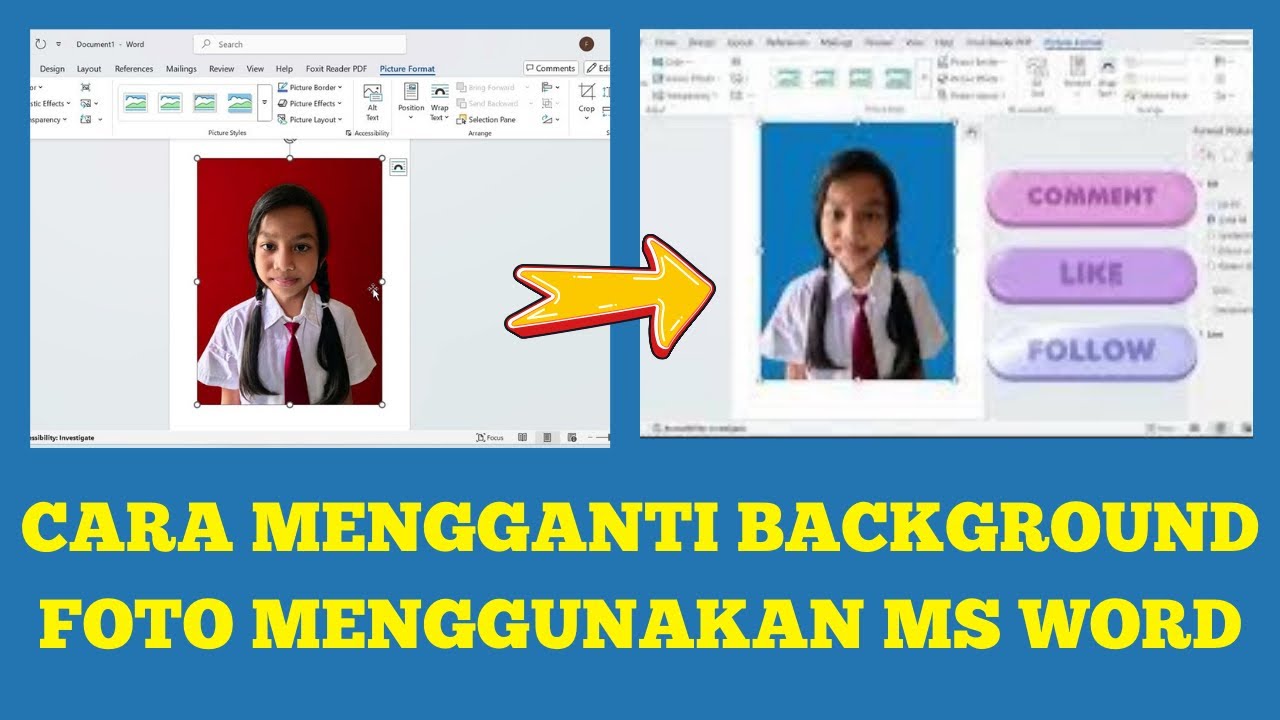
Mengedit foto sering kali membutuhkan aplikasi khusus, namun tahukah Anda bahwa Microsoft Word 2007 juga bisa digunakan? Anda dapat memanfaatkan fitur bawaan untuk mengubah latar belakang gambar tanpa software tambahan. Artikel ini akan memandu Anda langkah demi langkah untuk melakukannya dengan cepat dan praktis.
Persiapan Awal Sebelum Mengedit Foto
Pastikan foto yang akan diedit sudah tersimpan di komputer Anda. Format gambar seperti JPEG atau PNG biasanya paling kompatibel dengan Word 2007. Siapkan juga salinan foto asli agar tidak kehilangan versi original jika terjadi kesalahan.
Buka dokumen baru di Microsoft Word 2007 dan masukkan foto melalui menu Insert, lalu pilih Picture. Klik dua kali pada gambar untuk mengaktifkan tab Format di toolbar atas.
Langkah-Langkah Cara Merubah Background Foto di Word 2007
Menggunakan Fitur Recolor dan Transparency
Word 2007 memiliki alat bernama Recolor yang bisa mengubah warna latar belakang foto. Pilih foto, lalu di tab Format, klik tombol Recolor pada grup Adjust. Anda bisa memilih variasi warna yang tersedia atau opsi Set Transparent Color untuk membuat satu warna menjadi transparan.
Dengan fitur Set Transparent Color, klik pada area background foto yang ingin dihilangkan. Word akan membuat semua piksel dengan warna tersebut menjadi tembus pandang. Ini adalah cara ganti background word yang paling sederhana tanpa plugin.
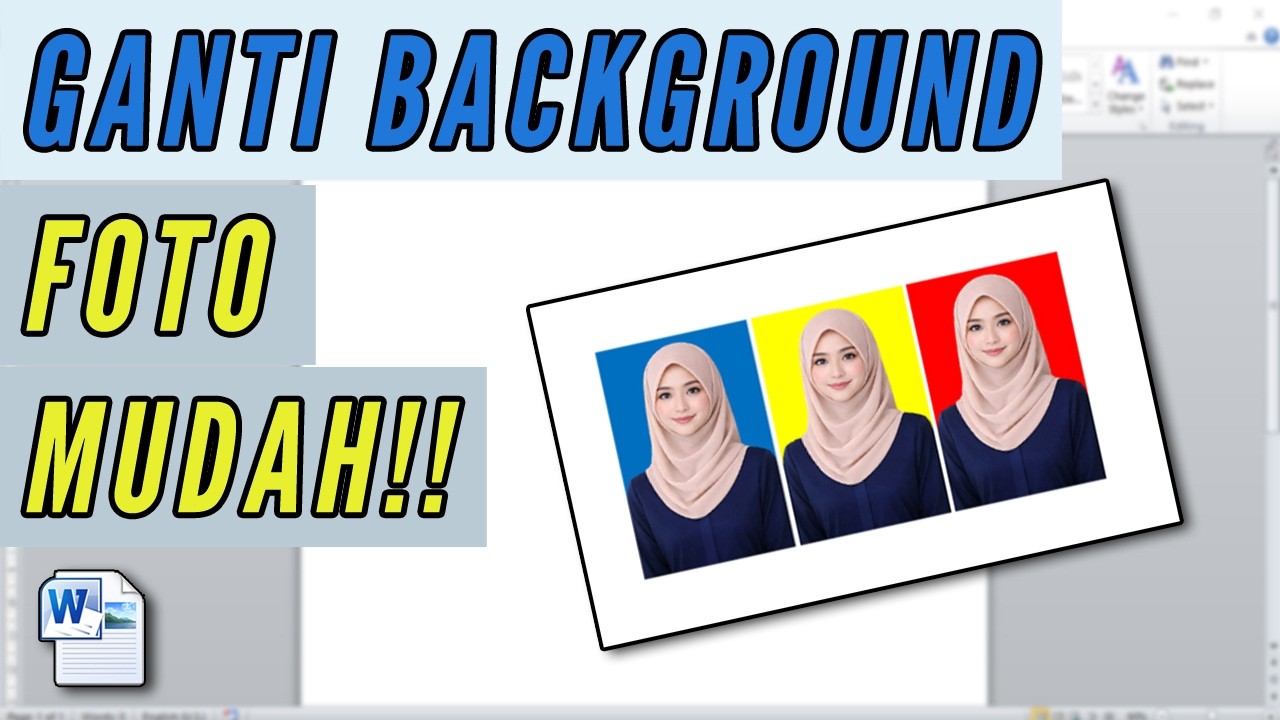
Menggabungkan Foto dengan Bentuk atau Shape
Jika hasil transparansi kurang rapi, gunakan pendekatan lain dengan menyisipkan bentuk. Buat shape persegi panjang di tab Insert, lalu atur warna isinya sesuai keinginan. Tempatkan shape tersebut di belakang foto dengan mengatur opsi Wrap Text menjadi Behind Text.
Setelah itu, gunakan fitur Crop pada foto untuk memotong bagian yang tidak perlu. Anda bisa menyesuaikan ukuran shape agar pas dengan area foto. Teknik ini efektif untuk cara pasang background di word tanpa kehilangan kualitas gambar utama.
Tips Mendapatkan Hasil Edit yang Rapi dan Profesional
Perhatikan resolusi foto asli agar tidak pecah saat diubah ukuran. Gunakan zoom untuk memeriksa tepian foto setelah transparansi, pastikan tidak ada sisa warna asli yang mengganggu. Cara mengubah background foto di Microsoft Word 2007 memang terbatas, namun cukup untuk keperluan sederhana.
Simpan dokumen dalam format PDF jika ingin mencetak hasil edit. Anda juga bisa menyalin foto yang sudah diedit ke program lain untuk penggunaan lebih lanjut. Jangan lupa untuk selalu menyimpan versi final sebagai gambar terpisah dengan klik kanan pada foto dan pilih Save as Picture.
Kesimpulan
Mengubah background foto di Microsoft Word 2007 adalah solusi praktis saat Anda tidak memiliki aplikasi pengedit gambar. Dengan memanfaatkan fitur Recolor dan shape, Anda bisa mendapatkan latar belakang baru dengan cepat. Cobalah langkah-langkah di atas untuk membuat background di word sesuai kebutuhan Anda.