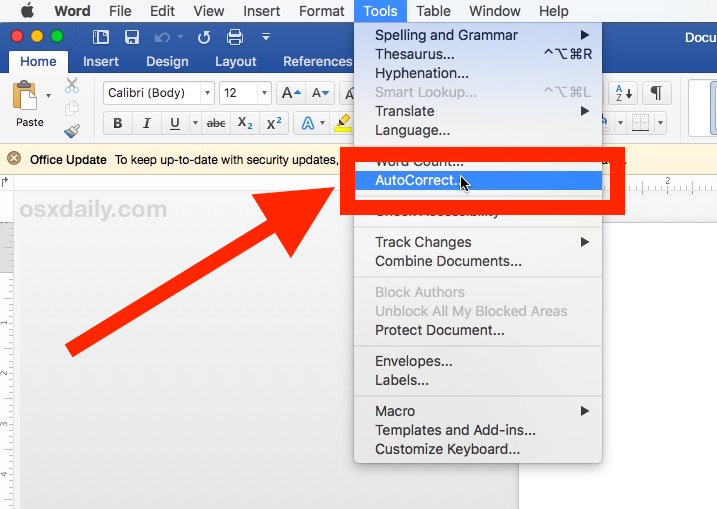
Fitur auto correct di Microsoft Word sangat membantu dalam menulis dokumen. Namun, pengaturan default sering kali tidak sesuai untuk Bahasa Indonesia. Artikel ini akan membahas cara mengubah auto correct pada MS Word agar lebih akurat.
Dengan menyesuaikan fitur ini, Anda bisa mengurangi kesalahan ejaan secara otomatis. Prosesnya cukup sederhana dan bisa dilakukan dalam beberapa langkah.
Mengapa Perlu Mengubah Auto Correct?
Pengaturan auto correct bawaan Word biasanya mendukung Bahasa Inggris. Akibatnya, kata-kata Bahasa Indonesia sering dianggap salah eja. Hal ini bisa mengganggu alur menulis dan memerlukan koreksi manual.
Dengan mengubah setelan, Anda dapat memastikan kata-kata seperti “mengubah” atau “spasi” tidak diganti secara otomatis. Ini penting untuk menjaga konsistensi dan profesionalisme dokumen.
Langkah-Langkah Mengubah Auto Correct
1. Buka Menu Auto Correct Options
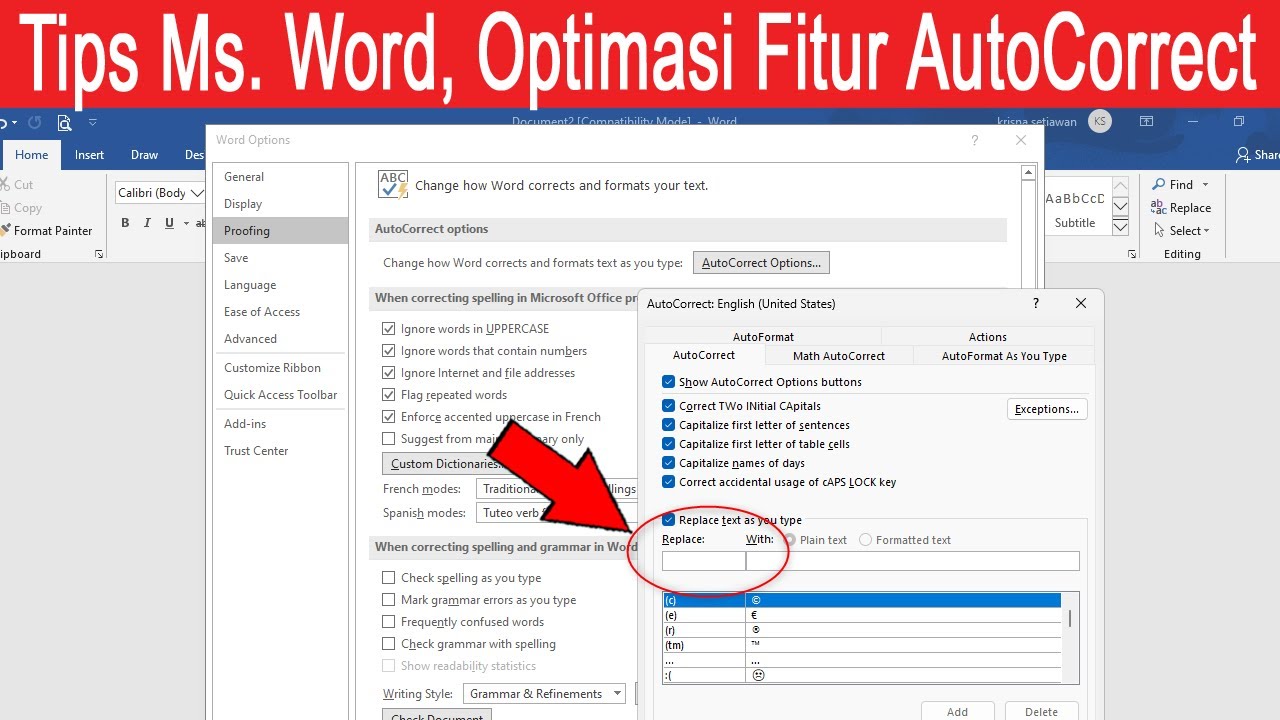
Pertama, buka Microsoft Word dan klik tab “File” di pojok kiri atas. Pilih “Options” untuk masuk ke jendela pengaturan.
Selanjutnya, pilih menu “Proofing” dan klik tombol “AutoCorrect Options”. Di sinilah Anda bisa menyesuaikan aturan koreksi otomatis.
2. Mengubah Bahasa Pengecekan
Di jendela AutoCorrect, pastikan bahasa yang dipilih sesuai dengan dokumen Anda. Anda bisa mengubah bahasa di Word melalui tab “Review” dan pilih “Language”.
Setel bahasa ke “English (Indonesia)” jika tersedia, atau tambahkan kamus kustom. Dengan cara membuat auto di Word, Anda bisa menambahkan kata-kata khusus ke dalam daftar.
3. Menambahkan Kata ke Kamus
Klik tombol “Custom Dictionaries” di menu Proofing. Buat file kamus baru dengan ekstensi .dic, misalnya “Indonesia.dic”.
Buka file tersebut dengan Notepad dan tempelkan daftar kata Bahasa Indonesia yang sering digunakan. Ini akan membantu Word mengenali ejaan yang benar.
Mengaktifkan Pengecekan Otomatis
Setelah mengatur kamus, aktifkan fitur “Check spelling as you type”. Caranya, kembali ke menu Proofing dan centang opsi tersebut.
Dengan begitu, Word akan langsung menyorot kata yang salah eja saat Anda mengetik. Anda juga bisa mengatur spasi di Word agar konsisten dengan aturan penulisan.
Tips Tambahan untuk Hasil Maksimal
Gunakan fitur “Spelling & Grammar” di tab Review untuk pengecekan menyeluruh. Ini akan memeriksa seluruh dokumen setelah selesai ditulis.
Jika ada kata yang sering dianggap salah, tambahkan ke kamus kustom. Dengan cara mengubah bahasa di Word secara tepat, Anda bisa menghindari gangguan saat mengetik.
Kesimpulan
Mengubah auto correct pada MS Word untuk Bahasa Indonesia memerlukan penambahan kamus kustom. Langkah-langkah di atas mudah diikuti dan sangat efektif.
Dengan pengaturan yang benar, Anda bisa menulis dokumen tanpa gangguan koreksi yang salah. Pastikan untuk selalu mengecek ulang setelan agar hasilnya optimal.