Mengubah background foto kini bisa dilakukan dengan mudah menggunakan Microsoft Word. Banyak orang belum menyadari bahwa aplikasi pengolah kata ini memiliki fitur untuk mengganti latar belakang gambar secara praktis.
Panduan ini akan membahas langkah-langkah sederhana untuk mengubah background foto di Word. Anda tidak perlu menguasai cara edit foto di photoshop untuk mendapatkan hasil yang menarik.
Mengapa Menggunakan Microsoft Word untuk Mengubah Background Foto?
Microsoft Word menawarkan solusi cepat bagi pengguna yang tidak memiliki akses ke software desain profesional. Fitur ini sangat berguna untuk membuat foto wallpaper atau gambar untuk background zoom dengan mudah.
Dengan Word, Anda bisa mengubah background foto langsung di dokumen tanpa perlu aplikasi tambahan. Prosesnya sederhana dan cocok untuk pemula yang ingin belajar mengubah background foto secara mandiri.
Langkah-Langkah Mengubah Background Foto di Microsoft Word
1. Menyisipkan Foto ke Dalam Dokumen
Langkah pertama adalah membuka dokumen Word baru dan menyisipkan foto yang ingin diedit. Klik tab Insert lalu pilih Pictures untuk mengambil gambar dari komputer atau perangkat Anda.
Setelah foto muncul di dokumen, pastikan foto tersebut sudah dipilih sebelum melanjutkan ke langkah berikutnya. Ini penting agar fitur pengeditan background dapat diakses.
2. Menggunakan Fitur Remove Background
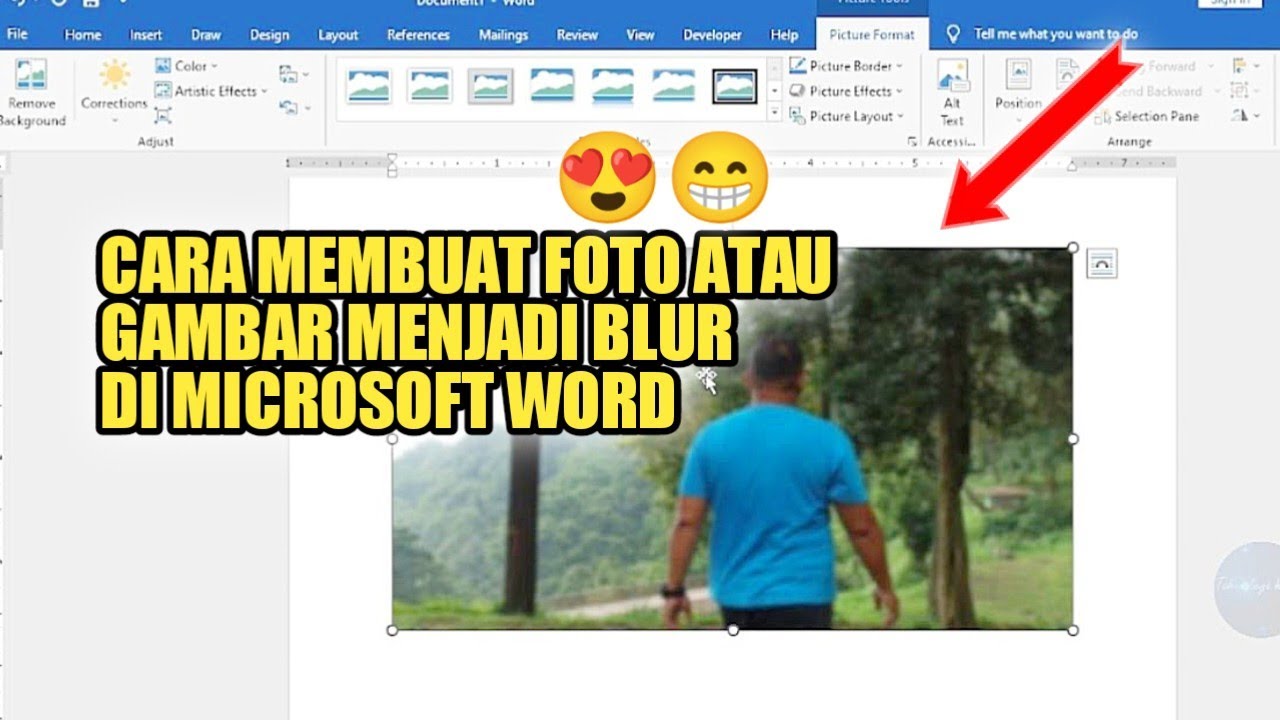
Word memiliki fitur bawaan bernama Remove Background yang terletak di tab Picture Format. Fitur ini secara otomatis mendeteksi objek utama dalam foto dan menghapus latar belakangnya.
Setelah diklik, Word akan menandai area background dengan warna ungu. Anda bisa menyesuaikan area yang akan dihapus menggunakan Mark Areas to Keep atau Mark Areas to Remove.
3. Menambahkan Background Baru
Setelah background asli terhapus, Anda bisa menambahkan latar belakang baru sesuai keinginan. Caranya dengan mengklik kanan foto dan memilih Format Picture, lalu masuk ke menu Fill.
Pilih Picture or texture fill untuk menggunakan gambar lain sebagai background. Anda juga bisa memilih warna solid atau gradien untuk tampilan yang lebih sederhana.
Tips Mengubah Background Foto agar Tampak Profesional
Pastikan foto yang digunakan memiliki kontras yang jelas antara objek utama dan background. Foto dengan latar belakang polos akan lebih mudah diproses oleh Word.
Gunakan gambar beresolusi tinggi untuk hasil yang lebih rapi saat dijadikan foto wallpaper atau ppt background. Hindari foto dengan detail rumit karena Word mungkin kesulitan mendeteksi tepi objek.
Menyimpan Hasil Edit untuk Digunakan Kembali
Setelah selesai mengubah background, Anda bisa menyimpan foto tersebut dengan mengklik kanan dan memilih Save as Picture. File akan tersimpan dalam format PNG yang mendukung transparansi.
Hasil edit ini bisa langsung digunakan untuk berbagai keperluan seperti membuat gambar untuk background zoom atau materi presentasi. Pastikan untuk selalu menyimpan salinan asli foto sebelum diedit.
Kesimpulan
Mengubah background foto dengan Microsoft Word adalah solusi cepat dan mudah bagi siapa saja. Anda tidak perlu skill desain tinggi untuk mendapatkan hasil yang memuaskan.
Dengan mengikuti langkah-langkah di atas, Anda bisa mengubah background foto untuk berbagai kebutuhan. Mulai dari dokumen pribadi hingga keperluan presentasi profesional.