Apakah Anda pernah mengalami kesulitan saat ingin mengubah nama penulis pada dokumen Word 2019? Masalah ini sering muncul ketika Anda menerima file dari orang lain atau perlu memperbaiki informasi kepengarangan. Artikel ini akan membahas langkah-langkah mudah untuk mengubah author di Word 2019 secara permanen.
Informasi author sangat penting dalam dokumen profesional, terutama untuk keperluan kolaborasi dan pelacakan revisi. Dengan mengikuti panduan ini, Anda tidak perlu lagi khawatir tentang data penulis yang salah atau tidak sesuai.
Mengapa Perlu mengubah author di Word?
Setiap dokumen Word menyimpan metadata yang mencakup nama penulis, tanggal pembuatan, dan informasi lainnya. Metadata ini berguna untuk identifikasi dokumen dan sering digunakan dalam lingkungan kerja atau akademik.
Jika Anda bekerja dengan tim atau menerima file dari kolega, nama author yang salah bisa membingungkan. Mengubah author juga membantu menjaga konsistensi data ketika Anda menggabungkan beberapa dokumen.
Manfaat Mengatur Author dengan Benar
- Memudahkan pelacakan perubahan saat menggunakan fitur Track Changes.
- Meningkatkan profesionalisme dokumen yang Anda bagikan.
- Menghindari kebingungan saat mencetak atau menyimpan file.
Dengan author yang tepat, Anda juga dapat lebih mudah mengelola properti dokumen di berbagai proyek. Ini sangat berguna jika Anda sering berpindah-pindah tugas atau bekerja dengan banyak file.
Langkah-Langkah Mengubah Author di Word 2019
Proses mengubah author di Word 2019 cukup sederhana dan dapat dilakukan melalui menu File. Ikuti panduan berikut untuk mengubah nama penulis pada dokumen Anda saat ini.
Mengubah Author untuk Dokumen Tertentu
- Buka dokumen Word 2019 yang ingin Anda ubah author-nya.
- Klik menu File di pojok kiri atas, lalu pilih Info.
- Pada bagian Properties di sisi kanan, cari kolom Author.
- Klik pada nama author yang sudah ada, lalu ketik nama baru sesuai keinginan Anda.
- Tekan Enter atau klik di luar kolom untuk menyimpan perubahan.
Setelah menyimpan, metadata author akan langsung berubah untuk dokumen tersebut. Anda bisa memverifikasi perubahan dengan membuka properti file melalui File Explorer.
Mengubah Author Default untuk Semua Dokumen Baru
Jika Anda ingin setiap dokumen baru secara otomatis menggunakan nama author tertentu, Anda harus mengubah pengaturan default di Word. Caranya adalah dengan masuk ke menu File, lalu pilih Options.
Pada jendela Word Options, pilih kategori General. Di bagian Personalize your copy of Microsoft Office, Anda akan melihat kolom User name dan Initials. Ubah kedua kolom tersebut sesuai dengan nama yang diinginkan, lalu klik OK.
Perubahan ini akan diterapkan untuk semua dokumen baru yang Anda buat setelahnya. Namun, dokumen lama tidak akan terpengaruh kecuali Anda mengubahnya secara manual.
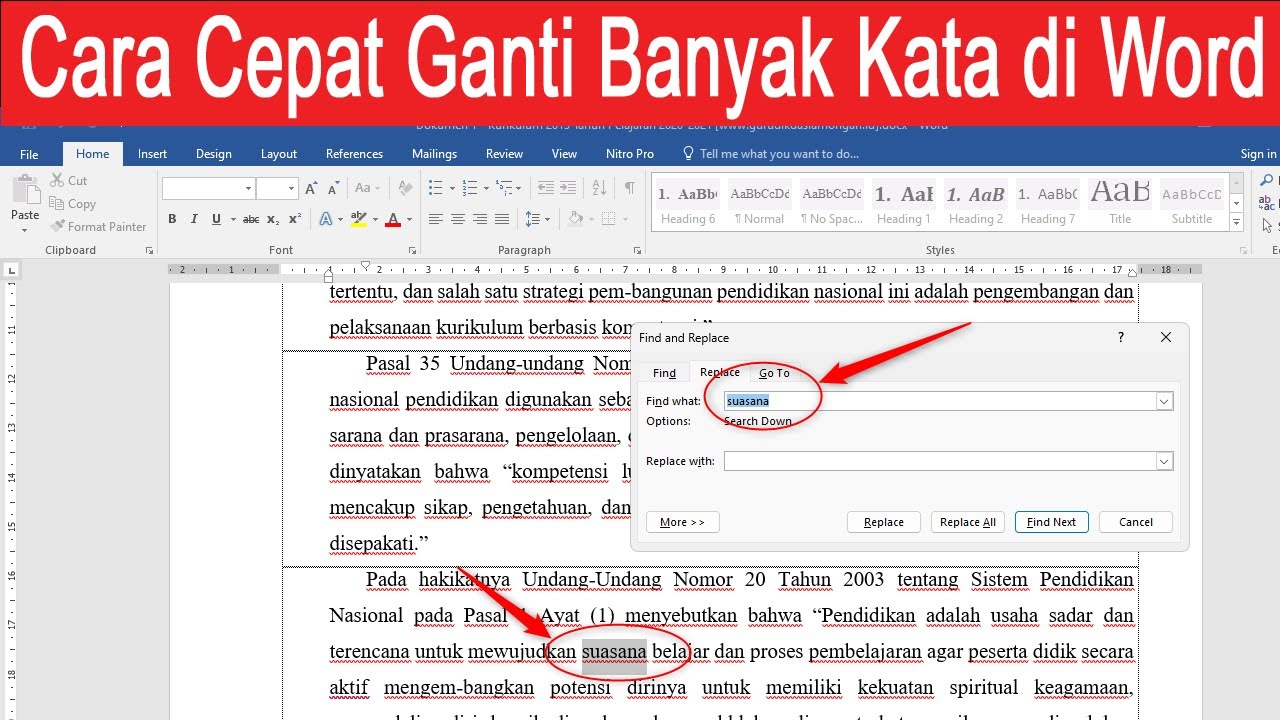
Cara Mengubah Author di Word 2019 dengan Fitur Lain
Selain melalui menu File, Anda juga dapat menggunakan fitur Document Properties untuk mengubah author. Fitur ini memberikan akses lebih lengkap ke metadata dokumen.
Menggunakan Document Properties
- Klik File > Info > Properties > Advanced Properties.
- Pada jendela yang muncul, pilih tab Summary.
- Di kolom Author, ketik nama baru yang diinginkan.
- Klik OK untuk menyimpan perubahan.
Metode ini berguna jika Anda perlu mengubah beberapa properti sekaligus, seperti judul, subjek, atau kata kunci. Pastikan untuk menyimpan dokumen setelah melakukan perubahan agar data tersimpan dengan benar.
Mengatasi Masalah Saat Mengubah Author
Kadang-kadang, perubahan author tidak langsung terlihat karena adanya cache atau izin akses. Jika ini terjadi, coba tutup dan buka kembali dokumen Anda.
Pastikan juga Anda memiliki hak akses penuh terhadap file tersebut. Jika dokumen dilindungi atau dalam mode Read-Only, Anda tidak akan bisa mengubah metadata tanpa izin.
Tips Tambahan untuk Mengelola Author di Word 2019
Untuk menghindari kesalahan di masa depan, biasakan untuk memeriksa properti dokumen sebelum membagikannya. Ini penting terutama jika Anda bekerja dengan file yang berasal dari sumber eksternal.
Anda juga bisa menggunakan fitur Inspect Document untuk menghapus metadata pribadi sebelum mengirim file. Fitur ini dapat diakses melalui File > Info > Check for Issues > Inspect Document.
Jika Anda sering menggunakan Mendeley atau aplikasi referensi lain, pastikan nama author di Word sudah sesuai dengan yang terdaftar di akun Anda. Hal ini akan memudahkan proses sitasi dan daftar pustaka.
Bagi pengguna yang ingin mengubah bahasa di laptop, pengaturan author tidak terkait langsung dengan bahasa sistem. Namun, mengubah author tetap perlu dilakukan secara terpisah di setiap aplikasi, termasuk Word.
Kesimpulan
Mengubah author di Word 2019 adalah proses yang mudah dan cepat jika Anda tahu langkah-langkahnya. Dengan mengikuti panduan di atas, Anda dapat memperbaiki metadata dokumen sesuai kebutuhan.
Pastikan untuk selalu memeriksa properti dokumen sebelum membagikannya, terutama untuk keperluan profesional. Dengan author yang benar, dokumen Anda akan terlihat lebih rapi dan terpercaya. Semoga panduan ini bermanfaat dan membantu Anda dalam mengelola file Word dengan lebih baik.