Apakah Anda ingin tahu cara mengubah background di microsoft word 2007? Banyak pengguna yang bingung saat pertama kali menemukan fitur ini. Padahal, mengubah latar belakang halaman bisa membuat dokumen Anda lebih menarik dan profesional.
Mengenal Fitur page color di Word 2007
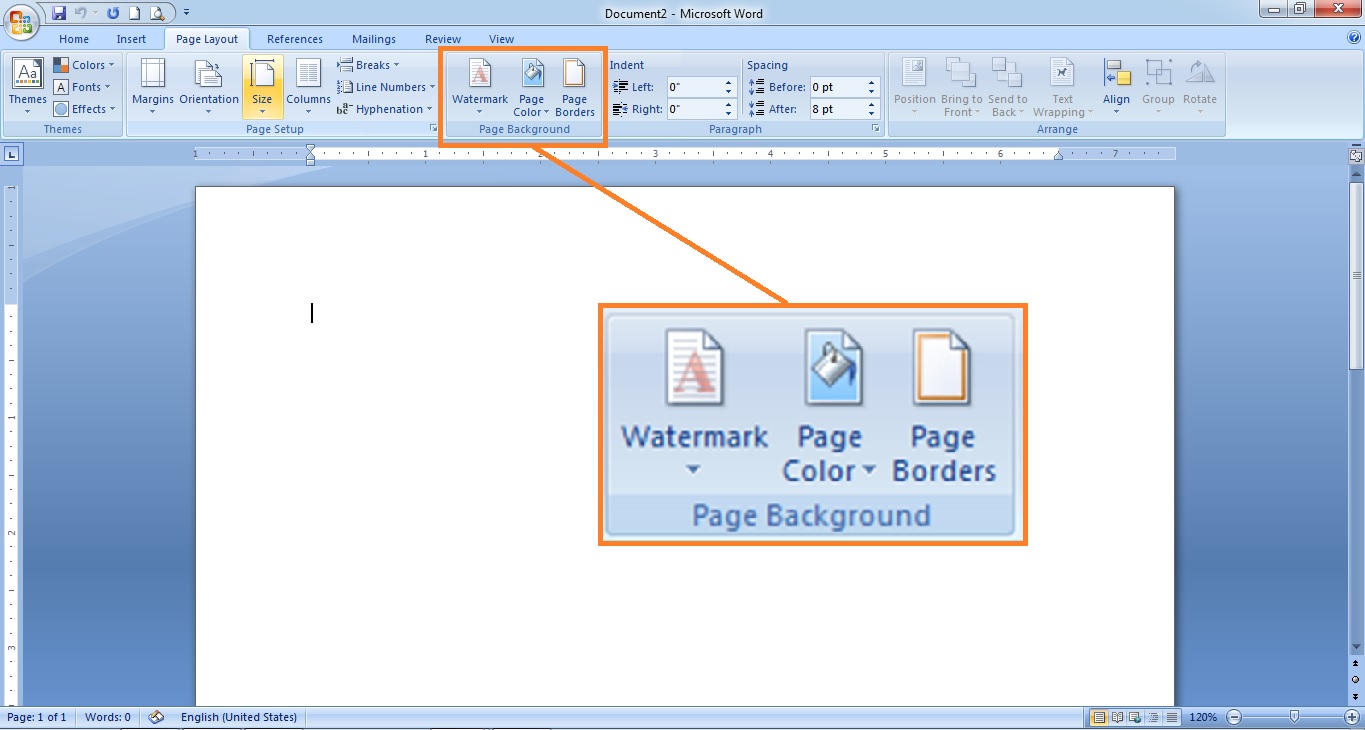
Microsoft Word 2007 menyediakan fitur bernama Page Color untuk mengganti background halaman. Fitur ini terletak di tab Page Layout, bukan di tab Home seperti yang mungkin Anda duga. Dengan Page Color, Anda bisa memilih warna solid, gradien, atau bahkan gambar sebagai latar belakang dokumen.
cara membuat background di word 2007 sangat mudah diakses. Anda hanya perlu mengklik menu Page Layout, lalu cari grup Page Background. Di sana, Anda akan menemukan tombol Page Color yang siap digunakan.
Langkah-Langkah Mengubah Background Halaman
Pertama, buka dokumen Word 2007 yang ingin Anda edit. Kemudian, klik tab Page Layout di bagian atas jendela Word. Setelah itu, cari tombol Page Color yang berada di grup Page Background.
Klik tombol Page Color untuk membuka palet warna. Anda bisa memilih warna standar yang sudah tersedia, atau klik More Colors untuk memilih warna kustom. Jika ingin menggunakan gambar, pilih Fill Effects untuk membuka jendela pengaturan lebih lanjut.
Menggunakan Fill Effects untuk Background Kreatif
Di jendela Fill Effects, Anda bisa memilih empat jenis background: Gradient, Texture, Pattern, dan Picture. Gradient memungkinkan Anda membuat gradasi warna dari atas ke bawah atau dari kiri ke kanan. Texture menyediakan berbagai tekstur seperti kertas atau kain.
Untuk cara merubah background foto di word 2007, pilih tab Picture di jendela Fill Effects. Klik tombol Select Picture untuk memilih file gambar dari komputer Anda. Pastikan gambar yang dipilih memiliki resolusi cukup agar tidak pecah saat ditampilkan.
Tips Memilih Warna Background yang Tepat
Pilihlah warna background yang tidak mengganggu keterbacaan teks. Hindari warna terlalu gelap atau terlalu terang yang bisa membuat mata cepat lelah. Warna pastel seperti biru muda atau hijau muda biasanya aman untuk dokumen formal.
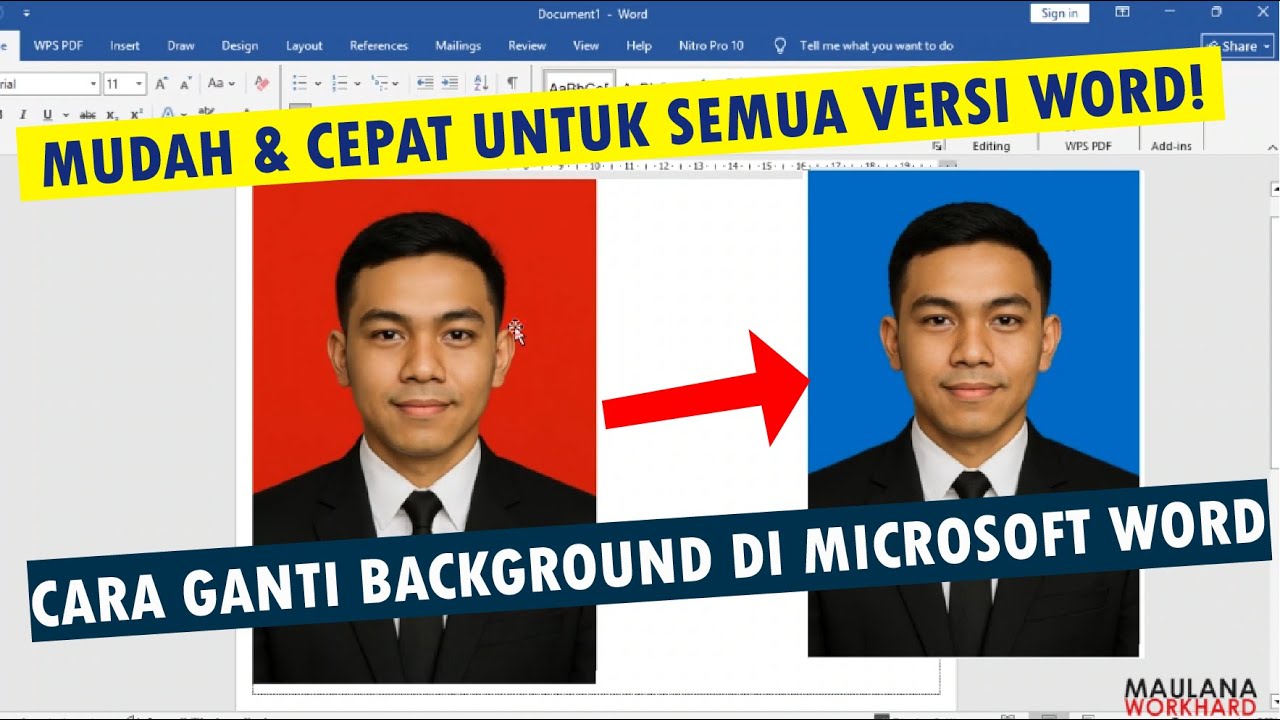
Cara ganti background word 2007 juga perlu mempertimbangkan tujuan dokumen. Untuk dokumen resmi seperti surat lamaran, gunakan warna putih atau krem. Untuk poster atau brosur, Anda bisa lebih kreatif dengan warna-warna cerah.
Menambahkan Watermark sebagai Background Alternatif
Selain Page Color, Word 2007 juga memiliki fitur Watermark untuk membuat background transparan. Watermark biasanya digunakan untuk tulisan seperti DRAFT atau CONFIDENTIAL. Anda bisa mengaksesnya dari menu Page Layout lalu pilih Watermark.
Cara pasang background di word 2007 menggunakan watermark cukup praktis. Pilih salah satu template yang tersedia, atau klik Custom Watermark untuk membuat teks atau gambar sendiri. Watermark akan muncul di setiap halaman secara otomatis.
Mengatasi Masalah Umum Saat Mengubah Background
Beberapa pengguna mengalami masalah saat background tidak muncul di mode Print Layout. Pastikan Anda berada di mode tampilan Print Layout, bukan Draft atau Web Layout. Caranya, klik View lalu pilih Print Layout.
Jika background gambar tidak muat dengan halaman, gunakan fitur Stretch atau Tile di Fill Effects. Cara menambahkan background di word 2007 dengan gambar juga perlu diperhatikan ukuran file. Gambar terlalu besar bisa memperlambat kinerja Word.
Kesimpulan
Mengubah background di Microsoft Word 2007 sebenarnya sangat mudah setelah Anda tahu langkah-langkahnya. Mulai dari Page Color hingga Fill Effects, semua fitur siap membantu Anda membuat dokumen lebih menarik. Jangan ragu untuk bereksperimen dengan warna dan tekstur sesuai kebutuhan.
Dengan panduan ini, Anda sekarang bisa mengatur latar belakang dokumen dengan percaya diri. Cobalah praktikkan langsung di komputer Anda untuk hasil maksimal. Selamat mencoba dan semoga berhasil!