Fitur auto text di Microsoft Word 2016 sangat membantu mempercepat pengetikan. Namun, banyak pengguna yang belum tahu cara mengubah atau menambahkan koreksi otomatis sesuai kebutuhan. Artikel ini akan membahas langkah-langkah praktis untuk mengoptimalkan fitur tersebut.
Mengenal Fitur AutoCorrect di Word 2016
AutoCorrect adalah fitur bawaan Word yang secara otomatis memperbaiki kesalahan ketik umum. Misalnya, jika Anda mengetik ‘teh’, Word akan mengubahnya menjadi ‘teh’ atau ‘yang’ menjadi ‘yang’.
Fitur ini sangat berguna untuk menghindari typo dan menjaga konsistensi penulisan. Anda juga bisa menambahkan kata-kata khusus yang sering salah eja ke dalam daftar AutoCorrect.
Manfaat Menggunakan AutoCorrect
- Menghemat waktu karena koreksi dilakukan otomatis saat mengetik.
- Meningkatkan akurasi teks dan mengurangi risiko miskomunikasi.
- Membantu Anda cara merapikan tulisan di word secara konsisten.
Cara Mengubah Auto Text di Word 2016
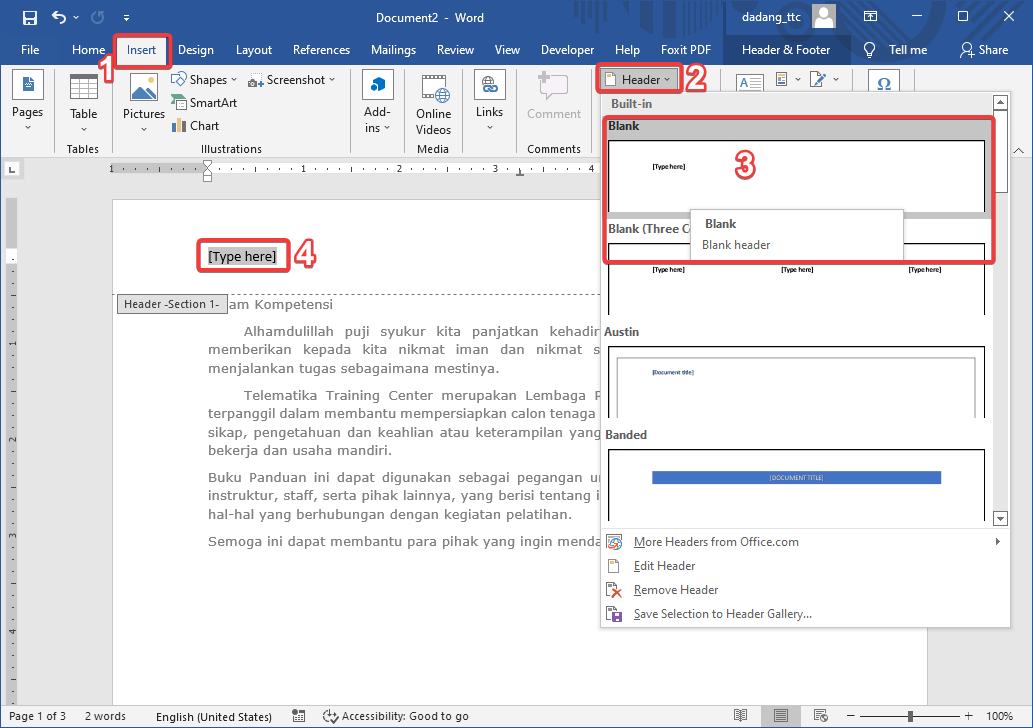
Langkah pertama adalah membuka menu Options di Word 2016. Klik tab File, lalu pilih Options untuk masuk ke pengaturan program.
Setelah itu, pilih Proofing di panel kiri dan klik tombol AutoCorrect Options. Di sinilah Anda dapat mengelola semua aturan koreksi otomatis.
Menambahkan Kata Baru ke Daftar AutoCorrect
Pada jendela AutoCorrect, masukkan kata yang salah di kolom Replace. Di kolom With, ketikkan kata yang benar yang Anda inginkan sebagai pengganti.
Klik tombol Add untuk menyimpan aturan baru. Misalnya, Anda bisa mengubah ‘silahkan’ menjadi ‘silakan’ agar sesuai dengan kaidah bahasa Indonesia yang benar.
Ulangi langkah ini untuk setiap kata yang sering Anda salah ketik. Ini juga berguna saat Anda ingin cara mengubah bahasa di word untuk istilah tertentu.
Menghapus atau Mengedit Aturan yang Ada
Jika ada aturan yang tidak lagi diperlukan, pilih kata tersebut di daftar dan klik Delete. Anda juga bisa mengedit pasangan Replace/With dengan memilihnya lalu mengubah teks di kolom yang sesuai.
Pastikan untuk mengklik OK setelah selesai agar perubahan tersimpan. Dengan begitu, setiap kali Anda mengetik kata yang salah, Word akan otomatis menggantinya.
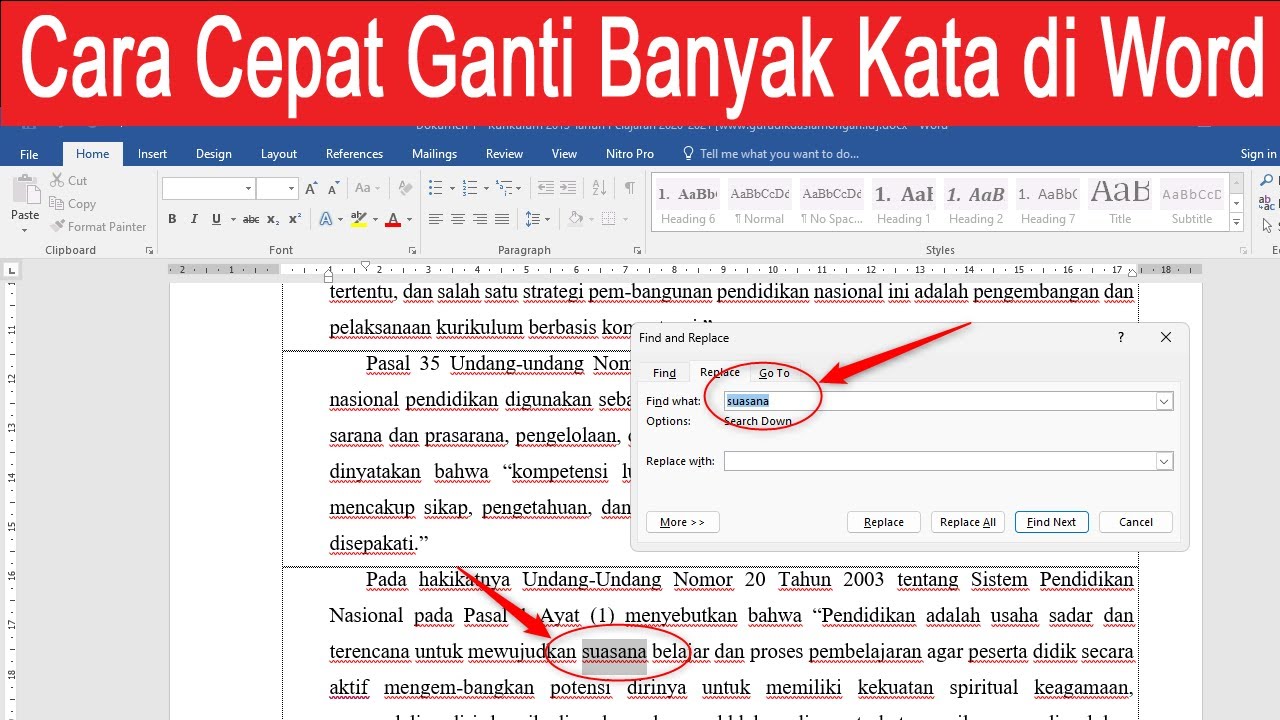
Menggunakan Fitur Find and Replace untuk Koreksi Massal
Selain AutoCorrect, Word 2016 menyediakan fitur Find and Replace yang sangat berguna. Fitur ini memungkinkan Anda mencari dan mengganti kata tertentu di seluruh dokumen sekaligus.
Tekan Ctrl + H pada keyboard untuk membuka jendela Find and Replace. Masukkan kata yang ingin dicari di kolom Find what, dan kata pengganti di kolom Replace with.
Klik Replace All untuk mengganti semua kemunculan kata tersebut secara instan. Ini sangat efektif jika Anda ingin cara menggabungkan file word atau memperbaiki kesalahan setelah mengetik panjang.
Opsi Pencarian Lanjutan
Klik tombol More >> untuk mengakses opsi tambahan seperti Match Case dan Find Whole Words Only. Opsi ini membantu Anda menargetkan kata spesifik tanpa mengubah bagian kata lain.
Misalnya, jika Anda hanya ingin mengganti ‘Anda’ menjadi ‘Kamu’, centang Match Case agar huruf kapital tetap dipertahankan. Fitur ini juga mendukung cara agar tulisan di word jadi 2 format berbeda.
Tips Mengoptimalkan AutoCorrect untuk Produktivitas
Buatlah daftar singkatan atau kode pendek yang sering Anda gunakan. Misalnya, ketik ‘msh’ yang otomatis berubah menjadi ‘masih’ untuk mempercepat pengetikan.
Anda juga bisa menambahkan frasa panjang seperti alamat email atau kalimat standar. Ini akan sangat membantu saat Anda sering menulis dokumen dengan konten berulang.
Jangan lupa untuk secara berkala meninjau daftar AutoCorrect Anda. Hapus aturan yang sudah tidak relevan agar tidak mengganggu saat mengetik.
Kesimpulan
Mengubah auto text di Word 2016 adalah keterampilan sederhana yang berdampak besar pada efisiensi kerja. Dengan menguasai AutoCorrect dan Find and Replace, Anda bisa menulis lebih cepat dan akurat.
Mulailah dengan menambahkan kata-kata yang sering salah eja ke dalam daftar. Praktikkan langkah-langkah di atas secara rutin untuk hasil maksimal dalam setiap dokumen yang Anda buat.