Word 2013 menyediakan fitur yang dapat menyesuaikan kapitalisasi secara otomatis saat mengetik. Fitur ini sangat membantu untuk menjaga konsistensi penulisan dokumen.
Artikel ini menjelaskan cara mengaktifkan dan memaksimalkan fungsi tersebut.”,
“
Mengapa Fitur kapitalisasi otomatis Penting
“: “”,
“content”: “
kapitalisasi otomatis mengurangi kebutuhan mengedit manual pada setiap kata. Hal ini mempercepat proses penulisan terutama pada dokumen panjang.
Dengan demikian, produktivitas penulis dapat meningkat secara signifikan.”,
“
Selain mempercepat, fitur ini juga meminimalkan kesalahan penulisan yang sering terjadi karena lupa mengubah huruf besar. Konsistensi tampilan dokumen menjadi lebih terjaga.
Penggunaan kapitalisasi yang tepat meningkatkan profesionalitas teks.
“,
“
Langkah-Langkah Mengaktifkan Setelan Otomatis di Word 2013
“: “”,
“content”: “
-
Pertama, buka program Microsoft Word 2013 dan pilih tab “File” di pojok kiri atas. Klik “Options” untuk membuka jendela pengaturan umum. Di sini Anda dapat mengakses semua preferensi aplikasi.
-
Kedua, pada jendela “Word Options”, pilih kategori “Proofing” di panel sebelah kiri. Temukan tombol “AutoCorrect Options” dan klik untuk membuka dialog khusus.
-
Ketiga, pada tab “AutoCorrect”, centang kotak “Capitalize first letter of sentences”. Opsi ini memerintahkan Word untuk secara otomatis mengubah huruf pertama menjadi kapital pada setiap kalimat baru.
-
Keempat, aktifkan juga pilihan “Capitalize names of days” jika Anda sering menulis nama hari. Ini memastikan nama hari selalu tampil dengan huruf kapital yang tepat.
-
Kelima, setelah mengatur semua opsi, klik “OK” pada kedua jendela untuk menyimpan perubahan. Sekarang setiap teks yang Anda ketik akan mengikuti aturan kapitalisasi yang telah ditentukan.
“,
“
Tips Memaksimalkan Penggunaan Kapitalisasi Otomatis
“: “”,
“content”: “
-
Gunakan kombinasi shortcut “Ctrl+Shift+K” untuk mengubah kapitalisasi seleksi secara cepat. Ini membantu saat Anda perlu memperbaiki kata yang tidak terdeteksi otomatis.
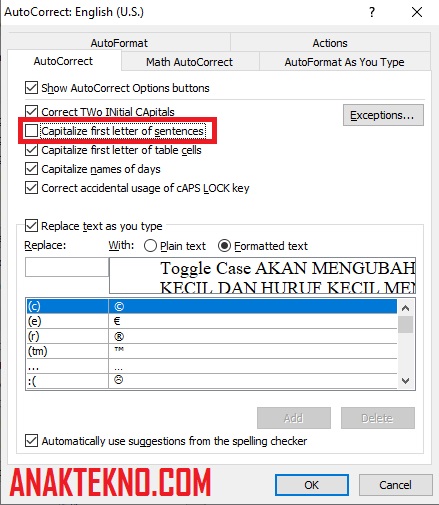
Cara Setting Huruf Kapital Otomatis Di Awal Kalimat Microsoft Word -
Sesuaikan daftar kata yang dikecualikan di tab “AutoCorrect” untuk menghindari kapitalisasi yang tidak diinginkan. Misalnya, nama merek atau istilah teknis dapat ditambahkan ke daftar pengecualian.
-
Manfaatkan fitur “AutoFormat As You Type” untuk mengatur format lain seperti penomoran otomatis. Ini memperkaya dokumen tanpa harus mengatur secara manual.
-
Periksa kembali dokumen dalam mode “Print Layout” untuk memastikan kapitalisasi tampak konsisten pada tampilan akhir. Mode ini meniru hasil cetak secara akurat.
-
Jika bekerja dengan bahasa selain Bahasa Indonesia, ubah bahasa pemeriksaan di “Language” agar aturan kapitalisasi sesuai dengan tata bahasa masing‑masing.
“,
“
Pemecahan Masalah Umum
“: “”,
“content”: “
Beberapa pengguna melaporkan bahwa kapitalisasi otomatis tidak berfungsi setelah menginstal pembaruan. Solusinya adalah menutup Word, membuka kembali, dan memastikan opsi masih aktif di “AutoCorrect Options”.
Jika fitur tetap tidak berfungsi, coba reset pengaturan Word ke default dengan mengklik tombol “Reset” pada jendela “Word Options”. Proses ini mengembalikan semua preferensi ke kondisi awal.
Masalah lain muncul ketika teks di‑paste dari sumber lain, kapitalisasi tidak berubah otomatis. Untuk mengatasinya, pilih teks yang dipaste, lalu tekan “Ctrl+Shift+K” atau gunakan perintah “Change Case” di ribbon.
“,
“
Kesimpulan
“: “”,
“content”: “
Mengaktifkan setelan otomatis mengubah kapitalisasi huruf di Word 2013 dapat meningkatkan efisiensi penulisan secara signifikan. Dengan mengikuti langkah‑langkah yang tepat, Anda dapat menyesuaikan aturan kapitalisasi sesuai kebutuhan pribadi atau profesional.
Selain mengaktifkan, memanfaatkan tips tambahan dan mengatasi masalah umum memastikan fitur ini selalu berfungsi optimal. Terapkan panduan ini pada dokumen Anda dan rasakan perbedaannya.
”
,
“meta”: “Panduan lengkap mengaktifkan setelan otomatis mengubah kapitalisasi huruf ketika mengetik di Word 2013 untuk meningkatkan produktivitas.”,
“lsi”: “kapitalisasi otomatis, Microsoft Word 2013, pengaturan teks, fungsi autoformat, tips penulisan”
}