Apakah Anda ingin mempercantik dokumen Microsoft Word dengan latar belakang gambar yang menarik? Banyak pengguna mencari cara mengubah background di MS Word menjadi gambar untuk keperluan laporan, poster, atau undangan. Artikel ini akan memandu Anda langkah demi langkah untuk menambahkan gambar sebagai latar belakang halaman dengan mudah.
Persiapan Sebelum Mengubah Background
Sebelum memulai, pastikan Anda sudah menyiapkan gambar yang ingin digunakan sebagai latar belakang. Gambar dengan resolusi tinggi akan menghasilkan tampilan yang lebih profesional dan tidak pecah saat dicetak.
Anda juga perlu mengetahui cara menambahkan background di Word agar prosesnya berjalan lancar. Langkah awal ini penting untuk memastikan gambar tidak mengganggu teks utama dokumen Anda.
Langkah-Langkah Mengubah Background Halaman
Menggunakan Fitur Watermark
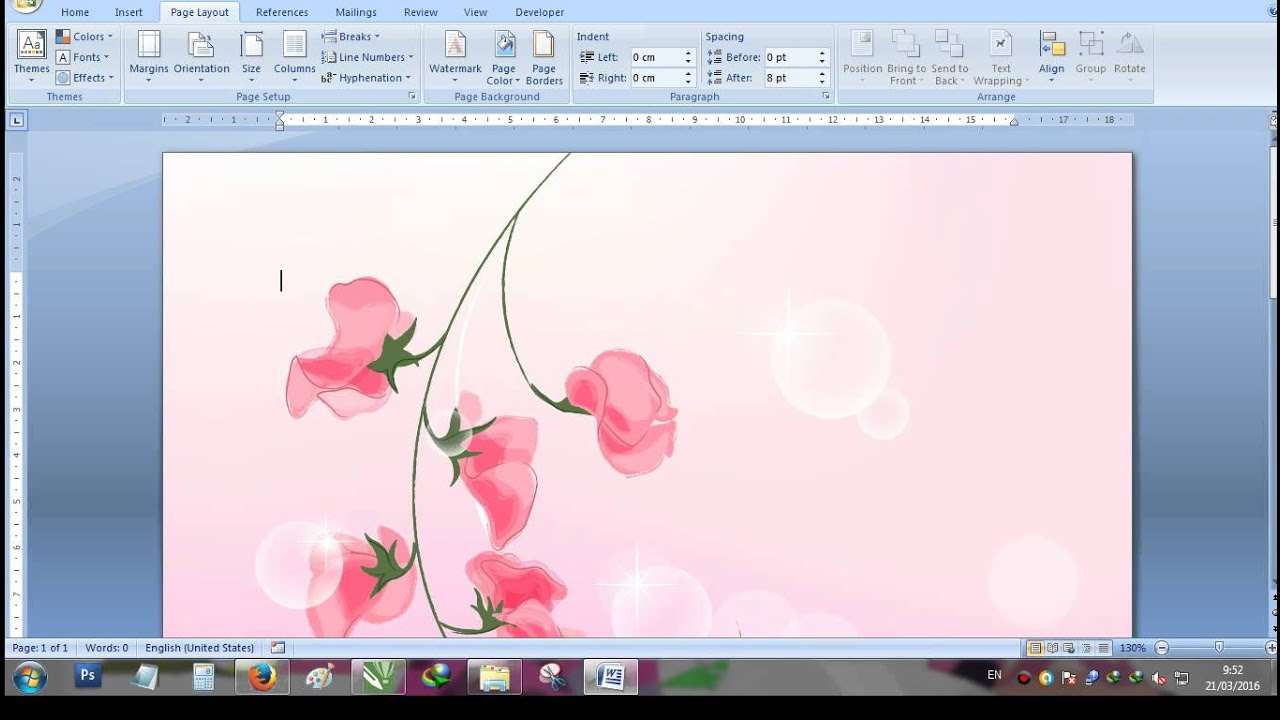
Salah satu cara membuat background di word adalah melalui fitur Watermark yang sudah tersedia. Fitur ini memungkinkan Anda menyisipkan gambar sebagai latar belakang transparan di belakang teks.
Berikut adalah langkah-langkah yang perlu Anda ikuti untuk menerapkan metode ini.
- Buka dokumen Word dan klik tab Design di menu atas.
- Pilih opsi Watermark, lalu klik Custom Watermark.
- Pilih Picture watermark, klik Select Picture, dan pilih gambar yang diinginkan.
- Atur skala gambar sesuai kebutuhan, lalu klik Apply dan OK.
Setelah itu, gambar akan muncul sebagai latar belakang halaman secara otomatis. Anda juga bisa menggunakan cara edit background di word dengan mengatur transparansi gambar agar teks tetap terbaca.
Menggunakan Fitur Page Color
Metode lain untuk mengubah background adalah melalui fitur Page Color yang ada di tab Design. Fitur ini biasanya digunakan untuk memberi warna solid, tetapi bisa juga untuk menyisipkan gambar.
Namun, perlu diingat bahwa Page Color hanya mendukung warna polos, bukan gambar. Jika Anda ingin menggunakan gambar, metode Watermark adalah pilihan yang lebih tepat.
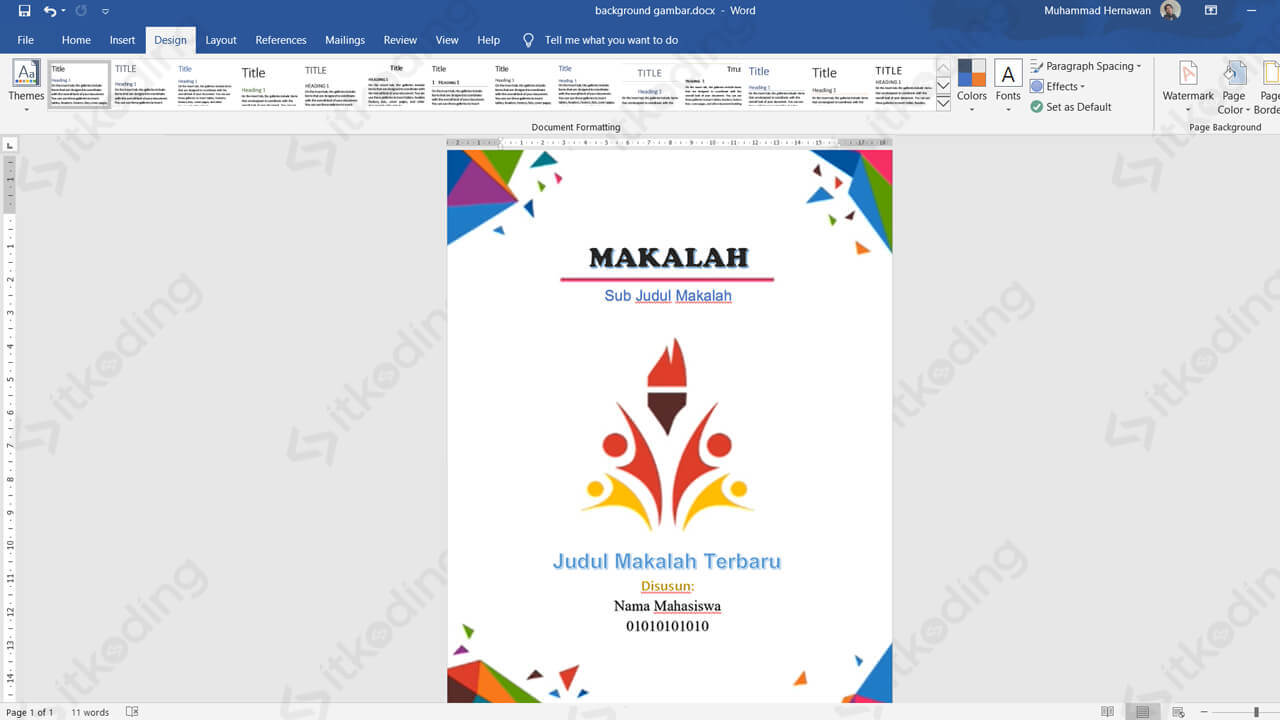
Bagi yang ingin cara menghapus background di word, Anda cukup kembali ke menu Watermark dan pilih Remove Watermark. Proses ini sangat cepat dan tidak meninggalkan jejak pada dokumen.
Tips Agar Background Gambar Tampak Rapi
Pastikan Anda memilih gambar dengan kontras rendah agar teks tetap mudah dibaca. Gambar dengan warna terang atau efek buram sangat disarankan untuk dokumen formal.
Jika gambar terlalu gelap, Anda bisa menggunakan cara menghilangkan warna background di word dengan mengatur kecerahan gambar melalui opsi Picture Format. Ini akan membuat teks lebih menonjol dan profesional.
Untuk hasil maksimal, Anda juga bisa belajar cara menggambar di word untuk menambahkan elemen dekoratif di atas background. Kombinasi ini akan membuat dokumen Anda semakin menarik.
Satu hal penting lainnya adalah selalu simpan dokumen dalam format PDF sebelum dibagikan agar background tidak berubah. Ini adalah langkah terakhir yang sering dilupakan oleh banyak pengguna.
Kesimpulan
Mengubah background halaman Word menjadi gambar adalah proses sederhana yang bisa dilakukan siapa saja dengan mengikuti panduan di atas. Dengan menggunakan fitur Watermark, Anda dapat menyisipkan gambar favorit sebagai latar belakang dokumen.
Jangan ragu untuk bereksperimen dengan berbagai gambar dan pengaturan transparansi. Praktikkan cara membuat background di word ini sekarang juga untuk menghasilkan dokumen yang lebih estetis dan berkesan.