Seringkali saat menambahkan gambar latar di Microsoft Word, hasilnya justru terpotong atau tidak sesuai dengan halaman. Masalah ini umum terjadi karena pengaturan posisi dan ukuran yang kurang tepat. Artikel ini akan membahas cara mengubah background di Word agar tidak terpotong dengan langkah-langkah mudah dan praktis.
Dengan memahami teknik yang benar, Anda bisa membuat dokumen lebih menarik tanpa khawatir latar belakang terpotong. Simak panduan lengkapnya di bawah ini untuk hasil yang profesional dan rapi.
Mengapa Background di Word Sering Terpotong?
Penyebab utama background terpotong adalah penggunaan fitur ‘Picture’ atau ‘Fill Effects’ yang tidak disesuaikan dengan margin halaman. Word secara default akan menempatkan gambar sesuai dengan batas teks, bukan tepi kertas.
Selain itu, resolusi gambar yang terlalu besar atau kecil juga bisa menyebabkan bagian tertentu terpotong saat dicetak. Memahami cara mengubah background foto di Word dengan benar akan membantu mengatasi masalah ini.
Pengaturan Margin dan Halaman
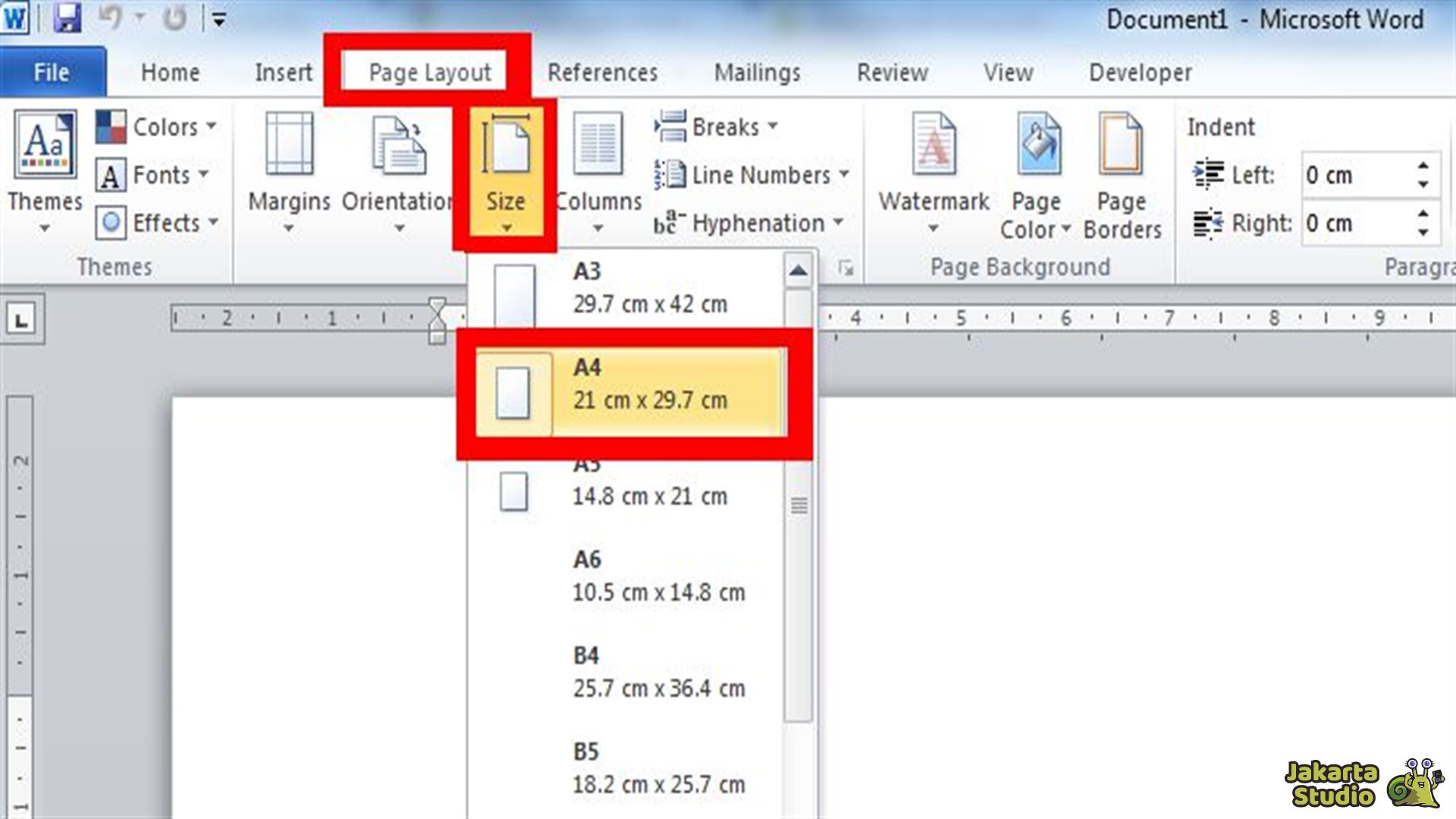
Pastikan Anda mengatur margin halaman menjadi nol atau sangat kecil sebelum menambahkan background. Caranya dengan masuk ke menu ‘Layout’ lalu pilih ‘Margins’ dan atur ke ‘Custom Margins’.
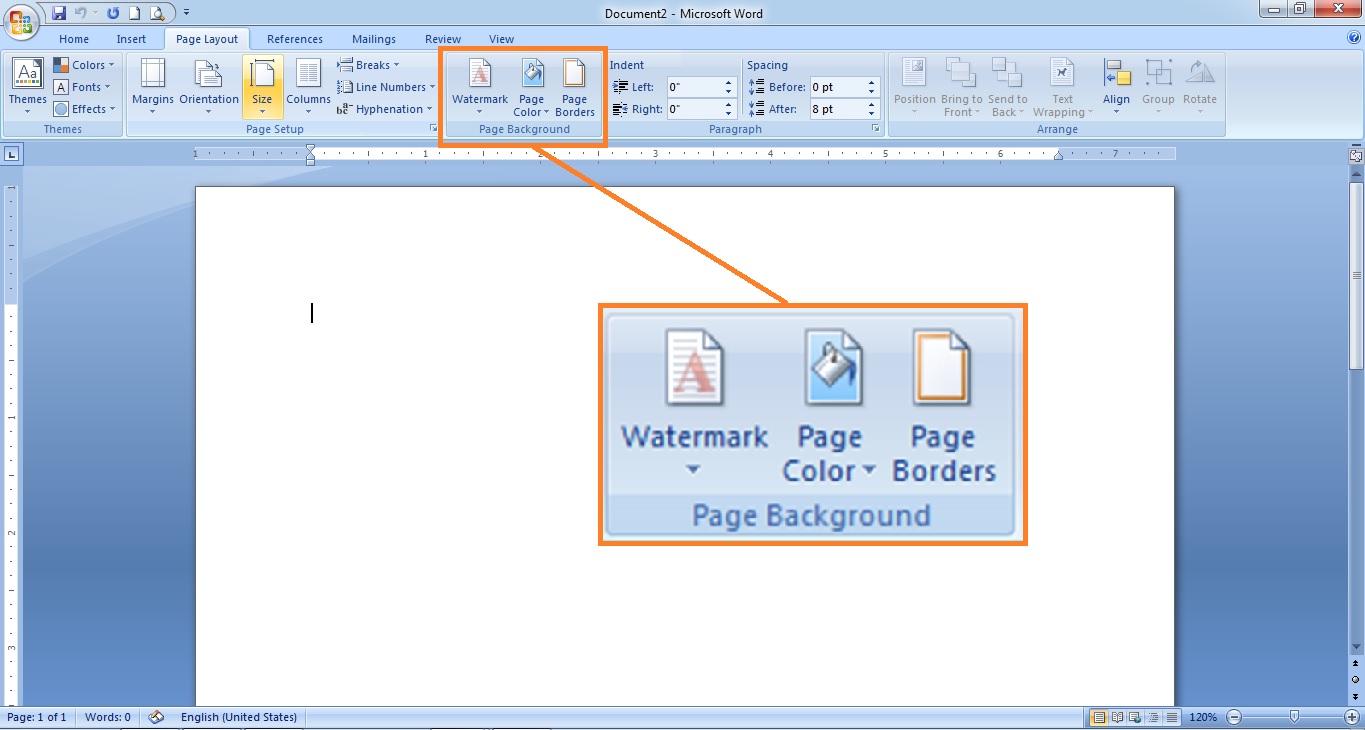
Setelah margin diatur, Anda bisa menambahkan gambar latar melalui ‘Design’ > ‘Page Color’ > ‘Fill Effects’ > ‘Picture’. Pilih gambar yang diinginkan, lalu klik ‘OK’.
Langkah-Langkah Cara Mengubah Background di Word Agar Tidak Terpotong
Berikut adalah panduan langkah demi langkah untuk memastikan background tidak terpotong saat dicetak atau dilihat. Metode ini menggunakan fitur ‘Watermark’ dan ‘Shape’ sebagai alternatif yang lebih fleksibel.
Menggunakan Fitur Watermark
Buka dokumen Word Anda, lalu klik tab ‘Design’. Pilih ‘Watermark’ dan kemudian ‘Custom Watermark’.
Pilih opsi ‘Picture watermark’ dan klik ‘Select Picture’ untuk memilih gambar dari komputer Anda. Pastikan Anda mencentang ‘Washout’ agar gambar tidak terlalu terang dan mengganggu teks.
Menggunakan Fitur Shape
Metode lain adalah dengan menyisipkan bentuk persegi panjang yang menutupi seluruh halaman. Klik tab ‘Insert’, pilih ‘Shapes’, lalu pilih ‘Rectangle’.
Gambar persegi panjang hingga menutupi seluruh area halaman. Klik kanan pada shape, pilih ‘Format Shape’, lalu pilih ‘Picture or texture fill’ dan pilih gambar yang diinginkan.
Atur posisi shape menjadi ‘Behind Text’ agar teks tetap terbaca. Ini adalah cara menghilangkan background di Word yang tidak diinginkan dengan mudah.
Tips Menambahkan Background di Word Tanpa Terpotong
Selain mengikuti langkah di atas, ada beberapa tips tambahan yang bisa Anda terapkan. Pertama, gunakan gambar dengan resolusi tinggi dan sesuaikan ukurannya dengan rasio halaman Word.
Kedua, selalu lakukan pratinjau cetak (Print Preview) sebelum mencetak dokumen. Ini adalah cara menambahkan background di Word yang paling efektif untuk memastikan tidak ada bagian yang terpotong.
Ketiga, jika menggunakan fitur ‘Page Color’, pastikan Anda memilih ‘Fill Effects’ dan bukan hanya warna solid. Ini memungkinkan Anda untuk mengatur posisi gambar dengan lebih presisi.
Kesimpulan
Mengubah background di Word agar tidak terpotong memerlukan perhatian pada pengaturan margin, posisi gambar, dan metode penyisipan yang tepat. Dengan menggunakan fitur Watermark atau Shape, Anda bisa mendapatkan hasil yang rapi dan profesional.
Jangan lupa untuk selalu memeriksa pratinjau cetak sebelum mencetak dokumen. Dengan demikian, cara mengganti background foto di Word akan menjadi lebih mudah dan bebas dari masalah potong-memotong.