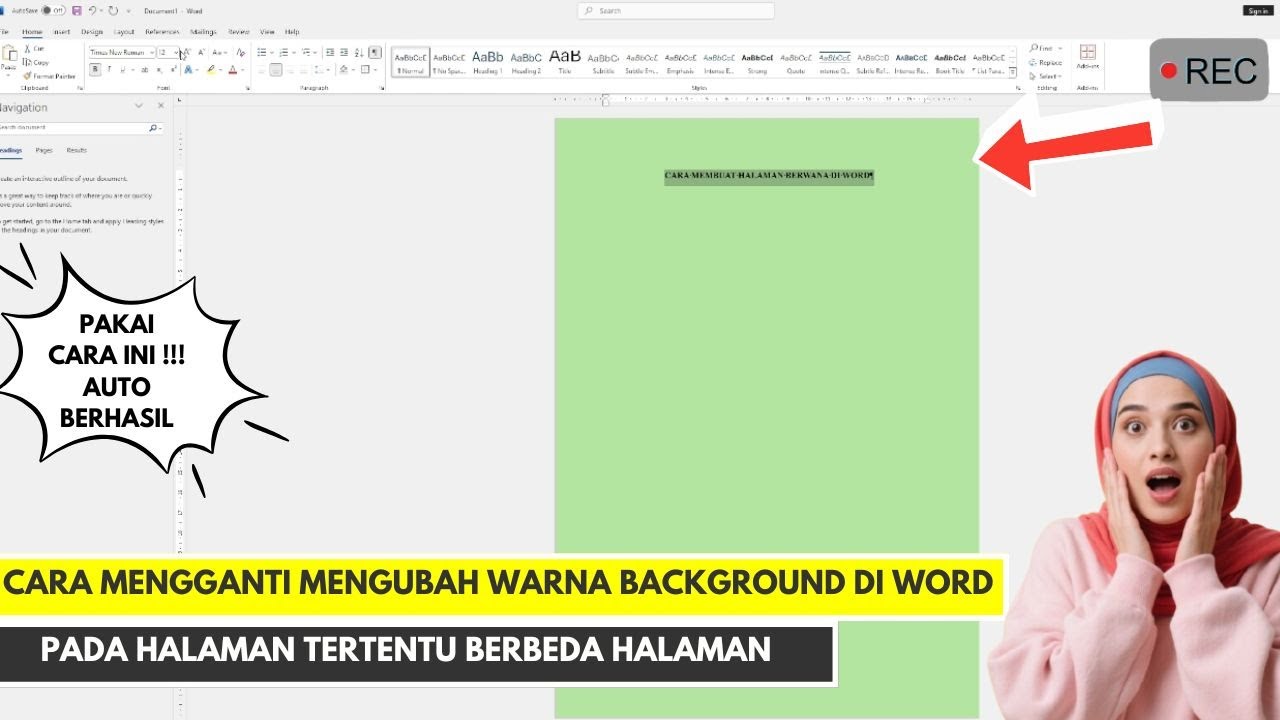
Membuat cover dokumen yang menarik di Microsoft Word seringkali menjadi tantangan tersendiri. Banyak pengguna yang ingin tahu cara mengubah background cover ms word halaman pertama agar terlihat lebih profesional dan estetis.
Proses ini sebenarnya cukup sederhana jika Anda memahami langkah-langkah dasarnya. Anda tidak perlu menjadi desainer grafis untuk membuat cover makalah atau proposal yang memukau.
Artikel ini akan memandu Anda melalui berbagai metode untuk mengubah latar belakang cover. Kami akan membahas teknik dari yang paling dasar hingga yang lebih kreatif.
Semua langkah yang dijelaskan dapat diikuti oleh pemula sekalipun. Pastikan Anda mengikuti setiap instruksi dengan saksama untuk hasil terbaik.
Mengatur Margin Halaman Sebelum Membuat Cover
Sebelum mulai membuat cover, Anda perlu mengatur margin halaman terlebih dahulu. Langkah ini penting agar desain cover tidak terpotong saat dicetak.
Buka dokumen baru di Microsoft Word dengan menekan Ctrl+N. Kemudian, masuk ke menu Page Layout dan pilih Page Setup.
Pada tab Paper, atur ukuran kertas menjadi A4 dengan lebar 21 cm dan tinggi 29,7 cm. Selanjutnya, pada tab Margins, isi semua margin dengan nilai 0,1 cm dan pilih orientasi Portrait.
Jika muncul peringatan tentang margin minimal, Anda bisa memilih Ignore untuk tetap menggunakan ukuran 0,1 cm. Atau pilih Fix jika ingin menggunakan margin standar 0,3 cm.
Membuat Background dengan Bentuk dan Gradasi Warna
Teknik membuat background cover di Word bisa dilakukan dengan memanfaatkan fitur Shapes. Anda bisa membuat bentuk segitiga, lingkaran, atau persegi panjang untuk mempercantik tampilan.
Mulailah dengan membuat objek segitiga melalui menu Insert > Shapes > Basic Shapes. Pilih segitiga yang rata di bagian kiri, lalu klik tahan dari kiri atas ke kanan bawah.
Setelah objek terbentuk, Anda bisa mengeditnya dengan memilih Format > Edit Shape > Edit Points. Klik pada salah satu titik sudut untuk mengubah bentuknya menjadi lengkungan.
Warna latar belakang bisa diganti melalui menu Format > Shape Fill. Pilih warna solid atau gunakan Gradient Fill untuk efek gradasi yang lebih menarik.
Untuk membuat cara menambahkan background di word yang lebih kompleks, Anda bisa menduplikasi objek yang sudah ada. Tahan tombol Ctrl sambil menyeret objek untuk membuat salinannya.
Putar objek duplikat dengan memilih Format > Rotate > Flip Horizontal. Atur posisi dan ukurannya agar membentuk komposisi yang seimbang di halaman cover.
Memberikan Efek pada Objek Background
Agar cover terlihat lebih hidup, Anda bisa menambahkan efek pada setiap objek. Pilih objek yang ingin diberi efek, lalu buka menu Format > Shape Effects > Preset.
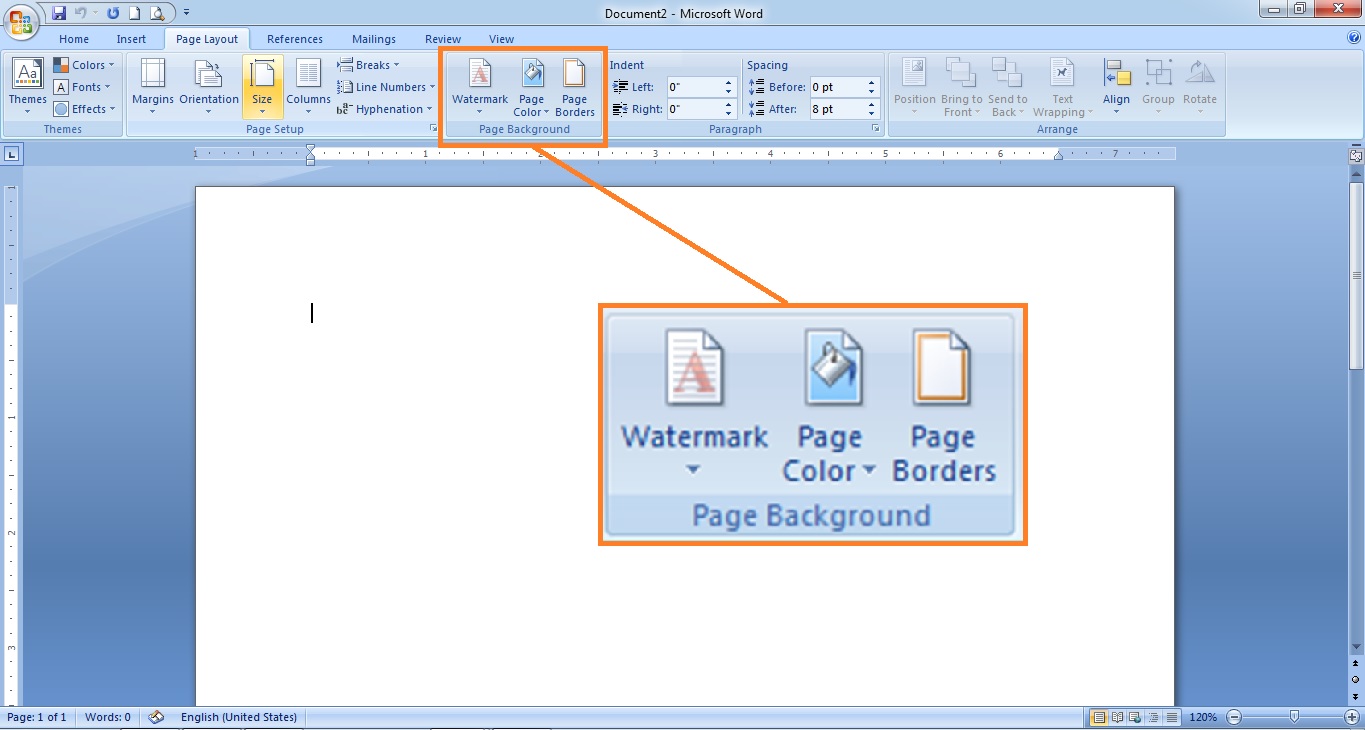
Pilih jenis efek yang sesuai dengan tema dokumen Anda, seperti bayangan atau pantulan. Efek ini akan memberikan dimensi tambahan pada background cover.
Jangan lupa untuk menghapus garis tepi objek agar tampak menyatu. Caranya, pilih objek lalu klik Format > Shape Outline > No Outline.
Menyisipkan Gambar sebagai Background Halaman Pertama
Cara mengganti background foto di word bisa dilakukan dengan menyisipkan gambar ke dalam objek kotak. Buat objek persegi panjang melalui Insert > Shapes > Rectangle.
Atur ukuran objek kotak agar menutupi seluruh halaman. Kemudian, klik kanan pada objek dan pilih Format Shape untuk membuka panel pengaturan.
Pada bagian Fill, pilih Picture or texture fill. Klik tombol File untuk memilih gambar dari komputer Anda yang sesuai dengan tema cover.
Setelah gambar muncul, Anda bisa mengatur transparansinya agar tidak mengganggu teks. Atur juga posisi gambar agar berada di belakang elemen lain dengan memilih Send to Back.
Teknik cara buat cover makalah di word ini sangat efektif untuk menghasilkan tampilan yang profesional. Pastikan gambar yang digunakan memiliki resolusi tinggi agar tidak pecah saat dicetak.
Menambahkan Teks dan Elemen Lain pada Cover
Setelah background selesai, langkah selanjutnya adalah menambahkan judul dan informasi lainnya. Gunakan fitur WordArt untuk membuat teks yang menarik dan mudah dibaca.
Pilih menu Insert > WordArt, lalu pilih gaya tulisan yang sesuai. Ketik judul makalah atau dokumen Anda, lalu atur ukuran dan warnanya agar kontras dengan background.
Anda juga bisa menambahkan logo instansi atau elemen dekoratif lainnya. Buat objek kotak kecil, lalu isi dengan gambar logo melalui Format Shape > Picture or texture fill.
Hilangkan garis tepi logo dengan memilih Format > Picture Border > No Outline. Posisikan logo di samping teks nama instansi untuk tampilan yang rapi.
Dengan mengikuti langkah-langkah di atas, Anda bisa membuat cover baru di word dengan mudah. Proses ini tidak memerlukan keahlian desain grafis yang rumit.
Kesimpulan
Mengubah background cover MS Word halaman pertama ternyata tidak sulit jika Anda memahami teknik dasarnya. Mulai dari pengaturan margin, pembuatan bentuk, hingga penyisipan gambar, semua bisa dilakukan dengan fitur bawaan Word.
Dengan kreativitas dan latihan, Anda bisa menghasilkan cover yang profesional untuk berbagai kebutuhan. Jangan ragu untuk bereksperimen dengan warna, gradasi, dan efek yang berbeda.
Semoga panduan ini membantu Anda dalam membuat cover dokumen yang menarik. Selamat mencoba dan semoga berhasil.