Mengubah sumbu atau axis pada grafik di Microsoft Word seringkali menjadi tantangan bagi banyak pengguna. Padahal, fitur ini sangat penting untuk menyajikan data secara visual yang akurat dan mudah dipahami. Artikel ini akan memandu Anda langkah demi langkah tentang cara mengubah axis di Word untuk jutaan dokumen profesional.
Memahami Grafik dan Sumbu di Word
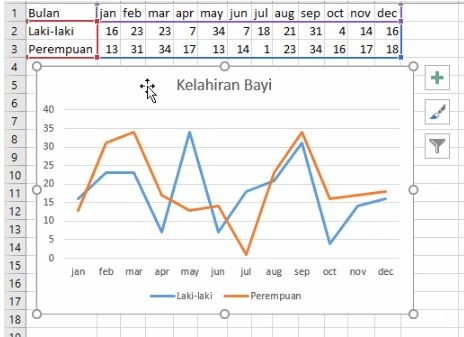
Grafik di Word biasanya terdiri dari sumbu X (horizontal) dan sumbu Y (vertikal). Sumbu ini menampilkan kategori dan nilai data yang Anda masukkan.
Dengan mengubah axis, Anda bisa menyesuaikan tampilan data agar lebih informatif. Misalnya, Anda dapat mengubah skala, label, atau format angka pada sumbu.
Proses ini sangat berguna saat Anda ingin membuat kurva di Word untuk presentasi bisnis atau laporan akademik. Pastikan data Anda sudah siap sebelum memulai pengeditan.
Langkah-Langkah Mengubah Axis di Word
Mengakses Menu Format Axis
Pertama, klik dua kali pada grafik yang ingin Anda edit. Setelah itu, akan muncul tab baru bernama “Chart Tools” di ribbon.
Pilih tab “Format” dan cari bagian “Current Selection”. Di sana, Anda bisa memilih sumbu yang ingin diubah, misalnya “Horizontal (Value) Axis” atau “Vertical (Value) Axis”.
Klik kanan pada sumbu yang dipilih, lalu pilih “Format Axis” dari menu konteks. Panel pengaturan akan muncul di sisi kanan layar.
Menyesuaikan Skala dan Batas Sumbu
Di panel Format Axis, Anda akan melihat opsi “Bounds” dan “Units”. Bagian ini memungkinkan Anda mengatur nilai minimum dan maksimum sumbu.
Misalnya, jika data Anda berkisar antara 0 hingga 1.000.000, Anda bisa mengatur batas bawah dan atas sesuai kebutuhan. Jangan lupa untuk menonaktifkan opsi “Auto” agar pengaturan manual berfungsi.
Anda juga bisa mengubah satuan interval pada sumbu, misalnya menjadi 100.000 untuk tampilan yang lebih rapi. Ini sangat membantu saat Anda ingin membuat grafik di Word dengan skala besar.
Mengubah Label dan Format Angka
Pada panel yang sama, cari bagian “Number” untuk mengubah format tampilan angka pada sumbu. Anda bisa memilih format mata uang, persentase, atau angka biasa.
Untuk menampilkan label sumbu secara vertikal atau miring, gunakan opsi “Alignment”. Ini berguna jika label kategori terlalu panjang dan saling tumpang tindih.
Jika Anda ingin menghilangkan label tertentu, hapus centang pada opsi “Show” di bagian “Labels”. Proses ini mirip dengan cara menghilangkan markup area di Word yang tidak diperlukan.
Tips Tambahan untuk Grafik yang Lebih Profesional
Selain mengubah axis, Anda juga perlu memperhatikan elemen lain seperti judul grafik dan legenda. Pastikan semua elemen mendukung penyampaian data dengan jelas.
Jika data Anda berasal dari Excel, Anda bisa menggunakan fitur cara masukin excel ke word untuk memperbarui grafik secara otomatis. Ini menghemat waktu saat data berubah.
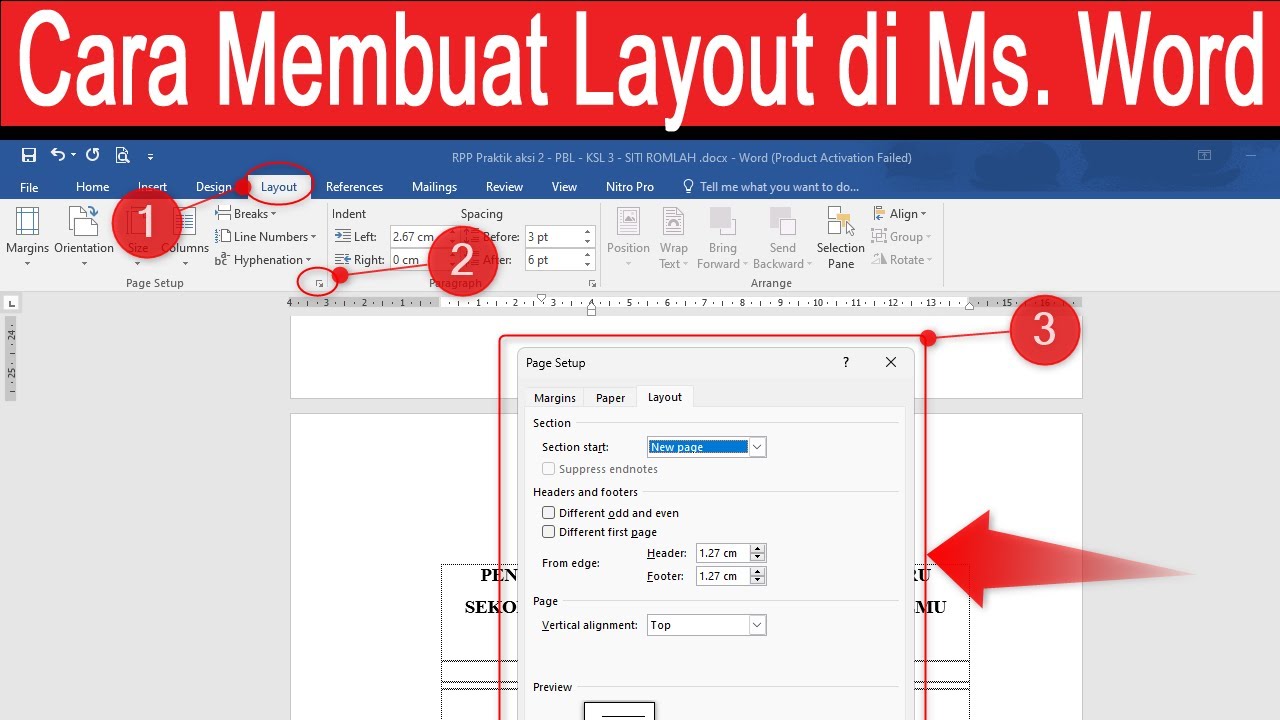
Jangan lupa untuk mengatur spasi antar elemen grafik agar tidak terlihat berantakan. Anda bisa menggunakan fitur line and paragraph spacing untuk merapikan teks di sekitar grafik.
Dengan menguasai cara mengubah axis di Word, Anda bisa membuat laporan yang lebih profesional dan mudah dipahami. Praktikkan langkah-langkah di atas secara rutin agar semakin mahir.
Kesimpulan
Mengubah axis di Word adalah keterampilan penting untuk menyajikan data secara visual. Dengan mengikuti panduan ini, Anda dapat menyesuaikan grafik sesuai kebutuhan dokumen.
Ingatlah untuk selalu memeriksa kembali tampilan grafik setelah melakukan perubahan. Pastikan data terbaca dengan jelas dan tidak ada informasi yang terpotong.
Dengan latihan, Anda akan mampu membuat grafik yang informatif dan profesional untuk jutaan dokumen di masa depan. Selamat mencoba!