mengubah background foto pada microsoft word kini menjadi keterampilan yang sangat berguna. Anda tidak perlu lagi menguasai aplikasi rumit untuk mendapatkan hasil edit yang rapi. Dengan mengikuti panduan ini, Anda bisa mengganti latar belakang foto hanya dalam beberapa langkah mudah.
Mengapa Perlu mengubah background foto di Word?
Banyak orang menganggap Microsoft Word hanya sebagai aplikasi pengolah kata. Padahal, Word juga memiliki fitur pengeditan gambar yang cukup mumpuni.
Fitur ini sangat membantu ketika Anda perlu mengubah background foto untuk keperluan administrasi. Contohnya saat Anda ingin membuat pas foto sendiri tanpa harus pergi ke studio.
Dengan Word, Anda bisa menghemat waktu dan biaya. Anda tidak perlu belajar cara edit foto di Photoshop yang mungkin terasa sulit bagi pemula.
Langkah-Langkah Praktis Mengubah Background Foto
Menggunakan Fitur Bawaan Microsoft Word
Microsoft Word versi terbaru sudah menyediakan fitur penghapus latar belakang. Fitur ini bisa diakses dengan mudah melalui menu Format Picture.
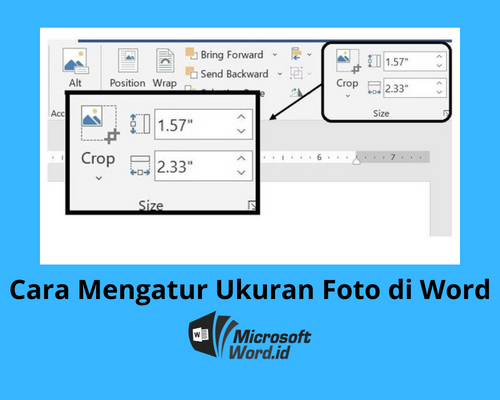
Pertama, masukkan foto yang ingin diedit ke dalam dokumen Word. Klik gambar tersebut, lalu pilih menu Format Picture yang muncul di toolbar.
Selanjutnya, klik opsi Remove Background. Word akan secara otomatis mendeteksi area latar belakang yang perlu dihapus.
Anda bisa menandai area yang ingin dipertahankan atau dihapus menggunakan tools Mark Areas to Keep dan Mark Areas to Remove. Setelah selesai, klik Keep Changes.
Sekarang gambar Anda sudah transparan. Anda bisa menambahkan warna latar baru dengan cara klik kanan pada gambar, pilih Format Picture, lalu atur Fill sesuai keinginan.
Mengganti Background dengan Warna Solid
Jika Anda ingin mengganti background foto dengan warna solid, caranya sangat sederhana. Setelah latar belakang asli dihapus, Anda bisa langsung memilih warna baru.
Pada panel Format Picture, pilih menu Fill dan pilih Solid Fill. Anda bisa memilih warna dari palet yang tersedia atau memasukkan kode warna tertentu.
Kode warna merah pas foto yang umum digunakan adalah #db1514. Sementara itu, untuk latar biru, Anda bisa menggunakan kode #0090ff.
Pastikan Anda memilih warna yang sesuai dengan persyaratan dokumen. Warna yang tidak tepat bisa menyebabkan foto Anda ditolak saat pendaftaran.
Tips dan Trik Agar Hasil Edit Maksimal
Perhatikan Resolusi dan Pencahayaan Foto
Hasil edit background foto sangat bergantung pada kualitas foto asli. Pastikan foto yang Anda gunakan memiliki pencahayaan yang merata dan kontras yang baik.
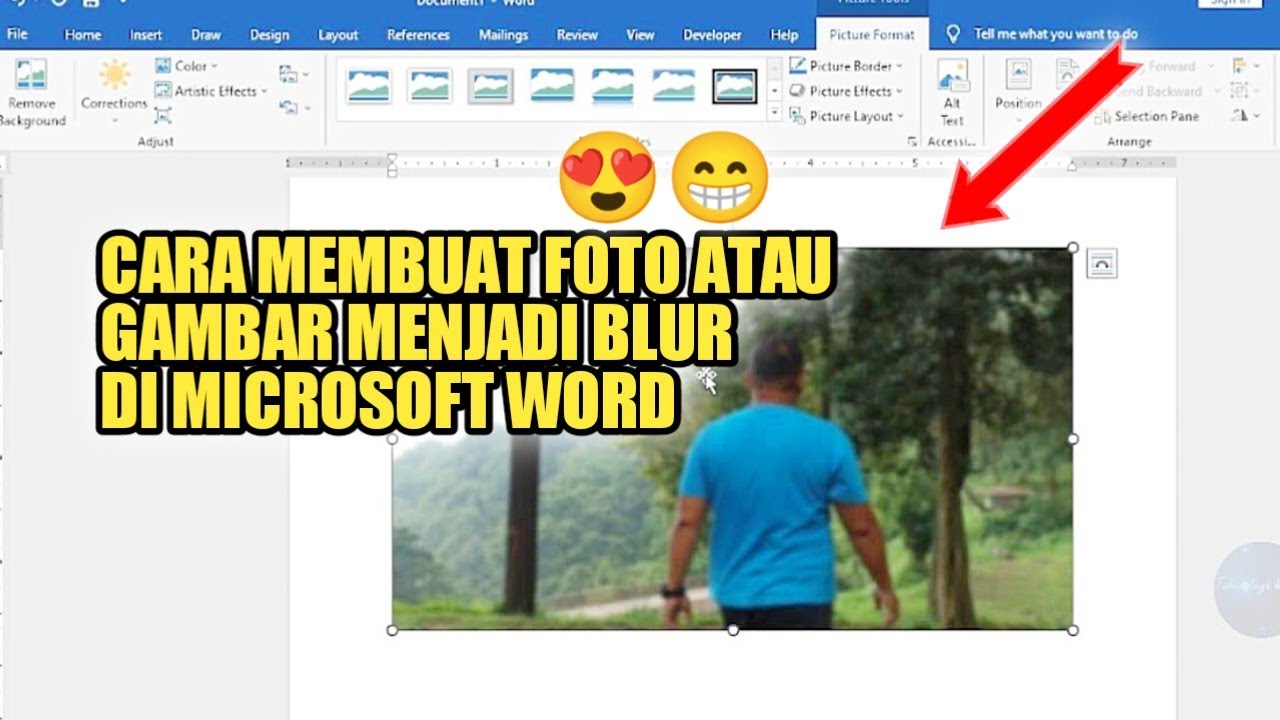
Foto dengan bayangan yang kompleks akan lebih sulit diedit. Usahakan untuk mengambil foto dengan latar belakang polos agar proses penghapusan lebih mudah.
Setelah latar belakang dihapus, periksa tepian gambar. Kadang masih ada sisa-sisa latar yang menempel, terutama di area rambut atau pinggiran pakaian.
Anda bisa merapikan tepian ini dengan fitur Refine Edge jika menggunakan Photoshop. Namun di Word, Anda bisa menggunakan opsi Mark Areas to Remove untuk membersihkannya secara manual.
Menyimpan dan Mengekspor Hasil Edit
Setelah selesai mengedit, simpan dokumen Word Anda. Namun untuk keperluan lain, Anda mungkin perlu mengekspor gambar sebagai file terpisah.
Cara termudah adalah dengan klik kanan pada gambar yang sudah diedit, lalu pilih Save as Picture. Anda bisa menyimpannya dalam format PNG untuk menjaga kualitas transparansi.
Format JPG juga bisa digunakan, tetapi latar belakang transparan akan berubah menjadi putih. Pilih format sesuai kebutuhan Anda.
Jika Anda ingin menggunakan foto tersebut untuk dokumen resmi, pastikan resolusinya cukup tinggi. Foto beresolusi rendah akan terlihat pecah saat dicetak.
Alternatif Lain untuk Mengubah Background Foto
Selain Microsoft Word, ada banyak aplikasi lain yang bisa Anda gunakan. Aplikasi seperti Canva atau Remove.bg menawarkan cara yang lebih cepat dan praktis.
Bagi yang ingin hasil lebih profesional, Adobe Photoshop tetap menjadi pilihan utama. Namun untuk keperluan sederhana, Word sudah lebih dari cukup.
Anda juga bisa menggunakan aplikasi foto wallpaper di ponsel untuk mengedit secara mobile. Banyak aplikasi gratis yang menyediakan fitur penghapus latar belakang.
Untuk kebutuhan presentasi, Anda bisa memanfaatkan gambar untuk background zoom agar tampilan lebih menarik. Atau jika Anda membuat slide, Anda bisa menggunakan ppt background yang sudah tersedia.
Kesimpulan
Mengubah background foto pada Microsoft Word adalah keterampilan yang mudah dipelajari dan sangat berguna. Dengan fitur Remove Background, Anda bisa mengganti latar belakang foto hanya dalam hitungan menit.
Pastikan Anda selalu memeriksa hasil edit dengan teliti. Perhatikan detail tepian gambar dan kesesuaian warna agar hasilnya terlihat profesional dan siap digunakan untuk berbagai keperluan administrasi.