Konversi dokumen Word menjadi format yang dapat dibuka di Sigil menjadi kebutuhan penting bagi penulis e‑book modern. Dengan perkembangan teknologi, proses ini kini dapat dilakukan tanpa keahlian khusus. Artikel ini menyajikan panduan lengkap yang dapat diikuti siapa saja.
Langkah-langkah Mengubah Word ke Sigil
-
Langkah pertama adalah menyiapkan file Word yang bersih dari elemen tidak standar. Pastikan semua heading menggunakan style bawaan dan tidak ada gambar yang ter‑embed secara berlebihan. Dokumen yang rapi akan memudahkan proses selanjutnya.
Jika Anda ingin menyimpan salinan dalam format lain, gunakan cara mengubah word ke doc melalui fitur Save As di Microsoft Word. File .doc dapat menjadi cadangan sebelum melanjutkan ke konversi.
-
Selanjutnya, ubah dokumen Word menjadi HTML dengan memilih opsi Save As > Web Page, Encoding UTF‑8. File HTML ini menjadi jembatan antara Word dan Sigil karena Sigil bekerja dengan format EPUB yang berbasis HTML.
Pastikan tidak ada karakter khusus yang rusak selama proses penyimpanan; periksa preview di browser untuk memastikan tampilan tetap konsisten.
-
Setelah memiliki file HTML, buka Sigil dan pilih menu Add > Add Existing Files untuk mengimpor file tersebut. Sigil akan menampilkan struktur folder di panel kiri.
Jika Anda memerlukan tabel atau data numerik, pertimbangkan cara mengubah word ke excel terlebih dahulu, lalu sisipkan hasilnya sebagai tabel HTML di dalam dokumen.
-
Langkah selanjutnya adalah menyesuaikan metadata EPUB, seperti judul, penulis, dan bahasa. Metadata ini penting agar e‑book dapat dikenali dengan benar di toko buku digital.
Anda juga dapat memanfaatkan cara mengubah word ke google docs untuk kolaborasi tim sebelum finalisasi, lalu ekspor kembali ke Word dan ikuti proses konversi.
-
Periksa kembali semua link internal dan gambar yang ter‑embed. Sigil menyediakan fitur Validate untuk memastikan tidak ada error yang dapat mengganggu pembaca.
Jika ditemukan masalah, kembali ke file HTML dan perbaiki kode secara manual atau gunakan editor teks sederhana.
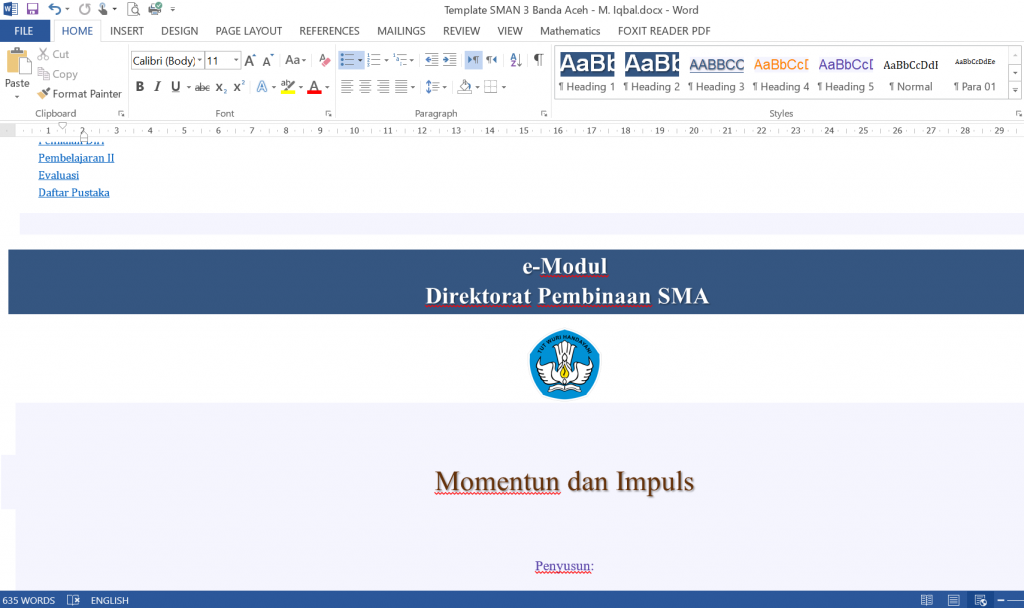
Tutorial e-Modul “EPUB ” menggunakan Sigil – Guru Baru Indonesia -
Setelah semua elemen ter‑verifikasi, pilih menu File > Save As dan simpan sebagai file .epub. File ini siap di‑upload ke platform distribusi atau dibaca di perangkat e‑reader.
Pastikan ukuran file tidak terlalu besar; kompres gambar jika diperlukan untuk mengoptimalkan kecepatan loading.
-
Terakhir, lakukan uji coba pada berbagai perangkat, termasuk smartphone, tablet, dan e‑reader. Perhatikan tampilan teks, gambar, dan navigasi bab.
Jika ada bagian yang tidak tampil sempurna, kembali ke Sigil, lakukan edit kecil, dan ulangi proses penyimpanan.
Tips Tambahan untuk Konversi yang Lebih Baik
Gunakan style heading yang konsisten di Word agar otomatis ter‑deteksi sebagai bagian bab di Sigil. Ini mengurangi pekerjaan manual dalam membuat daftar isi.
Manfaatkan plugin atau ekstensi pihak ketiga untuk membersihkan kode HTML secara otomatis, sehingga menghindari tag yang tidak diperlukan.
Kesalahan Umum yang Harus Dihindari
Jangan menyimpan dokumen Word dalam format lama seperti .doc sebelum konversi, karena dapat menyebabkan kehilangan format modern.
Hindari penggunaan font khusus yang tidak didukung oleh semua perangkat; pilih font standar seperti Times New Roman atau Arial.
Kesimpulan
Dengan mengikuti 7 langkah praktis di atas, Anda dapat mengubah Word ke Sigil secara efisien dan menghasilkan e‑book berkualitas. Proses ini tidak memerlukan perangkat lunak mahal, cukup dengan Microsoft Word, Sigil, dan sedikit pengetahuan tentang HTML.
Semoga panduan ini membantu Anda mempercepat produksi konten digital dan meningkatkan distribusi karya secara luas.