Mengubah rotasi shape di Microsoft Word menjadi kebutuhan umum bagi pengguna yang ingin menambahkan sentuhan visual pada dokumen. Artikel ini menjelaskan langkah‑langkah terperinci untuk memutar shape dengan rotasi 3 derajat secara efektif.
Daftar 5 Cara Memutar Shape di Word dengan Rotasi 3 Derajat
-
Pilih Shape yang Akan Dirotasi
Mulailah dengan membuka dokumen Word dan menambahkan shape melalui tab Insert. Setelah shape muncul, klik satu kali untuk menyorotnya sehingga muncul kotak kontrol di sekelilingnya.
Penting untuk memastikan shape berada dalam posisi yang mudah diakses, sehingga proses selanjutnya tidak memakan waktu lama.
-
Akses Menu Format Shape
Klik kanan pada shape yang telah dipilih, kemudian pilih opsi “Format Shape” dari menu konteks. Panel format akan muncul di sisi kanan jendela, menawarkan berbagai pengaturan.
Di dalam panel, temukan bagian “Size & Properties” yang berisi kontrol rotasi.
-
Masukkan Nilai Rotasi 3 Derajat
Pada bagian “Rotation”, ketikkan angka 3 pada kotak input atau gunakan panah kecil untuk menambah nilai secara bertahap. Word secara otomatis memutar shape sesuai nilai yang dimasukkan.
Jika diperlukan, Anda dapat memeriksa hasil rotasi secara visual untuk memastikan sudut yang tepat.
-
Gunakan Shortcut Rotasi untuk Penyesuaian Cepat
Selain menu format, Word menyediakan shortcut dengan menahan tombol Alt sambil menyeret titik hijau di atas shape. Dengan cara ini, Anda dapat mengatur rotasi secara manual.
Setelah menyeret, periksa nilai rotasi di panel untuk memastikan angka mendekati 3 derajat.
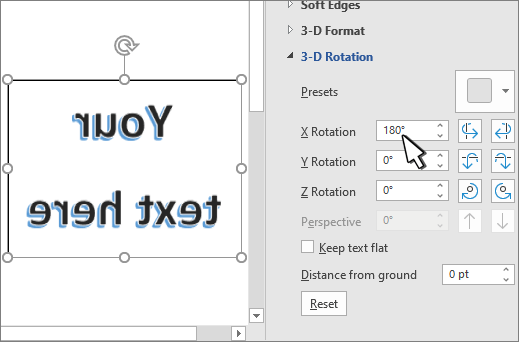
Cara Membalik Tulisan di Word 2010 2013 2016 dan Semua Versi -
Simpan Pengaturan dan Terapkan ke Shape Lain
Setelah rotasi selesai, simpan dokumen untuk mempertahankan perubahan. Anda dapat menyalin shape yang telah dirotasi dan menempelkannya ke lokasi lain.
Metode ini mempercepat proses bila Anda membutuhkan banyak shape dengan rotasi serupa.
Tips Memaksimalkan Rotasi Shape di Word
Gunakan grid dan panduan visual pada Word untuk menempatkan shape secara presisi setelah rotasi. Fitur Align membantu menyelaraskan shape dengan teks atau objek lain.
Jika Anda bekerja dengan banyak shape, pertimbangkan membuat style khusus yang menyimpan nilai rotasi 3 derajat secara default.
Masalah yang Sering Muncul dan Solusinya
Beberapa pengguna melaporkan bahwa nilai rotasi tidak berubah setelah memasukkan angka 3. Hal ini biasanya terjadi karena shape berada dalam grup yang membatasi transformasi.
Untuk mengatasi, lepaskan shape dari grup terlebih dahulu, lalu ulangi proses rotasi.
Kesimpulan
Memutar shape di Word dengan rotasi 3 derajat dapat dilakukan melalui menu format, shortcut, atau panel properti. Dengan mengikuti langkah‑langkah di atas, Anda dapat meningkatkan estetika dokumen secara cepat.
Penerapan teknik ini tidak hanya mempercantik tampilan, tetapi juga meningkatkan efisiensi kerja pada proyek dokumen yang kompleks.