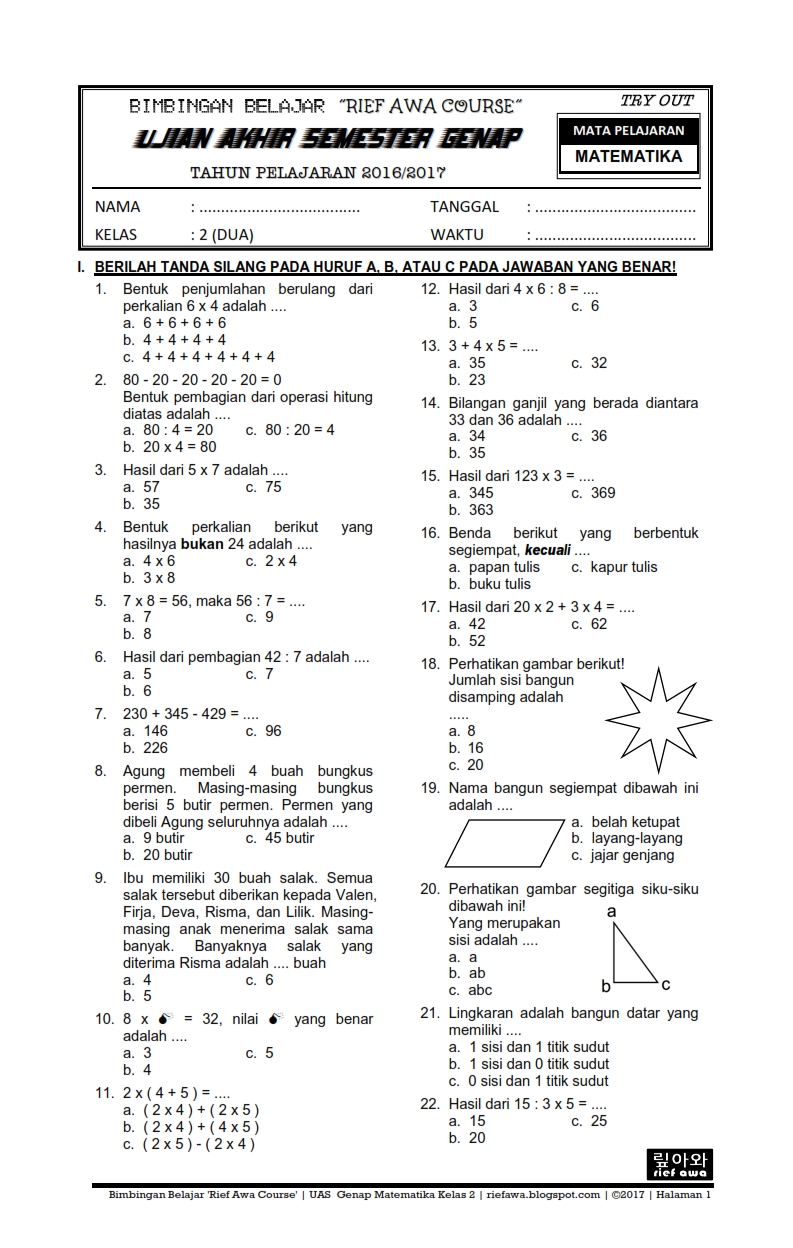
Dalam dunia digital yang serba cepat, berbagi dokumen secara efisien dan menjaga formatnya tetap utuh adalah kunci. Dokumen Microsoft Word (.doc atau .docx) adalah format yang umum digunakan untuk pembuatan teks, namun terkadang kita perlu mengubahnya menjadi format Portable Document Format (.pdf). PDF menawarkan keunggulan signifikan dalam hal tampilan yang konsisten di berbagai perangkat dan sistem operasi, keamanan yang lebih baik, serta ukuran file yang seringkali lebih ringkas.
Artikel ini akan menjadi panduan komprehensif Anda untuk memahami berbagai cara mengubah dokumen Word menjadi PDF. Baik Anda seorang pelajar, profesional, atau sekadar pengguna biasa, Anda akan menemukan metode yang paling sesuai dengan kebutuhan dan kenyamanan Anda. Kita akan membahas metode yang paling umum, mulai dari fitur bawaan di Microsoft Word itu sendiri, hingga penggunaan alat online dan perangkat lunak pihak ketiga.
Mengapa Mengubah Word ke PDF?

Sebelum menyelami cara-caranya, mari kita pahami mengapa konversi ini begitu penting dan seringkali diperlukan:
- Konsistensi Tampilan: Ini adalah alasan utama. PDF memastikan bahwa dokumen Anda akan terlihat sama persis di komputer mana pun, tanpa memandang versi sistem operasi, jenis font yang terpasang, atau pengaturan tampilan. Dokumen Word, sebaliknya, dapat berubah tata letaknya jika dibuka di perangkat yang berbeda.
- Keamanan dan Perlindungan: PDF memungkinkan pengaturan hak akses, seperti mencegah penyalinan teks, pencetakan, atau pengeditan. Ini sangat penting untuk dokumen sensitif atau berhak cipta.
- Ukuran File yang Dioptimalkan: Meskipun tidak selalu, konversi ke PDF seringkali dapat menghasilkan ukuran file yang lebih kecil dibandingkan dokumen Word aslinya, terutama jika dokumen tersebut memiliki banyak gambar. Ini memudahkan pengiriman melalui email atau unggah ke platform online.
- Kemudahan Berbagi: PDF adalah format standar untuk berbagi dokumen yang tidak perlu diedit. Hampir semua perangkat dan browser modern dapat membuka file PDF tanpa memerlukan perangkat lunak khusus.
- Mencegah Perubahan yang Tidak Disengaja: Sekali dikonversi menjadi PDF, dokumen menjadi lebih sulit untuk diubah secara tidak sengaja oleh penerima, menjaga integritas konten Anda.
Metode 1: Menggunakan Fitur Bawaan Microsoft Word (Cara Paling Umum dan Direkomendasikan)
Microsoft Word sendiri menyediakan opsi yang sangat mudah dan efektif untuk mengubah dokumen Anda menjadi PDF. Metode ini tidak memerlukan perangkat lunak tambahan dan seringkali menghasilkan kualitas terbaik.
Untuk Versi Word Terbaru (Microsoft 365, Word 2019, 2016, 2013):
- Buka Dokumen Word Anda: Jalankan Microsoft Word dan buka file yang ingin Anda konversi.
- Akses Menu "File": Klik tab "File" di sudut kiri atas layar.
- Pilih "Save As" (Simpan Sebagai): Di panel sebelah kiri, klik opsi "Save As".
- Pilih Lokasi Penyimpanan: Klik "Browse" atau pilih lokasi lain di mana Anda ingin menyimpan file PDF Anda.
- Pilih Tipe File PDF: Di jendela "Save As", cari opsi "Save as type" (atau "Format file"). Klik dropdown menu tersebut dan pilih "PDF (*.pdf)".
- Opsi Tambahan (Opsional): Sebelum menyimpan, Anda mungkin melihat beberapa opsi tambahan di bawah tombol "Save".
- "Optimize for": Anda bisa memilih "Standard (publishing online and printing)" untuk kualitas terbaik atau "Minimum size (publishing online)" jika Anda ingin ukuran file yang lebih kecil, meskipun mungkin dengan sedikit penurunan kualitas.
- "Options…": Tombol ini membuka jendela yang lebih rinci di mana Anda bisa mengatur halaman mana yang akan dikonversi, apakah akan menyertakan metadata, dan opsi lain yang lebih teknis.
- Klik "Save": Setelah Anda mengatur semua preferensi, klik tombol "Save". Dokumen Word Anda kini akan tersimpan sebagai file PDF di lokasi yang Anda tentukan.
Untuk Versi Word yang Lebih Lama (Word 2010, 2007):
Metode ini sedikit berbeda, namun tetap mudah:
- Buka Dokumen Word Anda: Buka file yang ingin Anda konversi.
- Akses Menu "File": Klik tab "File".
- Pilih "Save As": Klik opsi "Save As".
- Pilih Lokasi Penyimpanan: Pilih lokasi penyimpanan.
- Klik "Save as type" (Simpan sebagai tipe): Di jendela "Save As", klik dropdown menu "Save as type".
- Jika "PDF" tidak ada dalam daftar: Anda mungkin perlu menginstal add-in "Save as PDF or XPS" dari Microsoft. Cari di situs web Microsoft dengan kata kunci "Save as PDF or XPS add-in for 2007 Microsoft Office". Setelah diinstal, opsi PDF akan muncul di daftar "Save as type".
- Jika "PDF" ada dalam daftar: Pilih "PDF (*.pdf)".
- Klik "Save": Klik tombol "Save".
Keunggulan Metode Bawaan Word:
- Kualitas Terbaik: Menjaga tata letak, font, dan elemen desain asli.
- Kecepatan: Sangat cepat dan efisien.
- Keamanan: Tidak perlu mengunggah dokumen Anda ke situs web eksternal.
- Gratis: Merupakan fitur standar dari perangkat lunak Microsoft Word.
Metode 2: Menggunakan Fitur "Print to PDF" (Bekerja di Banyak Aplikasi)
Fitur "Print to PDF" adalah fitur sistem operasi Windows (dan macOS) yang memungkinkan Anda "mencetak" dokumen ke dalam format PDF, seolah-olah Anda mencetaknya ke printer fisik. Metode ini sangat berguna karena tidak hanya berfungsi di Microsoft Word, tetapi juga di aplikasi lain seperti Notepad, PowerPoint, Excel, atau bahkan saat Anda ingin menyimpan halaman web sebagai PDF.
Langkah-langkahnya:
- Buka Dokumen Anda: Buka dokumen Word yang ingin Anda konversi.
- Akses Fungsi Cetak: Pergi ke menu "File" dan pilih "Print" (Cetak), atau gunakan shortcut keyboard
Ctrl + P(Windows) /Cmd + P(Mac). - Pilih Printer "Microsoft Print to PDF": Di jendela pengaturan cetak, cari daftar printer yang tersedia. Pilih printer bernama "Microsoft Print to PDF". Jika Anda menggunakan macOS, pilih "Save as PDF" dari dropdown menu PDF di bagian bawah kiri jendela cetak.
- Sesuaikan Pengaturan Cetak (Opsional): Anda bisa mengatur jumlah salinan, halaman yang akan dicetak (misalnya, semua halaman, halaman saat ini, atau rentang halaman tertentu), orientasi kertas (potret atau lanskap), dan ukuran kertas. Pengaturan ini akan memengaruhi tata letak PDF Anda.
- Klik "Print" (Cetak): Setelah Anda siap, klik tombol "Print".
- Pilih Lokasi dan Nama File: Sistem operasi akan menampilkan jendela "Save Print Output As" (atau serupa). Pilih lokasi penyimpanan dan berikan nama untuk file PDF Anda.
- Klik "Save": Klik tombol "Save" untuk menyelesaikan proses konversi.
Keunggulan Metode "Print to PDF":
- Universal: Bekerja di hampir semua aplikasi yang memiliki fitur cetak.
- Kontrol Tata Letak: Memungkinkan Anda melihat pratinjau bagaimana dokumen akan dicetak, termasuk margin dan tata letak.
- Tidak Memerlukan Perangkat Lunak Tambahan: Fitur ini sudah terintegrasi dalam sistem operasi.
Perlu Diperhatikan: Terkadang, kualitas "Print to PDF" mungkin sedikit berbeda dari fitur "Save As PDF" bawaan Word, terutama dalam hal mempertahankan hyperlink atau elemen interaktif.
Metode 3: Menggunakan Alat Konversi Online (Pilihan Cepat untuk Pengguna Non-Microsoft Word)
Bagi Anda yang tidak memiliki Microsoft Word terinstal di komputer, atau yang perlu mengkonversi dokumen dengan cepat tanpa menginstal apa pun, alat konversi online adalah solusi yang tepat. Ada banyak situs web gratis yang menawarkan layanan ini.
Cara Menggunakan Alat Online:
- Cari Alat Konversi: Buka browser web Anda dan cari "word to pdf converter online" atau "ubah docx ke pdf online". Beberapa situs populer antara lain:
- Adobe Acrobat Online
- Smallpdf
- iLovePDF
- Zamzar
- Online-Convert.com
- Unggah Dokumen Anda: Kunjungi salah satu situs tersebut. Biasanya akan ada tombol besar bertuliskan "Upload File", "Choose File", atau area drag-and-drop. Klik tombol tersebut dan pilih file Word Anda dari komputer.
- Mulai Konversi: Setelah file terunggah, biasanya akan ada tombol untuk memulai konversi (misalnya, "Convert to PDF", "Start Conversion"). Klik tombol tersebut.
- Unduh File PDF: Setelah proses konversi selesai, Anda akan diberikan tautan untuk mengunduh file PDF yang telah dikonversi. Klik tautan tersebut untuk menyimpannya ke komputer Anda.
Keunggulan Alat Konversi Online:
- Aksesibilitas: Dapat diakses dari perangkat apa pun dengan koneksi internet.
- Gratis: Sebagian besar layanan dasar bersifat gratis.
- Tidak Perlu Instalasi: Tidak perlu mengunduh atau menginstal perangkat lunak apa pun.
- Mendukung Berbagai Format: Banyak alat online yang dapat mengkonversi berbagai jenis file, tidak hanya Word ke PDF.
Kelemahan Alat Konversi Online:
- Privasi dan Keamanan: Anda perlu berhati-hati saat mengunggah dokumen sensitif ke situs web pihak ketiga. Pastikan Anda menggunakan situs yang memiliki reputasi baik dan kebijakan privasi yang jelas.
- Keterbatasan Fitur: Versi gratis mungkin memiliki batasan ukuran file, jumlah konversi per hari, atau tidak menawarkan opsi lanjutan seperti mengkompres PDF atau mengeditnya.
- Ketergantungan Internet: Membutuhkan koneksi internet yang stabil.
- Kualitas Bervariasi: Kualitas konversi bisa bervariasi antar penyedia layanan.
Metode 4: Menggunakan Perangkat Lunak Konversi Pihak Ketiga (Untuk Kebutuhan yang Lebih Lanjut)
Selain alat online, ada juga perangkat lunak konversi yang bisa diunduh dan diinstal di komputer Anda. Perangkat lunak ini seringkali menawarkan lebih banyak fitur dan kontrol dibandingkan alat online gratis.
Contoh Perangkat Lunak:
- Adobe Acrobat Pro DC: Ini adalah standar industri untuk pembuatan dan pengeditan PDF. Adobe Acrobat Pro dapat dengan mudah mengkonversi dokumen Word ke PDF dengan banyak opsi kontrol, termasuk optimasi, keamanan, dan penggabungan file. Namun, ini adalah perangkat lunak berbayar.
- Wondershare PDFelement: Alternatif yang kuat untuk Adobe Acrobat, menawarkan konversi Word ke PDF, pengeditan PDF, pembuatan formulir, dan fitur lainnya dengan harga yang lebih terjangkau.
- Foxit PhantomPDF: Pilihan lain yang populer dengan fitur lengkap untuk manajemen PDF.
Cara Menggunakan Perangkat Lunak Pihak Ketiga (Secara Umum):
- Instal Perangkat Lunak: Unduh dan instal perangkat lunak pilihan Anda.
- Buka Dokumen atau Gunakan Fitur Konversi: Beberapa perangkat lunak memungkinkan Anda membuka dokumen Word langsung di dalamnya, lalu menggunakan opsi "Save As" atau "Export" ke PDF. Perangkat lunak lain mungkin memiliki fitur khusus "Word to PDF Converter" di mana Anda mengunggah file Word dan memilih opsi konversi.
- Atur Opsi Konversi: Seperti pada Microsoft Word, perangkat lunak ini biasanya menawarkan berbagai pengaturan untuk mengontrol kualitas, keamanan, kompresi, dan parameter lainnya.
- Konversi dan Simpan: Lakukan proses konversi dan simpan file PDF yang dihasilkan.
Keunggulan Perangkat Lunak Pihak Ketiga:
- Fitur Lengkap: Menawarkan kontrol yang lebih mendalam atas proses konversi dan manajemen PDF.
- Kecepatan dan Keandalan: Konversi seringkali lebih cepat dan lebih andal, terutama untuk dokumen besar atau kompleks.
- Kualitas Tinggi: Umumnya menghasilkan konversi berkualitas tinggi.
- Bekerja Offline: Tidak memerlukan koneksi internet setelah terinstal.
Kelemahan Perangkat Lunak Pihak Ketiga:
- Biaya: Sebagian besar perangkat lunak yang kuat memerlukan pembelian lisensi atau langganan.
- Memerlukan Instalasi: Membutuhkan ruang penyimpanan dan proses instalasi.
Tips Tambahan untuk Konversi Word ke PDF yang Optimal:
- Periksa Tata Letak Sebelum Konversi: Sebelum mengonversi, pastikan dokumen Word Anda terlihat sempurna. Periksa margin, spasi, pemformatan teks, penempatan gambar, dan elemen desain lainnya. Kesalahan dalam dokumen Word akan tercermin dalam PDF.
- Gunakan Font Standar: Jika memungkinkan, gunakan font yang umum tersedia atau sertakan font dalam dokumen Anda jika Anda ingin memastikan tampilan yang konsisten di mana pun.
- Optimalkan Gambar: Gambar yang beresolusi sangat tinggi dapat membuat ukuran file PDF menjadi besar. Pertimbangkan untuk mengoptimalkan gambar sebelum memasukkannya ke dalam dokumen Word, atau gunakan opsi kompresi saat menyimpan sebagai PDF jika tersedia.
- Periksa Hyperlink dan Tautan: Pastikan hyperlink dan tautan dalam dokumen Anda berfungsi dengan baik sebelum konversi, terutama jika Anda menggunakan fitur "Save As PDF" di Word.
- Pertimbangkan Keamanan: Jika dokumen Anda berisi informasi sensitif, gunakan fitur keamanan yang ditawarkan saat menyimpan sebagai PDF (misalnya, sandi untuk membuka, membatasi pencetakan).
- Uji Coba File PDF: Setelah dikonversi, buka file PDF Anda di berbagai perangkat atau dengan pembaca PDF yang berbeda untuk memastikan semuanya terlihat seperti yang diharapkan.
Kesimpulan
Mengubah dokumen Word menjadi PDF adalah tugas yang umum dan penting dalam alur kerja digital. Untungnya, prosesnya tidaklah sulit, dan ada berbagai metode yang dapat Anda pilih sesuai dengan kebutuhan, ketersediaan perangkat lunak, dan preferensi Anda.
Metode paling direkomendasikan untuk sebagian besar pengguna adalah menggunakan fitur "Save As PDF" bawaan Microsoft Word, karena menawarkan kualitas terbaik, kecepatan, dan keamanan. Jika Anda tidak memiliki Word atau perlu mengkonversi dari aplikasi lain, "Print to PDF" adalah alternatif yang sangat baik. Untuk kemudahan akses dan konversi cepat tanpa instalasi, alat konversi online bisa menjadi pilihan, namun selalu perhatikan privasi data Anda. Terakhir, jika Anda membutuhkan fitur manajemen PDF yang canggih, perangkat lunak pihak ketiga adalah investasi yang layak.
Dengan memahami berbagai pilihan yang tersedia, Anda dapat dengan percaya diri mengubah dokumen Word Anda menjadi format PDF yang aman, profesional, dan mudah dibagikan, memastikan konten Anda selalu tersaji dengan sempurna.