Transformasi dokumen teks menjadi gambar visual kini menjadi keahlian penting bagi profesional desain. Artikel ini menyajikan panduan lengkap yang mudah diikuti, sekaligus menyinggung contoh nyata dari dunia hukum.
Langkah-langkah Utama Mengonversi Word ke Photoshop
-
Pertama, buka file Word yang ingin Anda ubah, pastikan semua teks sudah diformat sesuai kebutuhan. simpan dokumen sebagai PDF untuk menjaga tata letak asli.
PDF tersebut kemudian dapat dibuka di Adobe Acrobat atau aplikasi serupa, lalu pilih opsi “Ekspor ke Gambar” dengan format PNG atau JPEG.
-
Selanjutnya, buka Photoshop dan pilih “File > Open” untuk memuat gambar hasil ekspor. Pastikan resolusi gambar minimal 300 dpi agar kualitas cetak tetap tajam.
Jika diperlukan, gunakan fitur “Image Size” untuk menyesuaikan dimensi kanvas tanpa mengurangi kejelasan.
-
Setelah gambar terbuka, aktifkan panel “Layers” dan duplikat layer latar belakang. Hal ini memberi ruang bagi Anda untuk menambahkan elemen grafis tanpa merusak teks asli.
Gunakan alat “Text” di Photoshop untuk menambahkan anotasi, penjelasan, atau highlight pada bagian penting dokumen.
-
Jika Anda ingin meniru contoh kasus Richard Lee, buatlah overlay berwarna yang menandai bagian yang dipertanyakan. Ini membantu visualisasi ketika dokumen dipresentasikan di ruang sidang atau rapat.
Layer tambahan ini dapat diatur transparansinya sehingga teks tetap terbaca jelas.
-
Untuk meningkatkan estetika, terapkan filter atau efek bayangan pada teks yang di‑highlight. Efek tersebut menambah kedalaman visual dan menarik perhatian audiens.
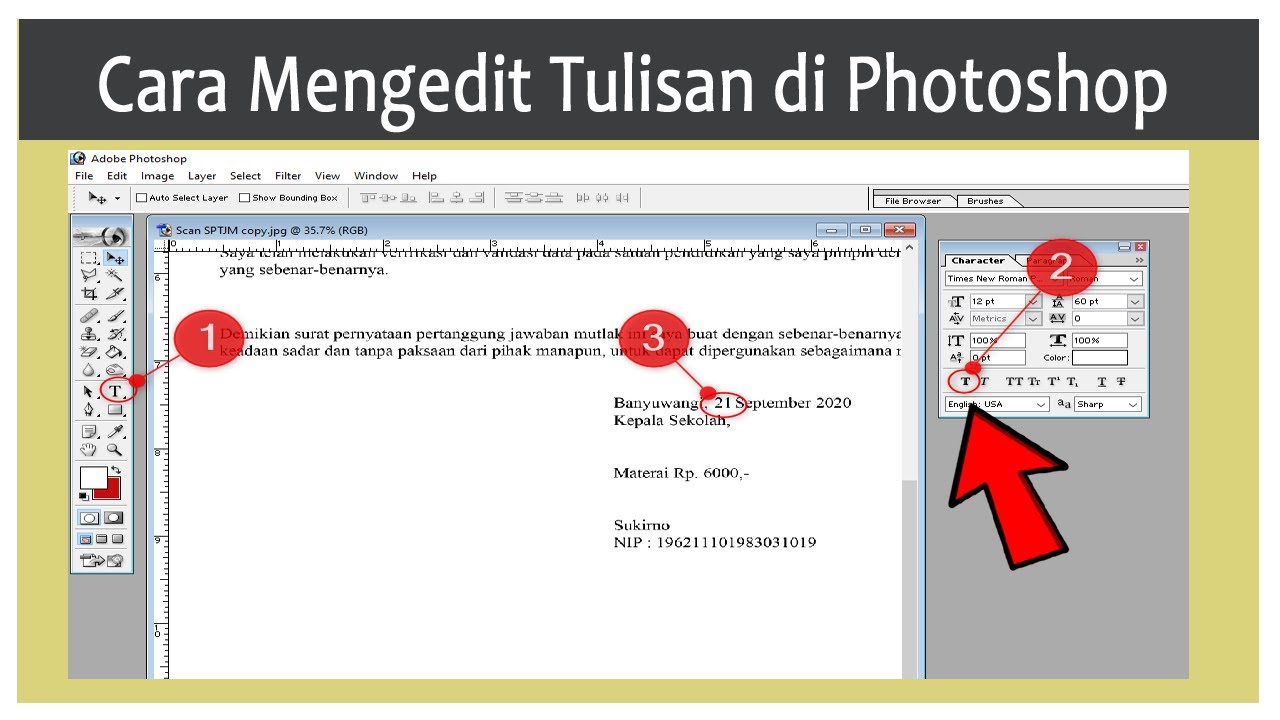
Cara Nak Edit Tulisan Pada Gambar Di Photoshop – DamienzebYang Pastikan efek tidak mengaburkan informasi kritis, terutama bila gambar akan dipergunakan sebagai bukti.
-
Simpan hasil akhir dengan memilih “File > Save As” dan pilih format PSD untuk penyuntingan lebih lanjut, atau JPEG/PNG untuk distribusi cepat.
Berikan nama file yang deskriptif, misalnya “Brief_RichardLee_2026.png”, agar mudah dicari di arsip digital.
-
Terakhir, lakukan pengecekan kualitas pada monitor yang terkalibrasi. Verifikasi bahwa semua teks terbaca dan tidak ada artefak pixel.
Jika ada kekurangan, kembali ke langkah sebelumnya dan sesuaikan pengaturan resolusi atau layer.
Tips Efisiensi Tambahan
Gunakan shortcut keyboard di Photoshop seperti Ctrl+J untuk mempercepat duplikasi layer. Memanfaatkan action recorder dapat mengotomatiskan rangkaian langkah berulang.
Jika Anda sering mengonversi dokumen, pertimbangkan plugin pihak ketiga yang mengimpor PDF langsung ke dalam struktur layer Photoshop.
Kesalahan Umum yang Harus Dihindari
Jangan menyimpan gambar dengan resolusi rendah karena akan membuat teks menjadi buram saat diperbesar. Hindari pula mengubah ukuran kanvas setelah menambahkan efek, karena dapat memicu distorsi.
Memasukkan teks secara raster tanpa layer terpisah menyulitkan revisi di kemudian hari. Selalu pertahankan teks dalam format vector bila memungkinkan.
Kesimpulan
Dengan mengikuti tujuh langkah terstruktur, Anda dapat mengubah file Word menjadi gambar Photoshop yang profesional dan siap dipresentasikan. Teknik ini tidak hanya meningkatkan kualitas visual, tetapi juga memperkuat kredibilitas dokumen dalam konteks bisnis atau hukum.