Transformasi dokumen Microsoft Word menjadi file Photoshop (PSD) kini lebih sederhana berkat alat dan teknik terkini. Artikel ini menyajikan langkah‑langkah terstruktur agar hasil konversi tetap tajam dan dapat diedit.
1. Persiapan Dokumen Word Sebelum Konversi
-
Pastikan teks dalam file Word menggunakan font standar dan ukuran yang konsisten, karena font khusus dapat berubah saat di‑import ke Photoshop. Hindari penggunaan efek teks yang hanya tersedia di Word, seperti WordArt, karena tidak akan terbawa.
-
Simpan dokumen dalam format .docx, bukan .pdf, untuk memudahkan ekstraksi elemen teks oleh software konversi. Format .docx mempertahankan struktur paragraf dan heading secara lebih akurat.
-
Periksa tata letak halaman, margin, dan spasi antar paragraf agar tidak terjadi pergeseran saat file dibuka di Photoshop. Sesuaikan lebar kolom jika dokumen memiliki dua kolom.
-
Jika terdapat gambar atau diagram, pastikan resolusinya minimal 300 dpi untuk menghindari pixelasi setelah proses konversi. Simpan gambar terpisah dalam format .png atau .jpg.
2. Memilih Software atau Layanan Konversi yang Tepat
-
Aplikasi desktop seperti Adobe Acrobat Pro dapat mengekspor .docx ke .pdf, lalu menggunakan plugin Photoshop untuk membuka PDF sebagai lapisan terpisah. Metode ini memberi kontrol penuh atas resolusi.
-
Platform berbasis web seperti Zamzar atau Convertio menawarkan konversi langsung dari .docx ke .psd dengan satu klik, cocok untuk pengguna yang tidak memiliki Adobe Creative Cloud.
-
Plugin khusus untuk Microsoft Word, misalnya “Export to PSD”, memungkinkan ekspor langsung tanpa perantara PDF, mempercepat alur kerja bagi desainer yang sering beralih antara kedua program.
-
Pastikan layanan yang dipilih mendukung enkripsi data bila Anda bekerja dengan dokumen sensitif, sehingga privasi tetap terjaga selama proses unggah dan unduh.
3. Membuka File PSD di Adobe Photoshop dan Mengatur Layer
-
Setelah file .psd diunduh, buka dengan Photoshop dan pilih opsi “Layers from Smart Objects” untuk memisahkan setiap elemen teks menjadi lapisan terpisah. Ini memudahkan penyuntingan selanjutnya.
-
Jika teks muncul sebagai raster, gunakan “Convert to Shape” atau “Edit Text” untuk mengembalikannya menjadi teks yang dapat diedit. Pastikan font yang dipilih tersedia di sistem Anda.
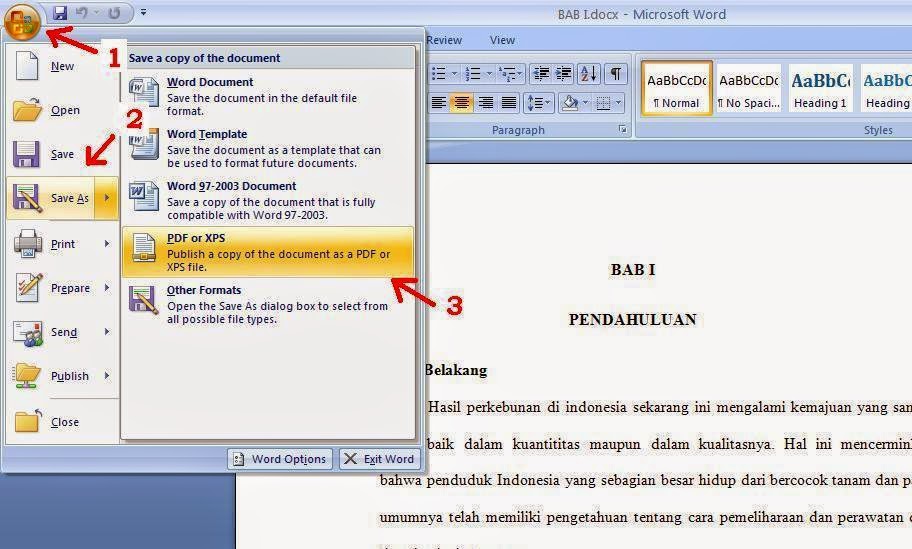
Cara Mengubah Word ke PDF Terbaru Seciko ID -
Atur urutan lapisan sesuai dengan hierarki heading pada dokumen asli, sehingga struktur visual tetap logis dan mudah dipahami.
-
Gunakan grup lapisan (Layer Groups) untuk mengelompokkan bagian‑bagian seperti judul, subjudul, dan paragraf, sehingga file menjadi terorganisir dan siap untuk kolaborasi.
4. Optimasi Hasil PSD untuk Penggunaan Lanjutan
-
Sesuaikan mode warna menjadi RGB atau CMYK sesuai kebutuhan output akhir, misalnya untuk web atau cetak. Perubahan mode warna dapat mempengaruhi akurasi warna teks.
-
Tambahkan efek layer seperti bayangan atau emboss jika diperlukan, namun hindari over‑stylizing yang dapat mengganggu kejelasan teks.
-
Simpan file master dalam format .psd dengan lapisan tidak diraster untuk menjaga fleksibilitas. Buat salinan dalam format .png atau .jpeg untuk distribusi cepat.
-
Gunakan fitur “Export As” untuk menghasilkan file dengan ukuran file yang terkompresi tanpa mengorbankan kualitas visual, ideal untuk pengiriman melalui email.
5. Tips Tambahan dan Kesalahan Umum yang Harus Dihindari
-
Jangan mengandalkan konversi otomatis sepenuhnya; selalu lakukan pemeriksaan manual pada teks dan gambar untuk memastikan tidak ada elemen yang terlewat.
-
Hindari penggunaan hyperlink dalam dokumen Word jika tujuan akhir adalah PSD, karena hyperlink tidak berfungsi di Photoshop dan dapat menimbulkan artefak.
-
Pastikan semua font yang dipakai bersifat open‑type atau TrueType; font khusus yang hanya tersedia di sistem operasi tertentu dapat berubah menjadi kotak kosong.
-
Selalu backup file asli sebelum memulai proses konversi, sehingga Anda dapat kembali ke versi sebelumnya bila terjadi kesalahan pada lapisan atau resolusi.
Kesimpulan
Dengan mengikuti tahapan persiapan, pemilihan alat, pengaturan layer, serta optimasi pasca‑konversi, cara mengubah Word ke PSD menjadi proses yang efisien dan dapat diandalkan. Praktikkan tips di atas untuk menghasilkan file PSD yang siap pakai dalam proyek desain Anda.