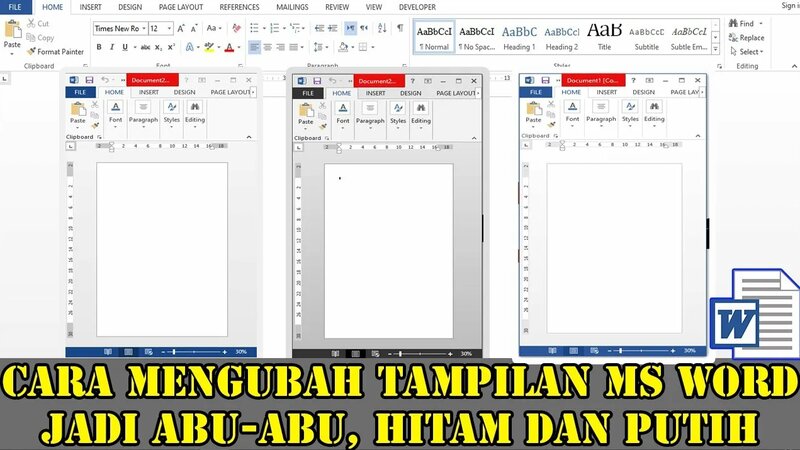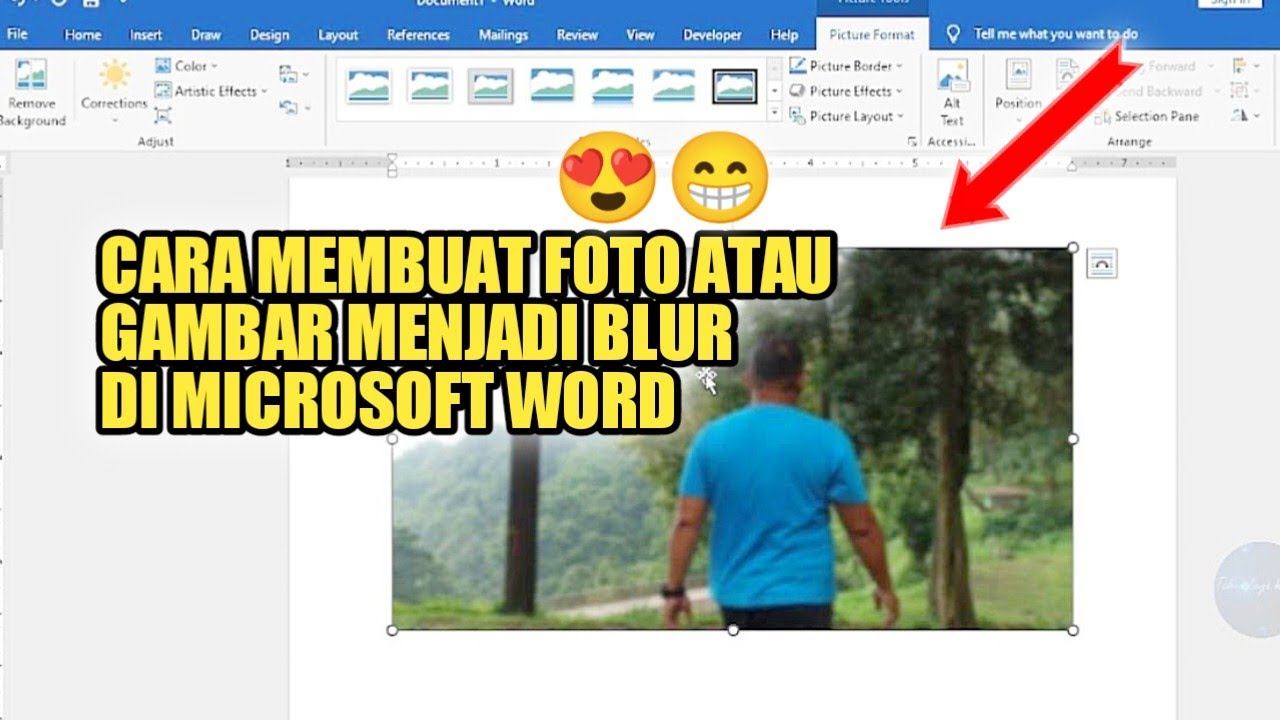
Apakah Anda ingin mengubah background foto dengan Microsoft Word 2010? Banyak orang mengira bahwa mengedit latar belakang foto hanya bisa dilakukan di aplikasi mahal seperti Photoshop. Namun, kenyataannya, Microsoft Word 2010 sudah memiliki fitur andal untuk keperluan ini.
Fitur Remove Background di Word 2010 memungkinkan Anda menghapus latar belakang gambar secara otomatis. Anda tidak perlu keahlian desain tingkat tinggi untuk menggunakannya. Cukup ikuti langkah-langkah sederhana yang akan kami jelaskan di artikel ini.
Apa yang Perlu Disiapkan Sebelum Mengubah Background Foto?
Sebelum memulai proses menghilangkan background foto di Word, pastikan Anda memiliki gambar yang ingin diedit. Gambar dengan latar belakang yang kontras akan memberikan hasil yang lebih maksimal.
Anda juga perlu menyimpan file gambar tersebut di komputer. Format gambar seperti JPG atau PNG bisa digunakan dengan baik. Pastikan juga Anda membuka dokumen Word 2010 yang baru atau yang sudah ada.
Langkah-Langkah Cara Mengganti Background Foto di Word 2010
1. Masukkan Gambar ke Dalam Dokumen Word
Langkah pertama adalah menyisipkan foto ke dalam dokumen. Klik tab Insert pada menu utama, lalu pilih Picture. Cari file gambar yang ingin Anda edit dari folder komputer Anda.
Setelah gambar muncul di dokumen, klik pada gambar tersebut. Anda akan melihat tab baru bernama Format muncul di toolbar. Tab inilah yang akan kita gunakan untuk mengedit background.
2. Aktifkan Fitur Remove Background
Pada tab Format, cari dan klik tombol Remove Background. Word akan secara otomatis mendeteksi area latar belakang dan menandainya dengan warna merah. Area yang tidak tertutup warna merah adalah objek utama yang akan dipertahankan.
Jika hasil deteksi otomatis belum sempurna, jangan khawatir. Anda bisa menyesuaikan area yang ingin dihapus atau dipertahankan secara manual. Fitur ini sangat membantu untuk cara menghilangkan background foto di Word dengan presisi tinggi.
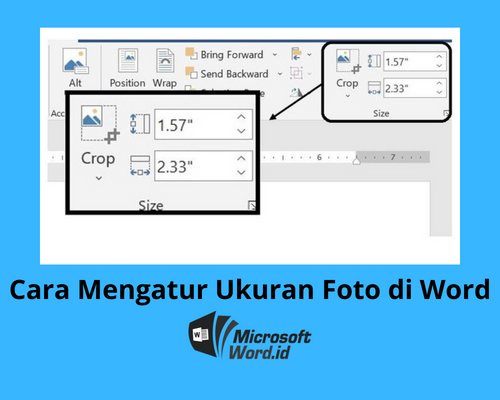
3. Sesuaikan Area yang Akan Dihapus dan Dipertahankan
Gunakan dua alat utama yang muncul: Mark Areas to Keep dan Mark Areas to Remove. Alat pertama berfungsi untuk menandai bagian gambar yang tidak boleh terhapus. Alat kedua digunakan untuk menandai area tambahan yang ingin dihapus.
Cukup klik dan seret pada area yang diinginkan. Word akan memperbarui tampilan secara real-time. Ini adalah trik penting dalam cara edit background foto di Word agar hasilnya rapi dan profesional.
4. Simpan Perubahan
Setelah semua area yang tidak diinginkan telah ditandai, klik tombol Keep Changes. Background gambar akan langsung hilang dan diganti dengan latar transparan. Sekarang Anda bisa meletakkan foto tersebut di atas objek lain.
Anda juga bisa menambahkan warna atau gambar baru di belakang foto. Caranya, klik kanan pada gambar, pilih Format Picture, lalu atur opsi fill sesuai keinginan. Ini adalah bagian dari cara menambahkan background di Word yang paling mudah.
Tips Agar Hasil Penghapusan Background Maksimal
Untuk mendapatkan hasil terbaik, gunakan gambar dengan resolusi yang cukup tinggi. Gambar buram akan sulit dideteksi tepinya oleh Word. Pastikan juga objek utama memiliki warna yang berbeda dari latar belakang.
Jika Anda ingin cara menghapus background foto di Word untuk keperluan tanda tangan atau stempel, gunakan bolpoin hitam di atas kertas putih. Kontras yang tinggi akan memudahkan Word membedakan mana objek dan mana background.
Kesimpulan
Cara mengubah background foto dengan Microsoft Word 2010 ternyata sangat mudah dan praktis. Dengan fitur Remove Background, Anda bisa menghapus latar belakang tanpa aplikasi tambahan. Cobalah langkah-langkah di atas untuk menghemat waktu dan tenaga.
Jangan ragu untuk bereksperimen dengan berbagai jenis gambar. Semakin sering Anda berlatih, semakin mahir Anda dalam menggunakan fitur ini. Selamat mencoba dan semoga artikel ini bermanfaat untuk kebutuhan desain Anda sehari-hari.