Ingin membuat dokumen Word Anda lebih menarik? Salah satu trik yang bisa Anda coba adalah mengubah background halaman dengan gambar. Fitur ini sangat berguna untuk membuat sertifikat, undangan, atau proposal yang lebih profesional.
Meskipun Word tidak memiliki fitur langsung untuk mengganti latar belakang dengan gambar, Anda bisa menggunakan trik sederhana. Artikel ini akan memandu Anda langkah demi langkah untuk mencapai hasil yang maksimal.
Cara Menambahkan Gambar sebagai background di Word
Langkah pertama adalah membuka dokumen Word yang ingin Anda edit. Pastikan Anda sudah menyiapkan gambar yang akan digunakan sebagai latar belakang.
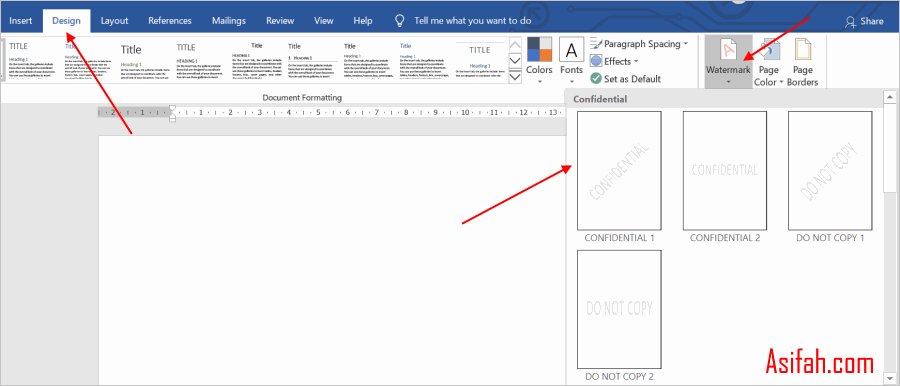
Setelah itu, klik tab ‘Design’ pada menu di bagian atas. Di grup ‘Page Background’, pilih opsi ‘Page Color’ lalu klik ‘Fill Effects’.
Sebuah jendela baru akan muncul. Pilih tab ‘Picture’ dan klik tombol ‘Select Picture’. Anda bisa memilih gambar dari file di komputer, stok online, atau dari ikon.
Setelah gambar terpilih, klik ‘OK’ untuk menerapkannya. Latar belakang halaman Anda kini akan berubah sesuai dengan gambar yang dipilih.
Mengatur Transparansi gambar background
Jika gambar terlalu mencolok dan mengganggu teks, Anda bisa mengatur transparansinya. Sayangnya, Word tidak menyediakan pengaturan transparansi langsung untuk background halaman.
Sebagai solusi, Anda bisa menggunakan gambar dengan efek buram atau mengedit gambar terlebih dahulu di aplikasi lain. Pastikan gambar yang dipilih memiliki kontras yang cukup agar teks tetap terbaca.
Cara Menghapus Background Gambar di Word
Kadang Anda perlu menghapus background dari sebuah gambar sebelum menempatkannya di dokumen. Fitur ‘Remove Background’ di Word bisa membantu Anda melakukan hal ini.
Caranya, klik gambar yang ingin diedit. Pada tab ‘Picture Format’, pilih opsi ‘Remove Background’ di grup ‘Adjust’. Word akan secara otomatis mendeteksi area yang mungkin menjadi latar belakang.
Anda bisa menandai area yang ingin dipertahankan atau dihapus menggunakan alat ‘Mark Areas to Keep’ dan ‘Mark Areas to Remove’. Setelah selesai, klik ‘Keep Changes’ untuk menerapkan hasilnya.
Fitur ini sangat berguna jika Anda ingin menumpang gambar tanpa background di atas halaman. Anda bisa membuat komposisi yang lebih rapi dan profesional.
Membuat Bingkai Halaman agar Tampilan Lebih Menarik
Selain mengubah background, Anda juga bisa menambahkan bingkai di tepi halaman. Bingkai ini bisa mempertegas isi dokumen dan membuatnya terlihat lebih formal.
Untuk menambahkan bingkai, klik tab ‘Design’ lalu pilih ‘Page Borders’ di grup ‘Page Background’. Di jendela yang muncul, pilih tab ‘Page Border’.
Anda bisa memilih gaya, warna, dan lebar bingkai sesuai keinginan. Di kolom ‘Art’, Anda bahkan bisa memilih bingkai dengan motif tertentu seperti garis atau gambar kecil.
Jangan lupa untuk mengatur opsi ‘Apply to’ agar bingkai hanya muncul di halaman yang diinginkan. Misalnya, Anda bisa memilih ‘This section – first page only’ untuk bingkai di halaman pertama saja.
Tips Menggabungkan Gambar dan Bingkai dengan Rapi
Agar hasil akhir terlihat profesional, pastikan gambar background dan bingkai tidak saling bertabrakan. Pilih gambar dengan warna netral atau efek buram agar teks mudah dibaca.
Jika Anda menggunakan gambar dengan latar belakang yang sudah dihapus, Anda bisa menempatkannya di atas halaman sebagai elemen dekoratif. Ini adalah cara yang efektif untuk membuat tampilan dokumen lebih hidup.
Selalu periksa hasil cetak atau pratinjau sebelum menyimpan dokumen. Terkadang, tampilan di layar berbeda dengan hasil cetak, terutama untuk warna dan transparansi.
Kesimpulan
mengubah background dengan gambar di Word adalah trik sederhana yang bisa meningkatkan kualitas visual dokumen Anda. Dengan mengikuti langkah-langkah di atas, Anda bisa membuat dokumen yang unik dan menarik.
Jangan ragu untuk bereksperimen dengan berbagai gambar dan bingkai. Semakin sering Anda berlatih, semakin mahir Anda dalam menguasai fitur-fitur Word untuk keperluan desain.