“`json
{
“title”: “Panduan Lengkap Cara mengubah word ke pdf di Windows XP“,
“meta”: “Temukan cara mengubah word ke pdf di Windows XP dengan mudah melalui berbagai metode praktis untuk mengamankan dokumen lama Anda secara efisien.”,
“lsi”: “cara mengubah word ke pdf di laptop, cara mengubah word ke pdf gratis, cara mengubah word ke pdf di komputer”
}
“`
mengelola dokumen digital pada sistem operasi lama seringkali menghadirkan tantangan tersendiri bagi pengguna. Meskipun teknologi terus berkembang, kebutuhan untuk tetap menggunakan sistem lama masih sering ditemukan di berbagai sektor.
Salah satu kendala yang paling sering muncul adalah keterbatasan fitur bawaan untuk konversi format file. Artikel ini akan membahas secara mendalam mengenai cara mengubah word ke pdf di Windows XP secara praktis.
Menggunakan Fitur Bawaan Microsoft Word
Langkah paling sederhana adalah dengan memanfaatkan fitur yang sudah ada di dalam aplikasi pengolah kata. Anda dapat menggunakan menu simpan sebagai untuk mengubah format dokumen secara langsung.
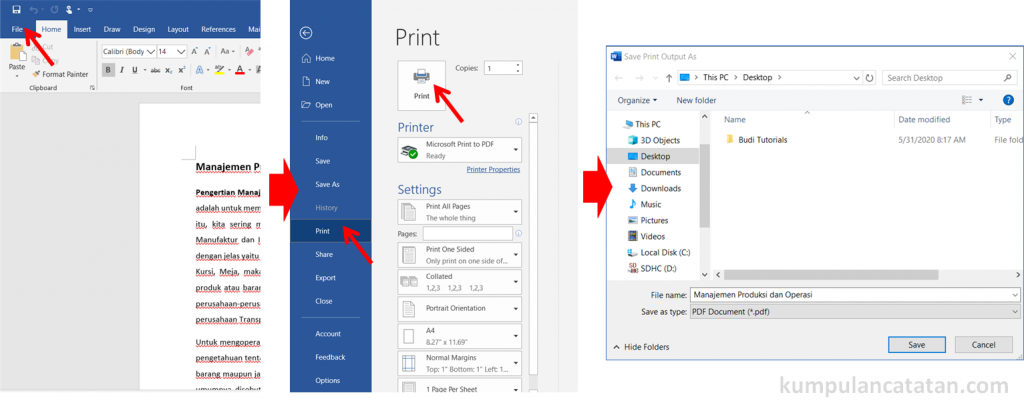
Buka dokumen yang ingin Anda konversi melalui aplikasi Microsoft Word yang terpasang. Pilih menu file yang terletak di pojok kiri atas layar komputer Anda.
Pilihlah opsi simpan sebagai yang tersedia dalam daftar menu tersebut. Setelah itu, Anda dapat memilih format PDF pada kolom tipe file yang muncul.
Metode ini merupakan cara mengubah word ke pdf di komputer yang paling efisien. Anda tidak memerlukan koneksi internet maupun perangkat lunak tambahan untuk melakukan proses ini.
Menggunakan Printer Virtual PDF
Jika versi perangkat lunak Anda tidak memiliki opsi simpan sebagai PDF, gunakanlah fitur printer virtual. Cara ini sangat efektif untuk cara mengubah word ke pdf di laptop lama.
Pergi ke menu cetak atau tekan kombinasi tombol pada papan ketik Anda. Pada bagian pilihan printer, cari opsi bernama Microsoft Print to PDF atau sejenisnya.
Klik tombol cetak untuk memulai proses pembuatan file baru dalam format PDF. Sistem akan meminta Anda menentukan lokasi penyimpanan file tersebut di dalam folder pilihan.
Solusi Menggunakan Layanan Daring
Apabila metode lokal tidak berhasil, Anda bisa mencoba menggunakan bantuan situs web konverter. Cara ini sangat berguna jika Anda mencari cara mengubah word ke pdf gratis tanpa instalasi.
Pastikan perangkat Anda terhubung dengan jaringan internet yang stabil sebelum memulai. Kunjungi situs web penyedia layanan konversi dokumen yang terpercaya dan aman.
Unggah file dokumen yang ingin Anda ubah ke dalam platform tersebut. Tunggu beberapa saat hingga proses konversi selesai dilakukan oleh server mereka.
Setelah selesai, Anda dapat langsung mengunduh hasil konversinya ke dalam penyimpanan lokal. Metode ini sangat praktis karena tidak membebani kinerja sistem operasi yang sudah tua.
Menggunakan Perangkat Lunak Pihak Ketiga
Penggunaan aplikasi tambahan seringkali memberikan hasil yang lebih rapi dan presisi. Anda bisa mencari perangkat lunak konverter yang masih mendukung sistem operasi Windows XP.
Unduh aplikasi konverter yang ringan agar tidak mengganggu stabilitas sistem Anda. Pastikan perangkat lunak tersebut memiliki reputasi yang baik di mata pengguna lain.
Prosesnya biasanya melibatkan pemilihan file, pengaturan tata letak, dan kemudian menekan tombol konversi. Ini adalah salah satu cara mengubah word ke pdf di laptop yang paling stabil.
Metode ini sangat disarankan jika Anda memiliki banyak dokumen yang harus diproses secara massal. Kecepatan dan akurasi format akan tetap terjaga dengan baik melalui cara ini.
Tips Menjaga Kualitas Dokumen
Kualitas hasil konversi sangat bergantung pada format asli dokumen yang Anda miliki. Pastikan seluruh elemen gambar dan teks sudah tersusun dengan rapi sebelum dikonversi.
Periksa kembali tata letak halaman agar tidak terjadi pergeseran saat file berubah menjadi PDF. Hal ini sangat penting untuk menjaga profesionalitas dokumen Anda.
Gunakan font standar agar tidak terjadi kesalahan pembacaan karakter pada sistem operasi lain. Konsistensi adalah kunci utama dalam pembuatan dokumen digital yang berkualitas tinggi.
Kesimpulan
Mengubah format dokumen pada sistem lama tetap bisa dilakukan dengan berbagai cara yang tersedia. Anda dapat menggunakan fitur bawaan, printer virtual, layanan daring, maupun aplikasi tambahan.
Pilihlah metode yang paling sesuai dengan spesifikasi perangkat dan tingkat kerumitan dokumen Anda. Dengan mengikuti panduan ini, pekerjaan Anda akan menjadi jauh lebih mudah dan efisien.