Mengubah bentuk shape di microsoft word sering kali menjadi kebutuhan saat menyusun diagram alir atau infografis sederhana. Salah satu perubahan yang umum dilakukan adalah mengubah lingkaran menjadi jajar genjang agar tampilan lebih dinamis. Artikel ini akan memandu Anda langkah demi langkah untuk melakukannya dengan cepat dan tanpa ribet.
Mengenal Fitur Shape di Microsoft Word
Microsoft Word menyediakan galeri shape yang lengkap, mulai dari lingkaran, kotak, panah, hingga jajar genjang. Setiap shape dapat dimodifikasi ukuran, warna, dan orientasinya sesuai kebutuhan dokumen Anda.
Fitur ini tersedia di menu Insert pada grup Illustrations, kemudian pilih Shapes. Dengan memahami dasar-dasar ini, Anda akan lebih mudah mengubah bentuk shape yang sudah ada.
Langkah Awal: Memilih Shape Lingkaran
Buka dokumen Word Anda dan klik tab Insert, lalu pilih Shapes dan pilih ikon Oval atau lingkaran. Gambar lingkaran di area kerja dengan cara klik dan seret sambil menahan tombol Shift agar proporsinya tetap bulat sempurna.
Setelah lingkaran terbentuk, pastikan shape tersebut dalam keadaan terpilih sebelum melanjutkan ke langkah berikutnya. Jika belum, klik sekali pada lingkaran untuk mengaktifkan handles pengaturan.
Cara Mengubah shape Lingkaran Menjadi Jajar Genjang
Word memiliki fitur Change Shape yang memungkinkan Anda mengganti bentuk shape tanpa harus menghapus dan menggambar ulang. Fitur ini sangat berguna untuk mengubah lingkaran menjadi jajar genjang secara instan.
Berikut adalah langkah-langkah yang perlu Anda ikuti dengan seksama.
Menggunakan Menu Format Tab
Klik kanan pada lingkaran, lalu pilih Format Shape dari menu konteks yang muncul. Alternatifnya, Anda bisa klik dua kali pada shape untuk membuka tab Format di ribbon atas.
Di dalam tab Format, cari grup bernama Insert Shapes atau Shape Styles. Di sinilah tombol Edit Shape atau Change Shape berada, tergantung versi Word yang Anda gunakan.
Memilih Jajar Genjang dari Daftar Shape
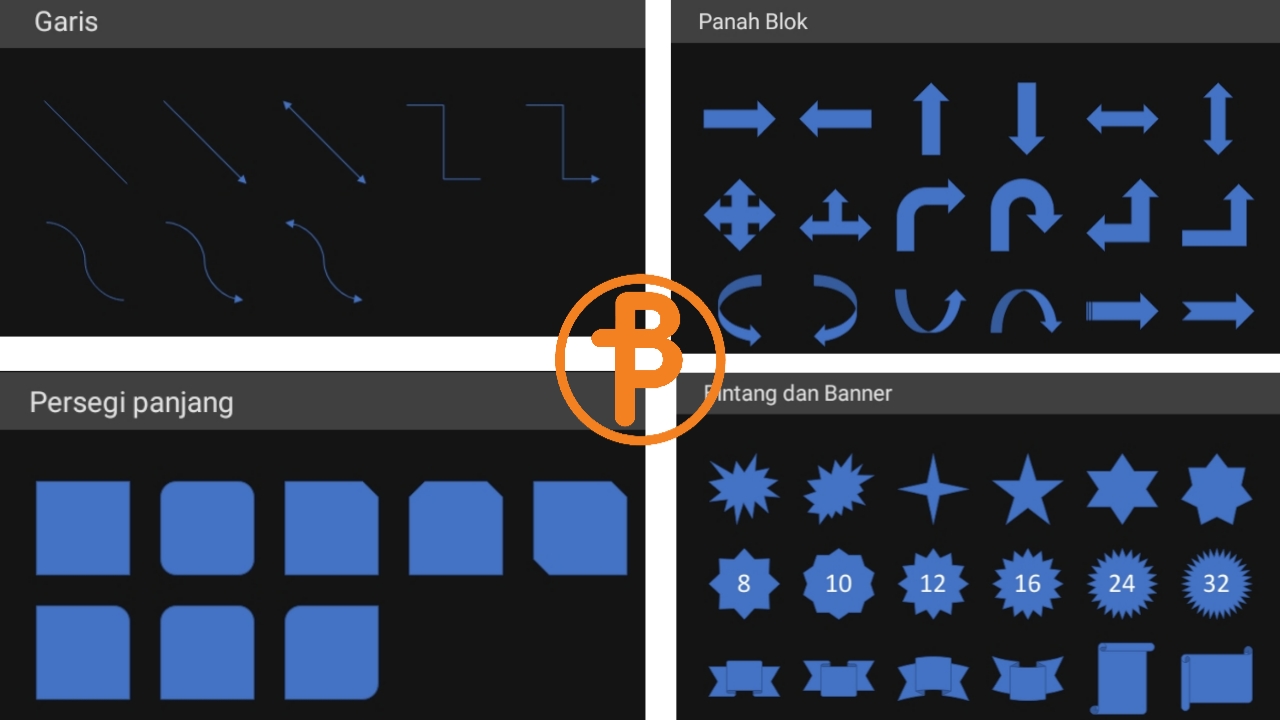
Klik tombol Edit Shape, kemudian pilih opsi Change Shape dari dropdown yang muncul. Setelah itu, akan terbuka galeri berisi berbagai bentuk dasar, dan Anda tinggal memilih ikon Jajar Genjang (Parallelogram) yang biasanya berada di grup Basic Shapes.
Begitu Anda mengklik ikon tersebut, lingkaran akan langsung berubah menjadi jajar genjang dengan ukuran dan posisi yang kurang lebih sama. Anda bisa menyesuaikan sudut kemiringan dengan menarik handle kuning yang tersedia pada shape.
Alternatif Lain: Menggambar Ulang dari Awal
Jika Anda tidak menemukan fitur Change Shape di Word versi tertentu, cara lain adalah menghapus lingkaran dan menggambar jajar genjang baru. Cara ini memang sedikit lebih lambat, tetapi tetap efektif dan mudah dilakukan.
Pilih menu Insert > Shapes, lalu klik ikon Parallelogram dan gambar di posisi yang diinginkan. Setelah itu, Anda bisa mengatur ulang warna dan gaya shape agar sesuai dengan desain sebelumnya.
Menyesuaikan Ukuran dan Proporsi
Setelah berubah menjadi jajar genjang, Anda dapat mengubah ukuran dengan menarik handle sudut sambil menahan Shift untuk menjaga proporsi. Gunakan handle berbentuk lingkaran kecil di bagian tengah untuk memiringkan sudut jajar genjang sesuai keinginan.
Jangan lupa untuk memeriksa apakah teks di dalam shape masih tertata rapi. Jika ada teks, Anda bisa mengatur alignment melalui tab Format atau dengan klik kanan lalu pilih Edit Text.
Tips Menggunakan Shape Jajar Genjang untuk Diagram
Jajar genjang sering dipakai sebagai simbol proses dalam flowchart karena bentuknya yang khas. Saat menggunakannya di Word, pastikan ukuran dan warna konsisten agar diagram terlihat profesional.
Anda juga bisa memanfaatkan fitur SmartArt untuk membuat diagram yang lebih kompleks, tetapi untuk kebutuhan sederhana, shape manual sudah cukup. Gunakan garis penghubung atau panah dari menu Shapes untuk menghubungkan antar shape.
Menyimpan Shape Kustom untuk Penggunaan Berulang
Jika Anda sering menggunakan jajar genjang dengan gaya tertentu, simpan sebagai Quick Part atau Building Block. Caranya, klik kanan pada shape, pilih Save as Quick Part, lalu beri nama agar mudah ditemukan di lain waktu.
Dengan cara ini, Anda tidak perlu mengubah lingkaran setiap kali memulai dokumen baru. Cukup sisipkan shape kustom dari galeri Quick Parts dan langsung gunakan.
Kesimpulan
Mengubah shape lingkaran Word menjadi jajar genjang ternyata sangat mudah dilakukan menggunakan fitur Change Shape yang tersedia di tab Format. Anda hanya perlu beberapa klik tanpa harus menggambar ulang dari nol, sehingga pekerjaan jadi lebih efisien.
Jika fitur tersebut tidak ada, alternatif menggambar ulang juga tetap berfungsi dengan baik. Kini Anda bisa membuat diagram atau infografis yang lebih menarik dengan memanfaatkan berbagai bentuk shape di Word.