Mengubah bab dan subbab di Microsoft Word sering menjadi tantangan bagi mahasiswa, peneliti, dan pekerja kantoran. Padahal, dengan teknik yang tepat, Anda bisa menyusun struktur dokumen secara otomatis tanpa perlu mengatur ulang secara manual setiap kali terjadi revisi. Panduan ini akan membahas langkah demi langkah cara mengubah bab dan subbab di Word agar dokumen terlihat profesional dan mudah dinavigasi.
Kunci utama dalam mengelola bab dan subbab adalah memahami penggunaan gaya Heading (Heading 1, Heading 2, Heading 3) dan fitur penomoran. Dengan menerapkan struktur yang konsisten, Anda tidak hanya memudahkan pembuatan daftar isi otomatis, tetapi juga mempercepat proses edit di masa mendatang. Berikut adalah langkah-langkah praktis yang bisa Anda ikuti untuk tahun 2026.
Langkah-Langkah Mengubah Bab dan Subbab di Word
1. Terapkan Gaya Heading pada Judul Bab dan Sub Bab
Pertama, blok teks yang ingin Anda jadikan judul bab, misalnya “BAB I PENDAHULUAN”. Kemudian, pada tab Home, pilih gaya Heading 1 dari galeri Styles. Heading 1 digunakan untuk judul utama atau nama bab.
Untuk sub bab, gunakan Heading 2. Jika sub bab memiliki anak sub bab, gunakan Heading 3. Penggunaan tingkatan ini sangat penting agar Word dapat mengenali hierarki dokumen. Cara penomoran di Word bab subab nantinya akan mengikuti urutan heading yang diterapkan.
2. Aktifkan Penomoran Otomatis untuk Bab dan Sub Bab
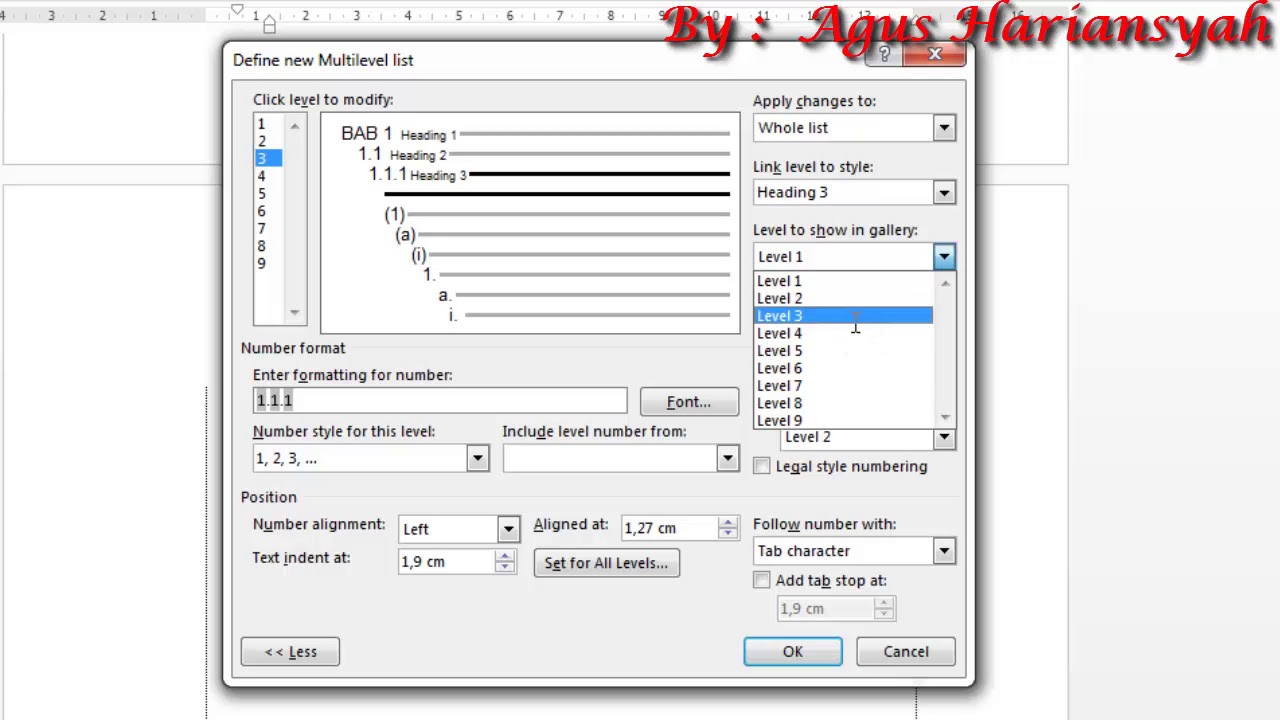
Setelah menerapkan Heading, Anda bisa menambahkan penomoran otomatis. Klik pada judul bab, lalu buka tab Home, cari grup Paragraph, dan klik ikon Multilevel List. Pilih library yang menampilkan format “1 Heading 1, 1.1 Heading 2, 1.1.1 Heading 3”.
Word akan secara langsung memberi nomor pada bab dan sub bab sesuai urutan. Jika Anda ingin mengubah format penomoran, misalnya menjadi “Bab 1” atau “I.1”, klik kanan pada Multilevel List dan pilih Define New Multilevel List. Ini termasuk cara penulisan sub bab dan anak sub bab n yang standar.
3. Gunakan Page Break sebagai Pembatas Bab di Word
Agar setiap bab dimulai pada halaman baru, jangan menekan Enter berkali-kali. Sebaliknya, letakkan kursor di akhir konten bab sebelumnya, lalu tekan Ctrl+Enter (atau Insert > Page Break). Pembatas bab di word ini menjaga tata letak tetap stabil saat dokumen diedit.
Dengan metode ini, ketika Anda menambah atau menghapus konten, bab berikutnya tidak akan bergeser secara tidak terduga. Template susunan bab dan sub bab seperti ini sangat direkomendasikan untuk skripsi, tesis, atau laporan kerja.
4. Periksa Struktur Dokumen Melalui Navigation Pane
Aktifkan Navigation Pane dengan mencentang kotak “Navigation Pane” di tab View (atau tekan Ctrl+F). Panel ini akan menampilkan seluruh daftar bab dan sub bab berdasarkan Heading yang telah Anda terapkan. Anda bisa langsung mengklik judul untuk berpindah ke bagian tersebut.
Navigation Pane juga membantu memastikan tidak ada bagian yang terlewat atau salah level. Sub bab di word akan muncul sebagai anak dari bab utama, sehingga Anda bisa melihat hierarki secara visual. Jika ada yang tidak rapi, perbaiki gaya Heading-nya.
5. Perbarui Daftar Isi Otomatis Setelah Perubahan
Setelah selesai mengubah bab dan sub bab, buka tab References, lalu klik Table of Contents dan pilih salah satu format otomatis. Jika Anda sudah memiliki daftar isi, klik Update Table dan pilih “Update entire table” agar nomor halaman dan judul diperbarui.
Jangan lupa untuk selalu memperbarui daftar isi sebelum mencetak atau mengirim dokumen. Dengan demikian, urutan numbering bab sub bab di word akan selalu akurat tanpa perlu edit manual satu per satu.
Tips Tambahan untuk Hasil Maksimal
Selalu gunakan heading styles sejak awal penulisan, bukan hanya memperbesar font. Word hanya membaca heading, bukan tampilan visual. Jika Anda mencampur format manual, daftar isi dan penomoran bisa kacau.
Manfaatkan fitur Multilevel List yang sudah terintegrasi dengan Heading. Anda bisa menyesuaikan format penomoran sesuai kebutuhan institusi. Contoh penomoran di word bab subab yang umum adalah “Bab 1, 1.1, 1.1.1” atau “I, A, 1”. Simpan pengaturan ini sebagai template untuk dokumen berikutnya.
Bagi pengguna Mac, langkah-langkah di atas juga berlaku. Cukup terapkan Heading dari toolbar, lalu pilih Multilevel List dari menu Format. Dengan sedikit penyesuaian antarmuka, hasilnya sama rapi.
Kesimpulan
Mengubah bab dan subbab di Word sebenarnya tidak rumit jika Anda mengikuti struktur heading dan penomoran otomatis. Kuncinya adalah disiplin menggunakan Heading 1, Heading 2, dan Heading 3 sejak awal, serta memanfaatkan Page Break dan Navigation Pane.
Dengan kebiasaan ini, dokumen skripsi, laporan, atau proposal Anda akan terlihat profesional, mudah direvisi, dan bebas dari kesalahan penomoran. Mulailah menerapkan cara mengubah bab dan subbab di word ini agar pekerjaan Anda lebih efisien di tahun 2026.