mengatur tampilan dokumen seringkali menjadi kendala teknis yang menjengkelkan bagi pengguna Microsoft Word. Masalah ini biasanya muncul saat pengaturan jenis huruf yang diinginkan tidak tersimpan secara permanen.
Banyak pengguna merasa frustrasi karena harus mengubah jenis huruf secara manual setiap kali membuka dokumen baru. Artikel ini akan membahas tuntas penyebab dan cara memperbaiki masalah tersebut agar pekerjaan Anda lebih efisien.
Penyebab Utama Setting Default Font Pada Word Tidak Mau Berubah
Salah satu alasan utama kegagalan ini adalah adanya kerusakan pada file template normal.com yang berfungsi sebagai dasar setiap dokumen baru yang Anda buat.
Selain itu, kesalahan saat proses penyimpanan pengaturan dapat menyebabkan perubahan tidak diterapkan dengan benar. Hal ini sering terjadi jika pengguna tidak menekan tombol simpan pada jendela pengaturan font.
Masalah pada Template Normal DOTM
File template adalah jantung dari setiap pengaturan awal dalam perangkat lunak pengolah kata. Jika file ini mengalami korupsi data, maka semua perubahan pengaturan akan kembali ke setelan pabrik.
Anda mungkin perlu menghapus file lama agar sistem dapat membuat ulang template yang bersih. Langkah ini seringkali menjadi solusi paling ampuh untuk mengembalikan fungsi pengaturan standar.
Gangguan dari Add-ins Pihak Ketiga
Beberapa perangkat lunak tambahan yang terpasang di komputer dapat mengintervensi proses pengaturan aplikasi. Add-ins tertentu mungkin memaksa penggunaan format tertentu yang bertentangan dengan keinginan Anda.
Cobalah untuk menonaktifkan semua tambahan sementara waktu untuk melihat apakah masalah tersebut terselesaikan. Jika pengaturan kembali normal, maka salah satu add-ins adalah penyebab utamanya.
Langkah Praktis Mengatasi Masalah Font Secara Permanen
Cara pertama yang paling efektif adalah melalui menu pengaturan font yang tersedia di dalam aplikasi. Anda harus memastikan bahwa opsi untuk menetapkan sebagai default telah dicentang dengan benar.
Ikuti langkah-langkah berikut untuk memastikan perubahan Anda tersimpan secara permanen dalam sistem.
- Buka aplikasi Microsoft Word dan buatlah dokumen kosong baru.
- Klik pada menu kotak dialog font yang terletak di bagian pojok kanan bawah grup font.
- Pilih jenis huruf, gaya, dan ukuran yang Anda inginkan untuk dokumen masa depan.
- Klik tombol tetapkan sebagai default yang terletak di bagian bawah jendela tersebut.
- Pilih opsi untuk menerapkan perubahan pada semua dokumen yang berbasis template normal.
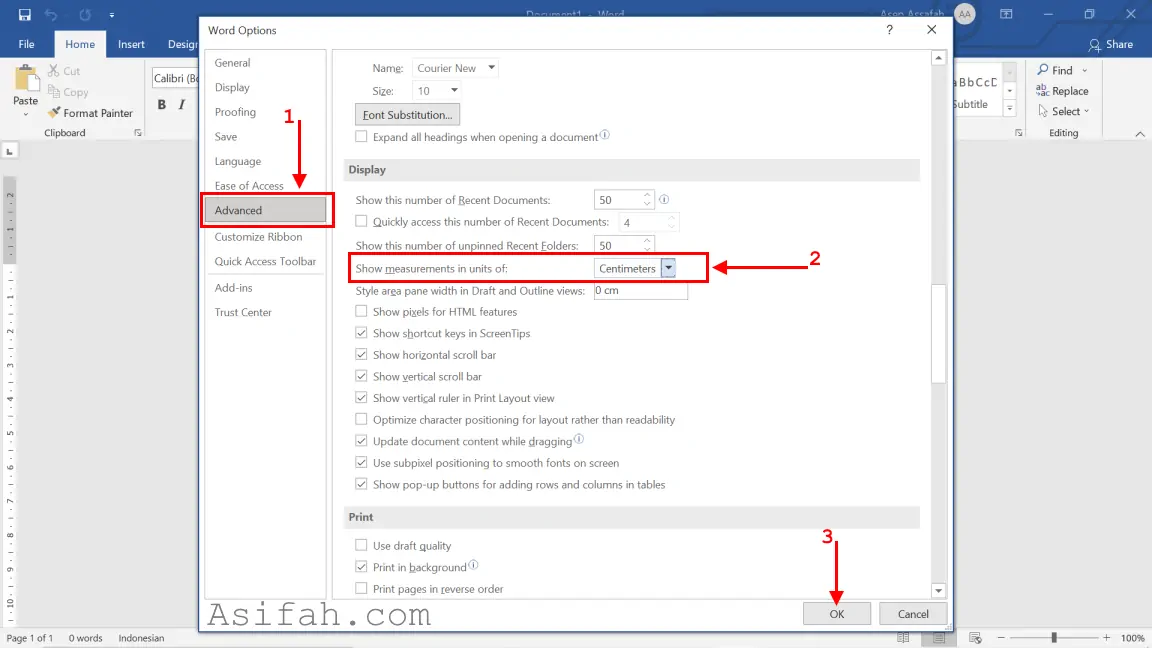
- Klik tombol ok untuk mengonfirmasi dan menyimpan pengaturan baru Anda.
Metode Alternatif Melalui Pengaturan Gaya atau Styles
Jika cara pertama tidak berhasil, Anda bisa mencoba mengubah pengaturan melalui panel gaya. Gaya atau styles menentukan bagaimana teks ditampilkan dalam seluruh struktur dokumen secara otomatis.
Mengubah gaya Normal akan memberikan dampak langsung pada setiap teks yang Anda ketikkan. Ini adalah metode yang lebih mendalam karena menyentuh fondasi desain dokumen Anda.
Mengubah Gaya Normal Secara Manual
Klik kanan pada gaya bernama Normal yang ada di panel gaya pada bagian atas layar. Pilih menu modifikasi untuk masuk ke dalam jendela pengaturan gaya yang lebih detail.
Di dalam jendela tersebut, sesuaikan jenis huruf dan ukuran sesuai dengan kebutuhan standar Anda. Pastikan Anda juga mencentang kotak untuk menyimpan perubahan ini ke dalam template dasar.
Memeriksa Izin Akses Folder Template
Terkadang, masalah bukan pada aplikasinya, melainkan pada hak akses folder di komputer Anda. Jika sistem tidak memiliki izin untuk menulis data ke folder template, pengaturan tidak akan tersimpan.
Pastikan akun pengguna Anda memiliki hak administrator untuk mengubah file di dalam folder program. Anda bisa mencoba menjalankan aplikasi dengan mode administrator untuk menguji kemungkinan ini.
Tips Menjaga Stabilitas Pengaturan Dokumen
Agar masalah serupa tidak terulang kembali, biasakan untuk selalu melakukan pembaruan perangkat lunak secara rutin. Pembaruan biasanya membawa perbaikan untuk bug yang menyebabkan kegagalan pengaturan.
Selain itu, hindari penggunaan aplikasi pembersih sistem yang terlalu agresif saat aplikasi pengolah kata sedang berjalan. Aplikasi tersebut dapat menghapus file sementara yang sebenarnya dibutuhkan untuk menyimpan preferensi pengguna.
Kesimpulan
Menghadapi masalah setting default font pada word tidak mau berubah memang membutuhkan ketelitian dalam mencari penyebabnya. Mulai dari masalah template hingga gangguan add-ins, semua memiliki solusi teknis yang dapat diterapkan.
Dengan mengikuti panduan di atas, Anda dapat menghemat banyak waktu dalam proses pengetikan dokumen sehari-hari. Pastikan setiap langkah dilakukan dengan teliti agar pengaturan baru Anda tetap konsisten.