mengatur tata letak dokumen merupakan hal yang sangat penting dalam penyusunan laporan profesional. Anda mungkin sering menemukan situasi di mana satu halaman memerlukan orientasi berbeda dari halaman lainnya.
Artikel ini akan membahas secara mendalam mengenai cara mengubah word landscape agar dokumen Anda terlihat lebih rapi. Kami akan memberikan panduan langkah demi langkah yang sangat praktis untuk pengguna tingkat pemula sekalipun.
Metode mengubah orientasi halaman Secara Keseluruhan
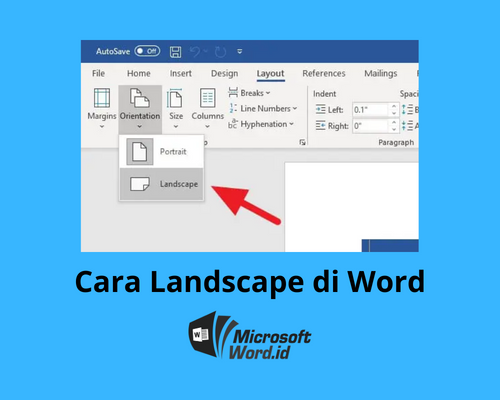
Langkah pertama yang paling umum adalah mengubah seluruh orientasi dokumen dari potret menjadi mendatar. Anda dapat menemukan fitur ini pada menu tata letak di bagian atas layar aplikasi.
Cara mengubah kertas word menjadi landscape dapat dilakukan dengan satu klik pada menu orientasi. Setelah memilih opsi tersebut, seluruh halaman dalam dokumen Anda akan secara otomatis berubah menjadi mendatar.
Metode ini sangat berguna jika Anda ingin membuat dokumen yang memang didominasi oleh tabel lebar atau gambar besar. Pastikan Anda telah memeriksa kembali seluruh isi dokumen setelah melakukan perubahan orientasi tersebut.
Mengatur Layout Melalui Menu Tata Letak
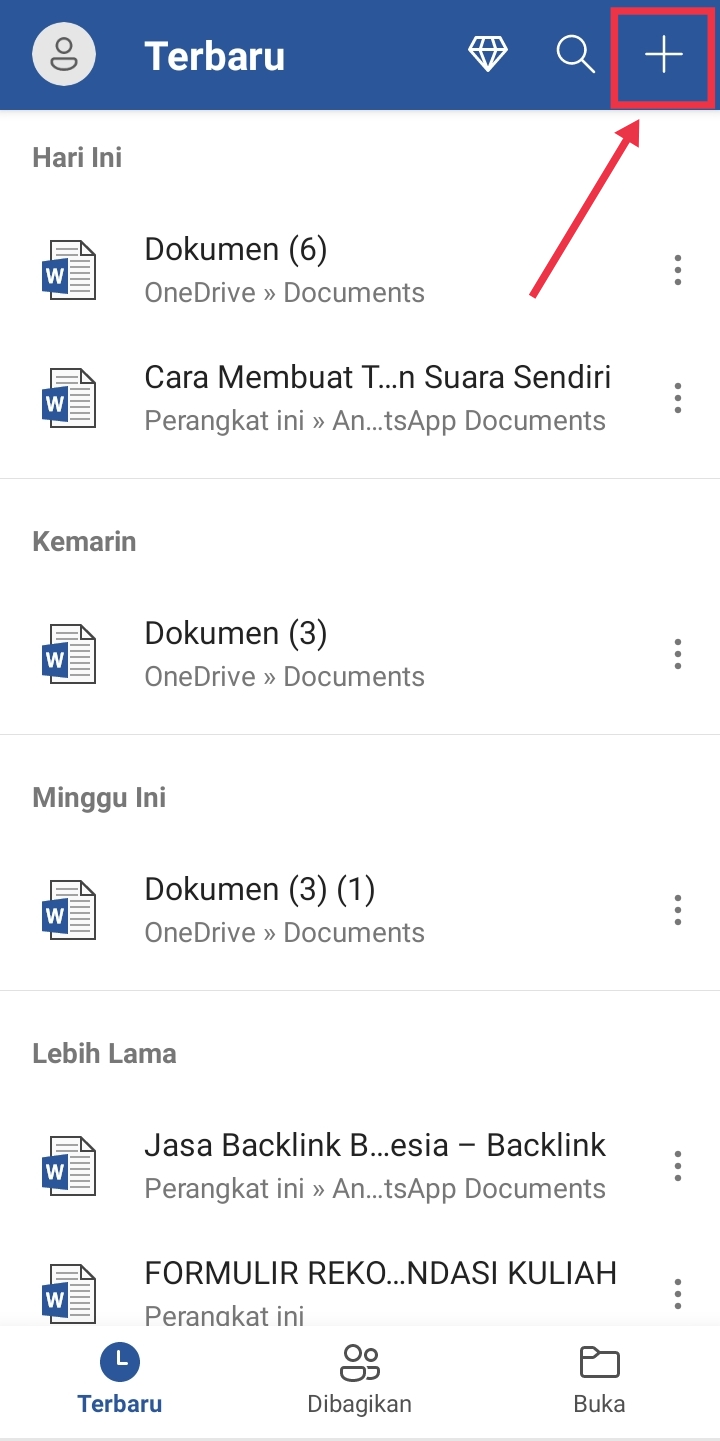
Buka dokumen yang ingin Anda sesuaikan melalui aplikasi pengolah kata Anda. Arahkan kursor ke tab tata letak yang tersedia di barisan menu utama bagian atas.
Klik pada ikon orientasi yang tersedia untuk melihat pilihan yang ada. Anda akan melihat pilihan potret dan landscape untuk menentukan tampilan halaman Anda.
Cara Mengubah Landscape Word Satu Halaman Saja
Terkadang Anda tidak ingin mengubah seluruh dokumen, melainkan hanya satu lembar tertentu saja. Hal ini sering terjadi saat Anda ingin memasukkan tabel yang sangat lebar di tengah teks.
Untuk melakukan ini, Anda perlu menggunakan fitur pemisah halaman atau section break terlebih dahulu. Cara mengubah landscape word satu halaman ini membutuhkan ketelitian agar format tidak berantakan.
Letakkan kursor di awal halaman yang ingin diubah arahnya. Gunakan menu pemisah halaman untuk menciptakan bagian baru yang terpisah dari bagian sebelumnya.
Langkah Praktis Mengubah Halaman Word Menjadi Landscape
Setelah section baru dibuat, Anda bisa mengatur orientasi hanya untuk bagian tersebut saja. Ini adalah cara mengubah halaman word menjadi landscape yang paling efisien untuk laporan teknis.
Pilih menu tata letak dan klik pada dialog kotak pengaturan halaman yang lebih mendetail. Ubah orientasi pada bagian yang sedang aktif saja agar halaman lain tetap dalam mode potret.
Langkah ini memastikan bahwa struktur dokumen Anda tetap konsisten dan profesional. Anda tidak perlu khawatir halaman sebelumnya akan ikut berubah secara otomatis.
Cara Mengubah Tabel Menjadi Landscape di Word
Tabel yang memiliki banyak kolom seringkali tidak muat jika ditampilkan dalam format potret standar. Menggunakan cara mengubah tabel menjadi landscape di word adalah solusi terbaik untuk masalah ini.
Anda bisa menerapkan teknik pemisah bagian pada halaman tempat tabel tersebut berada. Dengan cara ini, tabel akan memiliki ruang yang lebih luas untuk ditampilkan secara horizontal.
Pastikan lebar kolom tabel sudah disesuaikan agar tidak terpotong di bagian tepi kertas. Hal ini akan membuat tampilan tabel Anda menjadi sangat rapi dan mudah dibaca.
Tips Tambahan dalam Mengatur Layout Dokumen
Selalu periksa margin setelah Anda melakukan perubahan orientasi pada dokumen. Perubahan arah kertas seringkali mempengaruhi posisi margin atas dan bawah secara signifikan.
Gunakan fitur pratinjau cetak untuk memastikan tampilan di layar sama dengan hasil cetakan. Ini adalah langkah krusial untuk menghindari kesalahan tata letak saat dokumen diprint.
Jika Anda mengalami kesulitan, jangan ragu untuk menggunakan fitur pembatalan perintah atau undo. Hal ini akan sangat membantu jika Anda melakukan kesalahan dalam pengaturan section.
Kesimpulan
Memahami cara mengubah word landscape adalah keterampilan dasar yang wajib dimiliki oleh setiap pengguna komputer. Dengan mengikuti langkah di atas, Anda dapat mengatur dokumen dengan lebih fleksibel.
Sekarang Anda sudah tahu cara mengatur orientasi baik untuk seluruh dokumen maupun hanya satu halaman saja. Selamat mencoba dan semoga panduan ini bermanfaat bagi produktivitas kerja Anda.