Apakah Anda pernah mengalami kesulitan saat ingin mengubah nama penulis atau author di dokumen Microsoft Word? Masalah ini sering terjadi terutama saat Anda menerima file dari orang lain atau ingin memperbarui informasi kepemilikan dokumen.
Untungnya, ada beberapa langkah sederhana yang bisa Anda ikuti untuk mengubah author di MS Word dengan cepat. Artikel ini akan memandu Anda melalui berbagai metode yang efektif untuk semua versi Word.
Mengubah author Melalui Panel Info Dokumen
Cara paling mudah untuk mengubah author adalah melalui panel Info di belakang layar. Anda hanya perlu membuka dokumen yang ingin diedit, lalu klik tab File dan pilih Info.
Di sisi kanan panel Info, Anda akan melihat bagian terkait penulis dokumen. Klik pada nama author yang sudah ada, lalu ketik nama baru yang Anda inginkan.
Setelah selesai, klik area kosong di dokumen untuk menyimpan perubahan. Pastikan Anda menyimpan dokumen agar perubahan author tersimpan secara permanen.
Mengubah Author untuk Dokumen Baru
Jika Anda ingin mengubah author default untuk semua dokumen baru, caranya sedikit berbeda. Buka Word, lalu klik File > Options untuk membuka jendela pengaturan Word.
Di jendela Word Options, pilih tab General dan cari bagian Personalize your copy of Microsoft Office. Di sini Anda bisa mengubah nama pengguna dan inisial yang akan digunakan sebagai author default.
Perubahan ini akan berlaku untuk semua dokumen baru yang Anda buat, namun tidak akan mengubah author pada dokumen yang sudah ada sebelumnya.
Mengubah Author dengan Fitur Advanced Properties
Metode lain yang bisa digunakan adalah melalui properti dokumen tingkat lanjut. Buka file Word Anda, lalu klik File > Info > Properties > Advanced Properties.
Di jendela yang muncul, pilih tab Summary dan Anda akan melihat kolom untuk mengubah author. Ketik nama baru di kolom tersebut, lalu klik OK untuk menyimpan.
Cara ini sangat berguna jika Anda ingin mengubah author beserta metadata lain seperti judul, subjek, atau kata kunci dokumen sekaligus.
Menghapus Author Lama dari Dokumen
Jika Anda perlu menghapus author lama dari dokumen, Anda bisa menggunakan fitur Document Inspector. Buka File > Info > Check for Issues > Inspect Document.
Di jendela Document Inspector, pastikan opsi Document Properties and Personal Information dicentang. Klik Inspect, lalu klik Remove All pada hasil inspeksi yang muncul.
Setelah itu, simpan dokumen Anda. Fitur ini akan menghapus semua informasi pribadi termasuk nama author lama dari file Word Anda.
Mengubah Author Menggunakan Menu Save As
Cara lain yang praktis adalah dengan menyimpan ulang dokumen menggunakan menu Save As. Buka dokumen yang ingin diubah, lalu klik File > Save As.
Pilih lokasi penyimpanan, lalu klik Tools di samping tombol Save. Pilih General Options, dan di jendela yang muncul, Anda bisa mengubah nama author pada kolom yang tersedia.
Setelah mengubah author, klik OK dan simpan dokumen dengan nama baru atau timpa file lama. Metode ini juga berguna jika Anda ingin mengubah author sambil menyimpan salinan dokumen.
Mengatur Spasi Dokumen Setelah Mengubah Author
Setelah berhasil mengubah author, Anda mungkin perlu merapikan tampilan dokumen. Salah satu masalah umum adalah spasi yang berantakan akibat perubahan metadata atau format.
Untuk mengatasi hal ini, Anda bisa mengatur spasi antar baris dengan memblok semua teks menggunakan CTRL + A, lalu klik ikon Line Spacing di tab Home dan pilih jarak yang diinginkan seperti 1.5.
Jika spasi antar paragraf terlihat tidak rapi, gunakan opsi Line Spacing Options untuk mengatur jarak before dan after. Ini akan membuat dokumen lebih mudah dibaca setelah Anda mengubah author.
Memperbaiki Spasi Antar Kata yang Terlalu Jauh
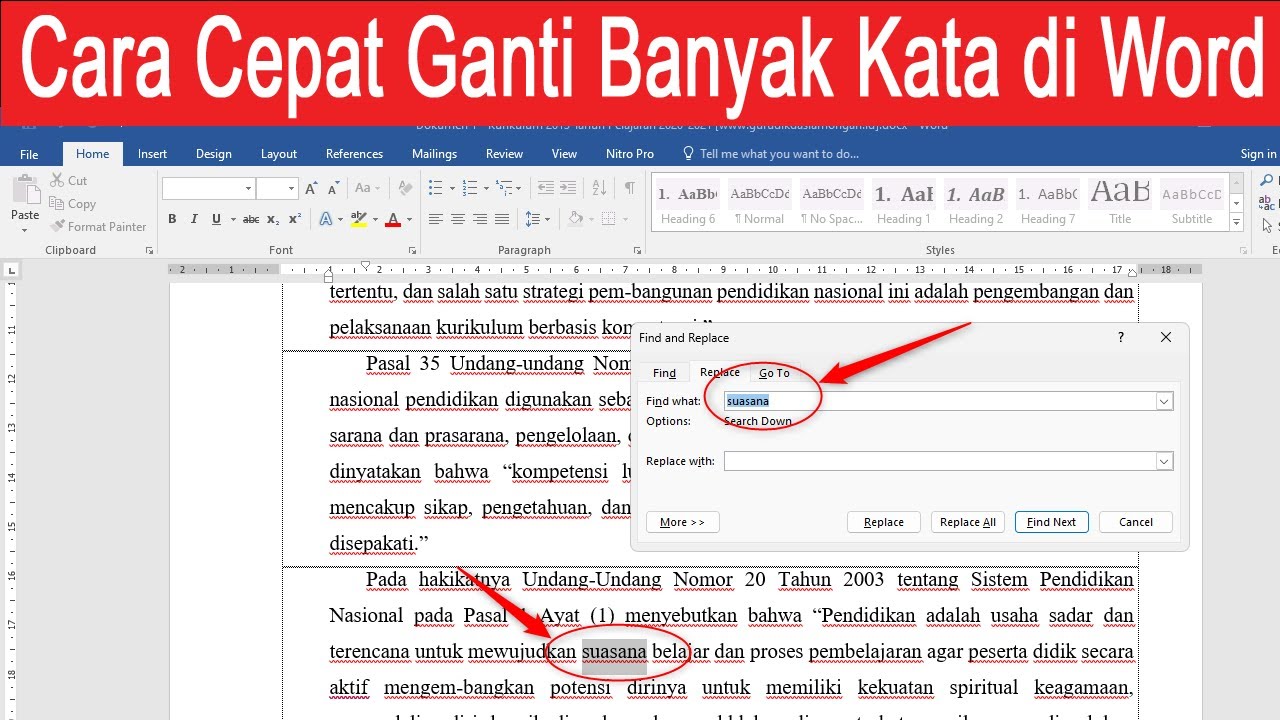
Spasi yang terlalu jauh antar kata sering terjadi setelah proses editing dokumen. Anda bisa memperbaikinya dengan fitur Find and Replace.
Tekan CTRL + H, lalu pada kolom Find what masukkan dua spasi, dan pada kolom Replace masukkan satu spasi. Ulangi langkah ini sampai semua spasi ganda hilang.
Selain itu, Anda juga bisa mengatur spasi antar karakter melalui menu Font. Klik kanan teks, pilih Font, lalu atur opsi Spacing menjadi Condensed untuk merapatkan jarak huruf.
Kesimpulan
Mengubah author di MS Word adalah proses yang mudah jika Anda mengetahui langkah-langkah yang tepat. Anda bisa menggunakan panel Info, Advanced Properties, Document Inspector, atau menu Save As sesuai kebutuhan.
Jangan lupa untuk selalu merapikan spasi dokumen setelah melakukan perubahan agar hasilnya maksimal. Dengan panduan ini, Anda bisa mengelola identitas dokumen dengan lebih profesional dan rapi.