Pengguna Microsoft Word seringkali dihadapkan pada masalah tak terduga ketika dokumen tiba‑tiba berubah menjadi format yang tidak dikenali, seperti fenomena “semua word file berubah menjadi thor” yang belakangan ramai dibicarakan. Artikel ini memberikan panduan lengkap dalam bentuk listicle untuk mengembalikan kontrol atas file Anda.
1. Periksa Pengaturan Bahasa Pemeriksaan
Langkah pertama adalah memastikan bahasa pemeriksaan ejaan di Word telah disetel ke Bahasa Indonesia, karena bahasa yang tidak sesuai dapat memicu perubahan tak terduga pada file. Tekan Ctrl+A, buka tab Review, pilih Language, kemudian set Proofing Language ke Indonesian (Indonesia).
Dengan bahasa yang tepat, tanda garis merah tidak lagi muncul secara sembarangan, sehingga risiko file berubah menjadi thor berkurang secara signifikan.
2. Matikan pemeriksaan ejaan Otomatis
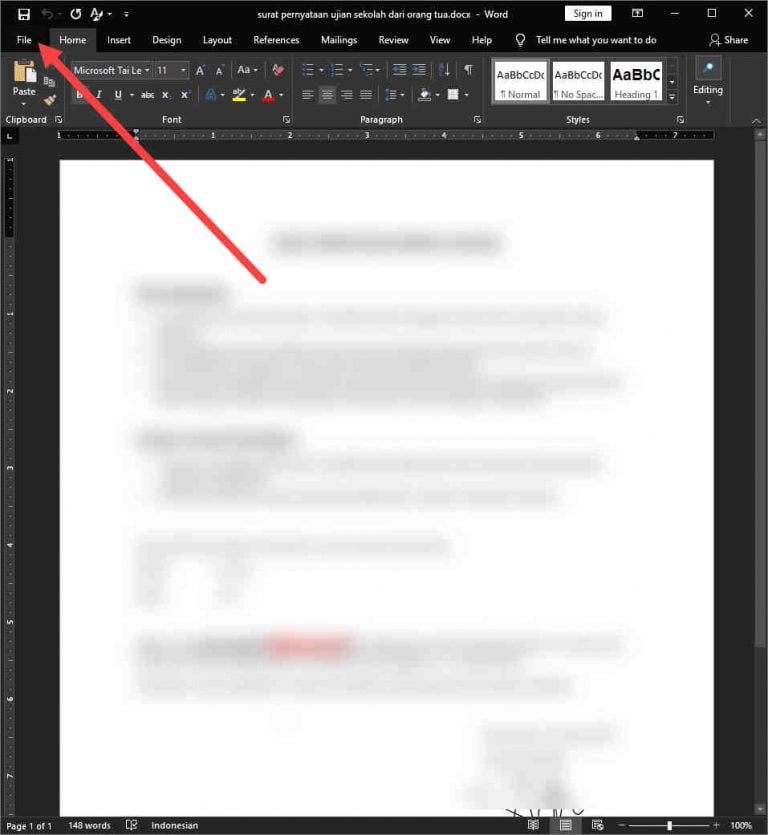
Jika Anda tidak memerlukan pemeriksaan ejaan saat mengetik, nonaktifkan fitur tersebut melalui File → Options → Proofing, lalu hapus centang pada “Check spelling as you type”. Pengaturan ini mengurangi beban proses internal Word yang kadang‑kala menimbulkan bug.
Pengguna yang tidak mau terganggu oleh koreksi otomatis akan merasakan pengalaman mengetik yang lebih bersih, sekaligus meminimalisir kemungkinan file berubah menjadi thor.
3. Evaluasi Add‑ins Pihak Ketiga
Beberapa add‑ins seperti Grammarly atau LanguageTool dapat menambahkan lapisan pemeriksaan yang berinteraksi dengan core Word, menyebabkan perilaku tak terduga. Buka File → Options → COM Add‑ins, lalu nonaktifkan add‑ins yang tidak diperlukan.
Setelah menonaktifkan add‑ins, periksa kembali apakah file masih mengalami perubahan menjadi thor; biasanya masalah teratasi pada tahap ini.
4. Reset Template Normal.dotm
Template default Word, Normal.dotm, menyimpan pengaturan yang dapat mempengaruhi cara dokumen diproses. Tutup semua jendela Word, tekan Windows + R, ketik %appdata%MicrosoftTemplates, lalu ubah nama file Normal.dotm menjadi Normal-old.dotm.
Ketika Word dibuka kembali, ia akan membuat template baru secara otomatis, yang sering kali memperbaiki masalah file yang berubah menjadi thor tanpa alasan jelas.
5. Gunakan Gambar Orang Sebagai Penanda Visual
Menambahkan elemen visual seperti gambar orang pada dokumen dapat membantu Anda mengidentifikasi apakah perubahan file bersifat sistemik atau hanya terjadi pada bagian tertentu. Sisipkan  di halaman pertama sebagai penanda.
Jika gambar orang tetap muncul dengan normal, kemungkinan besar penyebab perubahan menjadi thor berada pada lapisan teks, bukan pada media lainnya.
Kesimpulan
Dengan mengikuti langkah‑langkah di atas, Anda dapat mengatasi masalah semua word file berubah menjadi thor secara efektif. Pastikan bahasa pemeriksaan tepat, nonaktifkan fitur otomatis yang tidak diperlukan, periksa add‑ins, reset template, dan gunakan gambar orang sebagai indikator visual.
Setelah semua tindakan diterapkan, dokumen Anda akan kembali stabil dan siap untuk digunakan dalam berbagai kebutuhan profesional.