Pengguna komputer seringkali menemukan masalah di mana dokumen yang semula berformat PDF, gambar, atau teks berubah menjadi Microsoft Word tanpa disengaja. Kondisi ini dapat mengganggu alur kerja dan menimbulkan kebingungan dalam mengelola data. Artikel ini memberikan solusi praktis untuk mengembalikan file ke format semula.
1. Periksa Pengaturan Asosiasi File di Sistem Operasi
Langkah pertama adalah memastikan bahwa ekstensi file tidak secara otomatis terhubung ke aplikasi Word. Buka Pengaturan > Aplikasi > Aplikasi Default, lalu pilih tipe file yang bermasalah dan ubah asosiasinya. Jika tidak mau file berubah menjadi Word, mengatur ulang asosiasi dapat menghentikan perilaku tersebut.
Pastikan juga untuk memeriksa program pihak ketiga yang mungkin mengubah asosiasi secara otomatis setelah instalasi pembaruan. Menghapus atau menonaktifkan program tersebut dapat mencegah perubahan tak terduga pada file.
2. Nonaktifkan Fitur Konversi Otomatis di Microsoft Office
Microsoft Office memiliki opsi yang memungkinkan konversi dokumen lama ke format Word secara otomatis saat dibuka. Buka Word, pilih File > Opsi > Penyimpanan, lalu matikan opsi “Simpan file dalam format Word secara otomatis”. Dengan menonaktifkan fitur ini, file tidak akan berubah menjadi Word tanpa persetujuan pengguna.
Selain itu, periksa pengaturan add‑ins seperti Grammarly yang kadang menambahkan fungsi konversi. Menonaktifkan add‑ins yang tidak diperlukan akan mengurangi risiko perubahan file yang tidak diinginkan.
3. Gunakan Perangkat Lunak Pihak Ketiga untuk Memulihkan Format Asli
Jika file sudah berubah menjadi Word, gunakan aplikasi konversi khusus untuk mengembalikannya ke format asal, misalnya PDF atau gambar. Program seperti PDF Converter atau ImageMagick dapat mengubah kembali dokumen dengan akurasi tinggi. Pilih opsi yang mendukung batch processing untuk menghemat waktu.
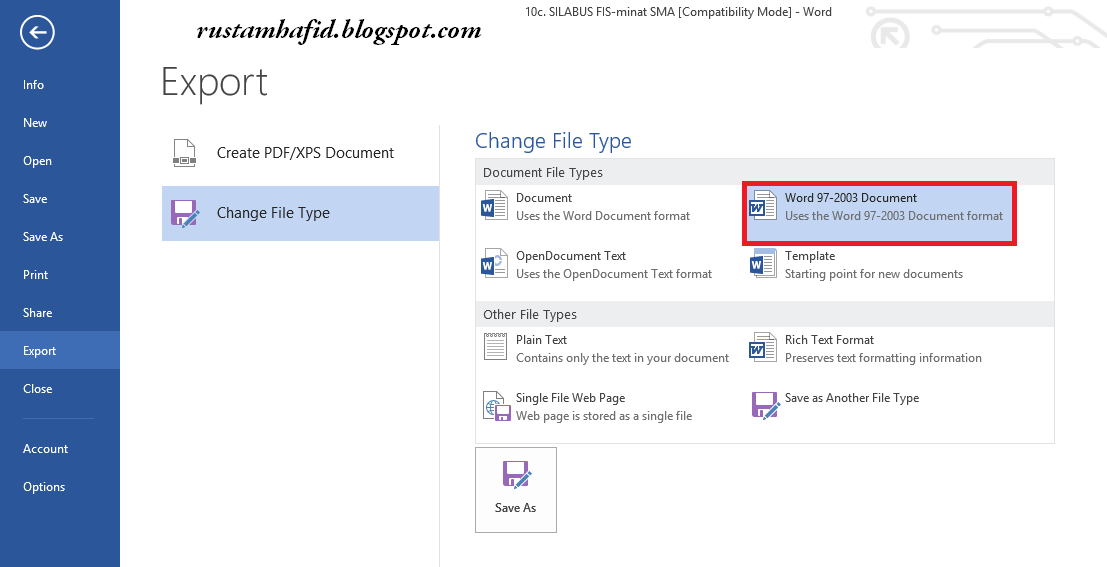
Selama proses konversi, pastikan Anda menyimpan salinan cadangan agar tidak kehilangan data penting. Menggunakan fitur “Gambar Orang” dalam preview dapat membantu memastikan hasil konversi sesuai dengan tampilan asli.
4. Perbarui Driver dan Sistem Operasi Secara Berkala
Driver yang usang atau sistem operasi yang belum diperbarui dapat menyebabkan konflik pada penanganan tipe file. Pastikan Windows atau macOS Anda selalu menggunakan versi terbaru dengan patch keamanan terbaru. Pembaruan rutin membantu menghindari bug yang dapat memicu perubahan otomatis pada file.
Jika setelah pembaruan masalah tetap muncul, lakukan pemindaian dengan perangkat lunak anti‑malware untuk memastikan tidak ada program berbahaya yang memanipulasi file. Malware seringkali memanfaatkan celah pada asosiasi file untuk menyebar.
5. Edukasikan Pengguna tentang Praktik Penamaan dan Penyimpanan yang Baik
Seringkali, kebingungan muncul karena penamaan file yang tidak konsisten, seperti menggunakan ekstensi .docx pada file gambar. Ajarkan tim Anda untuk selalu memeriksa ekstensi sebelum menyimpan atau mengunggah dokumen. Praktik ini dapat mengurangi kemungkinan file berubah menjadi Word secara tidak sengaja.
Selain itu, gunakan folder khusus untuk masing‑masing tipe file, sehingga pencarian dan pengelolaan menjadi lebih terstruktur. Dengan pendekatan ini, pengguna tidak akan merasa “Tidak Mau” melihat file mereka berubah tanpa alasan.
Kesimpulan
Menghadapi semua file berubah menjadi Microsoft Word memang mengganggu, tetapi dengan langkah-langkah di atas Anda dapat mengembalikan kontrol atas dokumen. Mulai dari memeriksa asosiasi file, menonaktifkan fitur konversi otomatis, hingga memperbarui sistem, semuanya berperan penting. Terapkan solusi secara berurutan untuk hasil yang optimal.