Seringkali pengguna Microsoft Word menemukan bahwa rumus di Word berubah kecil setelah disimpan atau dipindahkan ke dokumen lain. Masalah ini dapat mengganggu presentasi ilmiah atau laporan akademik yang memerlukan tampilan persamaan yang konsisten. Artikel ini memberikan solusi lengkap untuk mengembalikan ukuran rumus ke tampilan yang optimal.
Kenapa Rumus di Word Bisa Menjadi Kecil?
Penyebab utama biasanya terletak pada pengaturan default font dan ukuran yang diterapkan pada objek persamaan. Selain itu, kompatibilitas antara versi Word yang berbeda dapat memaksa sistem menyesuaikan skala secara otomatis. Memahami faktor‑faktor ini membantu Anda menghindari masalah serupa di masa mendatang.
Word menggunakan dua mode penyisipan persamaan: editor persamaan modern dan editor lama berbasis field. Kedua mode memiliki cara penanganan ukuran yang berbeda, sehingga perpindahan antar mode dapat mengakibatkan perubahan ukuran yang tidak diinginkan. Oleh karena itu, penting untuk memilih metode yang tepat sesuai kebutuhan Anda.
5 Cara Mengatasi Rumus di Word yang Berubah Kecil
-
Cek Pengaturan Font Rumus
Masuk ke tab Design atau Home dan pastikan font pada persamaan sama dengan teks utama. Jika ukuran font tampak lebih kecil, tingkatkan nilai ukuran menjadi 12 pt atau sesuai standar dokumen. Langkah ini merupakan dasar dalam Cara Menulis Rumus Di Word yang rapi.
-
Gunakan Format Persamaan Microsoft Equation
Pilih persamaan, klik kanan, lalu pilih Convert to Microsoft Equation untuk memastikan kompatibilitas penuh. Format ini mendukung penyesuaian ukuran secara langsung melalui panel Equation Tools. Dengan menggunakan Rumus Microsoft, Anda dapat mengontrol skala tanpa harus mengedit tiap elemen secara manual.
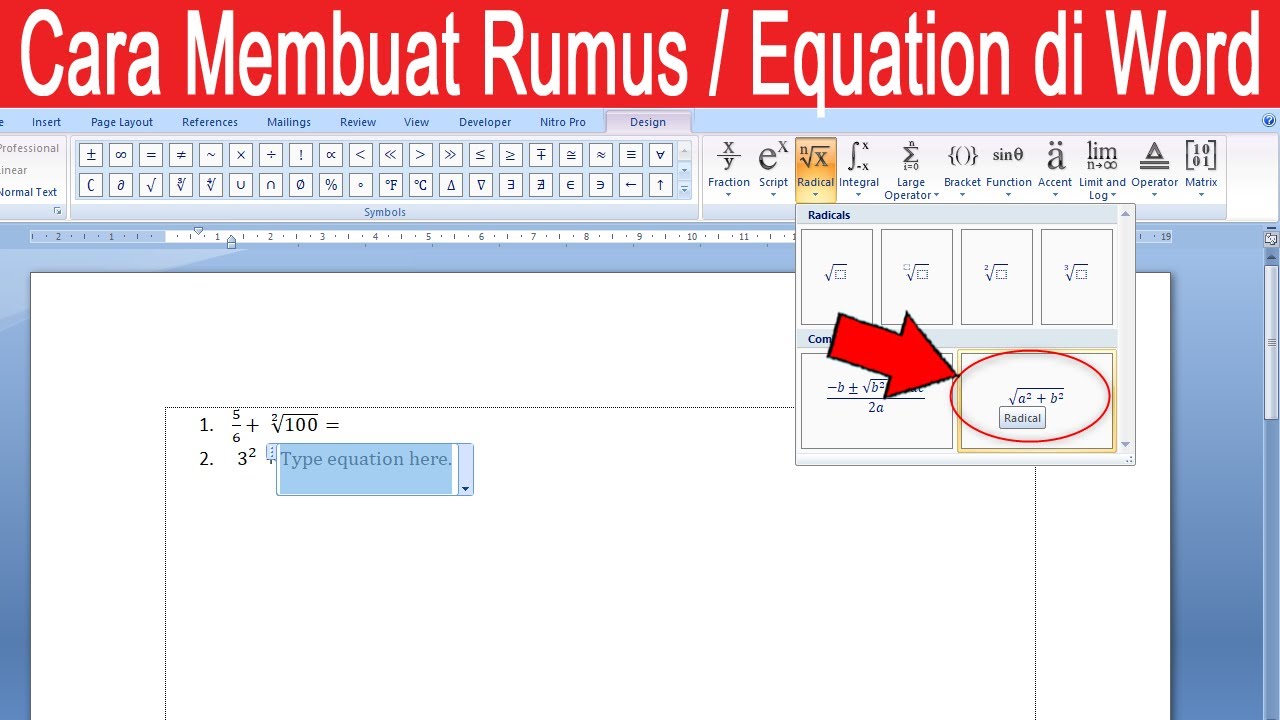
cara membuat rumus atau equation di word – YouTube -
Sesuaikan Skala Tampilan
Di dalam panel persamaan, temukan opsi Scale dan atur persentase menjadi 100% atau nilai yang diinginkan. Skala yang tepat memastikan rumus tidak menyusut ketika dokumen dicetak atau diekspor ke PDF. Pengaturan ini efektif untuk mengatasi masalah rumus di word berubah kecil secara cepat.
-
Perbarui Versi Word dan Add‑in
Pastikan Anda menggunakan versi Word terbaru yang mendukung fitur persamaan modern. Add‑in pihak ketiga yang lama dapat menimpa pengaturan default dan menyebabkan perubahan ukuran. Memperbarui perangkat lunak membantu menjaga stabilitas tampilan rumus.
-
Manfaatkan Shortcut dan Template
Buat template dokumen dengan pengaturan persamaan yang sudah disesuaikan, sehingga setiap rumus baru otomatis mengikuti standar ukuran. Shortcut seperti Alt+= mempercepat penyisipan persamaan tanpa harus membuka menu berulang kali. Teknik ini mempermudah Cara Membuat Rumus Di Word yang konsisten dalam proyek panjang.
Tips Tambahan untuk Menulis Rumus di Word Secara Efisien
Gunakan fitur Equation Gallery untuk mengakses kumpulan rumus standar yang sudah terformat dengan baik. Jika Anda sering menulis rumus statistik, simpan simbol‑simbol khusus seperti sigma atau mu sebagai favorit. Dengan cara ini, proses penulisan menjadi lebih cepat dan minim risiko perubahan ukuran.
Selalu pratinjau dokumen dalam mode cetak sebelum menyimpan akhir, karena tampilan layar kadang berbeda dengan hasil cetak. Jika menemukan perbedaan, kembali ke pengaturan skala atau font pada persamaan. Praktik rutin ini memastikan dokumen akhir bebas dari masalah tampilan.
Kesimpulan
Menghadapi rumus di Word yang berubah kecil tidak perlu menjadi hambatan bagi penulis akademik atau profesional. Dengan mengikuti lima langkah utama serta tips tambahan, Anda dapat menjaga konsistensi ukuran persamaan secara permanen. Terapkan strategi ini pada setiap proyek untuk hasil dokumen yang lebih profesional dan mudah dibaca.