Pengubahan huruf kapital dalam dokumen Word sering menjadi kebutuhan mendesak bagi penulis, mahasiswa, atau profesional. Artikel ini memberikan panduan lengkap yang dapat Anda ikuti langkah demi langkah.
Apa Itu Pengubahan huruf kapital di Word
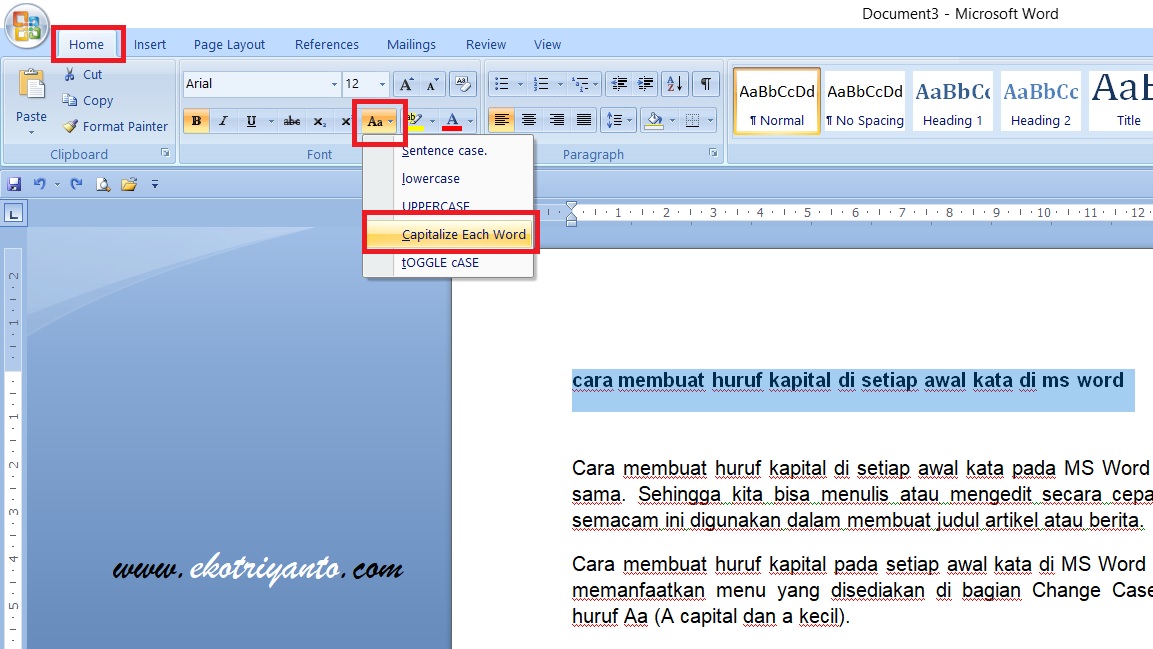
Pengubahan huruf kapital berarti mengubah teks dari huruf kecil menjadi huruf besar, atau sebaliknya, sesuai kebutuhan format. Fitur ini tersedia di semua versi Microsoft Word modern.
Selain tampilan, perubahan huruf kapital dapat memengaruhi kejelasan dan konsistensi dokumen, terutama pada judul atau istilah khusus.
Mengapa Penting Mengubah Huruf Kapital
Huruf kapital yang tepat meningkatkan profesionalitas dan memudahkan pembaca menavigasi isi dokumen. Kesalahan kapitalisasi dapat menurunkan kredibilitas penulis.
Dengan menguasai cara cepat mengubah huruf kapital, Anda dapat menghemat waktu dan menghindari revisi berulang.
Langkah-langkah Praktis (Listicle)
-
Langkah pertama, pilih teks yang ingin diubah kemudian tekan Shift+F3. Kombinasi ini berulang kali akan beralih antara huruf kecil, kapital, dan kapital setiap kata.
-
Jika ingin mengubah seluruh dokumen, gunakan Ctrl+A untuk memilih semua, lalu tekan Shift+F3. Pastikan tidak ada bagian yang ingin dibiarkan tidak berubah.
-
Gunakan fitur Find and Replace dengan mencentang “Match case” untuk mengganti pola kapital tertentu. Ini berguna bila hanya satu istilah yang perlu diubah.
-
Buat style khusus yang mengatur kapitalisasi otomatis pada heading. Terapkan style tersebut pada teks yang relevan untuk konsistensi visual.
-
Setelah selesai, lakukan pengecekan akhir dengan fitur “Spelling & Grammar”. Ini membantu memastikan tidak ada kata yang terlewat atau salah kapital.
Shortcut Keyboard yang Mempercepat Proses
Selain Shift+F3, kombinasi Ctrl+Shift+A dapat mengubah seluruh pilihan menjadi huruf kapital secara langsung. Shortcut ini tersedia di Word 2016 ke atas.
Memanfaatkan shortcut meningkatkan produktivitas, terutama saat mengedit dokumen panjang dengan banyak judul.
Menggunakan Macro untuk Otomatisasi
Macro memungkinkan Anda merekam serangkaian aksi, termasuk perubahan kapital, dan memanggilnya dengan satu klik. Buat macro baru lewat tab “View → Macros”.
Setelah macro tersimpan, Anda dapat menambahkan tombol khusus pada toolbar untuk akses cepat.
Tips Efisiensi Tambahan
Gunakan fitur “AutoCorrect” untuk mengatur aturan kapitalisasi otomatis pada kata tertentu. Misalnya, ketik “saya” lalu Word otomatis mengubah menjadi “Saya”.
Pastikan dokumen menggunakan bahasa yang tepat di pengaturan Word, karena aturan kapital dapat berbeda antar bahasa.
Aplikasi Pendukung Lainnya
Sering kali Anda harus mengubah dokumen PDF menjadi format Word sebelum memodifikasi huruf kapital; proses Mengubah PDF Ke Word dapat dilakukan dengan aplikasi bawaan atau layanan online terpercaya.
Jika Anda bekerja dengan konten media sosial, memahami Cara Mengubah Bahasa Facebook membantu menyesuaikan tampilan teks sebelum mengimpornya ke Word.
Untuk gambar yang menyertai dokumen, mengonversi file Mengubah Jpg Ke PNG memberi kualitas lebih tinggi saat disisipkan, sehingga tampilan akhir lebih profesional.
Mengatasi Masalah Umum
Beberapa pengguna melaporkan bahwa Shift+F3 tidak berfungsi pada teks yang berada dalam tabel. Solusinya, pilih sel secara individual atau gunakan “Find and Replace”.
Jika macro tidak berjalan, periksa pengaturan keamanan macro di “Trust Center” dan aktifkan makro yang dipercaya.
Kesimpulan
Dengan menguasai shortcut, fitur Find and Replace, serta macro, Anda dapat dengan mudah saya mengubah huruf kapital word sesuai kebutuhan. Teknik ini tidak hanya mempercepat pekerjaan, tetapi juga meningkatkan kualitas dokumen.
Terus eksplorasi fitur tambahan seperti style dan AutoCorrect untuk hasil yang lebih konsisten dan profesional.