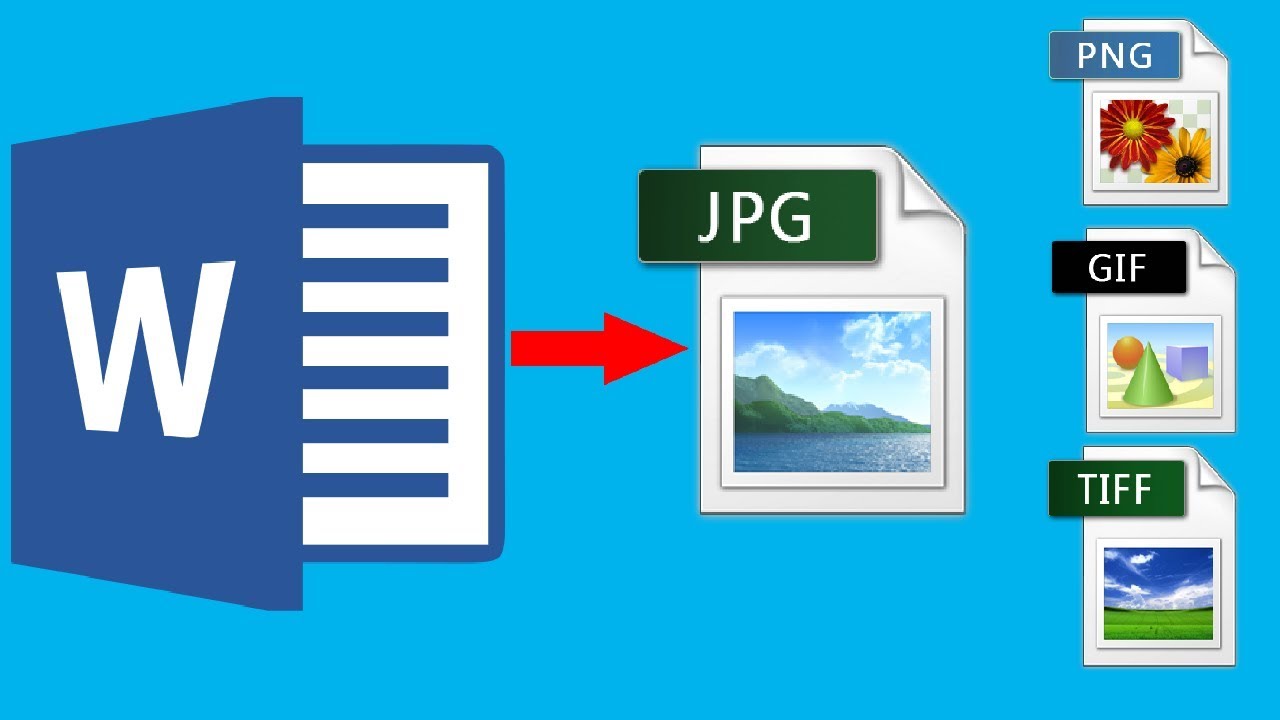
mengubah dokumen Word menjadi gambar PNG sering dibutuhkan untuk presentasi atau unggahan media sosial. Banyak orang mencari cara mengubah word ke png gratis tanpa harus membeli software mahal. Berikut enam metode yang bisa Anda coba dengan mudah.
1. Gunakan situs konverter online
Situs konverter online seperti Convertio atau Zamzar menyediakan layanan gratis untuk mengubah Word ke PNG. Anda cukup mengunggah file .docx atau .doc, lalu pilih format output PNG. Proses ini biasanya memakan waktu kurang dari satu menit tergantung ukuran file.
Pastikan Anda memilih situs yang aman dan tidak menyimpan file Anda secara permanen. Beberapa situs juga menawarkan opsi pengaturan kualitas gambar agar hasilnya tajam. Kelebihan metode ini adalah tidak perlu menginstal aplikasi tambahan di perangkat.
2. Simpan Dokumen sebagai PDF, Lalu Konversi ke PNG
Metode kedua adalah memanfaatkan fitur Save As di Microsoft Word untuk menyimpan file sebagai PDF terlebih dahulu. Setelah itu, gunakan konverter PDF ke PNG gratis seperti Smallpdf atau iLovePDF. Langkah ini sangat berguna jika Anda ingin menjaga tata letak dokumen tetap rapi.
Anda juga bisa menggunakan aplikasi bawaan seperti Adobe Acrobat Reader jika sudah terinstal. Fitur Export To Image di dalamnya memungkinkan konversi langsung ke PNG tanpa kualitas menurun. Cara ini cocok bagi pengguna yang sering bekerja dengan file PDF.
3. Gunakan Fungsi Print Screen dan Crop
Bagi yang ingin solusi cepat tanpa aplikasi tambahan, fitur Print Screen di Windows bisa menjadi pilihan. Buka dokumen Word, tampilkan halaman yang ingin diubah, lalu tekan tombol PrtScn. Setelah itu, tempelkan hasil tangkapan layar ke Paint atau aplikasi editor gambar lainnya.
Simpan file tersebut dengan format PNG melalui menu Save As. Kelemahan metode ini adalah hasilnya bisa kurang presisi jika halaman dokumen panjang. Namun, ini adalah cara termudah untuk mengubah bagian tertentu dari dokumen menjadi gambar.
4. Gunakan Fitur Save As Picture di Word (Mac Only)
Pengguna Microsoft Word di macOS memiliki fitur ekspor langsung ke format gambar. Pilih menu File, lalu Export, dan pilih format PNG. Fitur ini tersedia di Word versi 2016 dan lebih baru, sehingga sangat praktis untuk pengguna Mac.
Sayangnya, fitur ini tidak tersedia di Word untuk Windows secara langsung. Jika Anda menggunakan Windows, Anda bisa mencoba add-in pihak ketiga yang menyediakan fungsi serupa. Pastikan add-in tersebut terpercaya dan tidak mengandung malware.
5. Gunakan Software Gratis LibreOffice
LibreOffice adalah alternatif gratis yang bisa mengonversi dokumen Word ke berbagai format termasuk PNG. Buka file .docx di LibreOffice Writer, lalu pilih menu File, Export, dan pilih format PNG. Software ini mendukung sistem operasi Windows, Mac, dan Linux.
Kelebihan LibreOffice adalah tidak ada batasan jumlah konversi seperti pada situs online. Anda juga bisa mengatur resolusi gambar secara detail. Ini solusi ideal bagi pengguna yang sering melakukan konversi dalam jumlah banyak.
6. Manfaatkan Add-in Office untuk Ekspor Cepat
Beberapa add-in gratis di Microsoft Store seperti Save-as-Image dapat diinstal langsung ke Word. Setelah terpasang, Anda akan melihat tombol ekspor baru di toolbar. Klik tombol tersebut, pilih halaman yang ingin diubah, lalu simpan sebagai PNG.
Keuntungan menggunakan add-in adalah integrasi langsung tanpa perlu membuka aplikasi lain. Pastikan add-in yang Anda pilih memiliki rating baik dan kompatibel dengan versi Word Anda. Selalu periksa ulasan pengguna sebelum menginstal.
Kesimpulan
Kini Anda memiliki enam cara mengubah word ke png gratis yang bisa disesuaikan dengan kebutuhan dan perangkat yang dimiliki. Metode online cocok untuk konversi cepat tanpa instalasi, sementara software offline lebih andal untuk jumlah besar. Pilih yang paling sesuai agar pekerjaan Anda lebih efisien.
Ingatlah untuk selalu memeriksa kualitas hasil gambar agar tetap jelas saat digunakan. Dengan pilihan yang beragam, Anda tidak perlu lagi mengeluarkan biaya untuk mengonversi dokumen Word menjadi PNG. Semoga artikel ini membantu menyelesaikan tugas Anda.