Menjaga tampilan dokumen Word tetap stabil memang menjadi tantangan, terutama ketika dokumen sering dibuka di berbagai perangkat. Format yang berubah dapat merusak presentasi dan mengganggu produktivitas. Artikel ini menyajikan langkah-langkah teruji untuk memastikan save word agar format tidak berubah.
Penyebab Umum Format Word berubah
Perbedaan versi Microsoft Office menjadi salah satu faktor utama yang memengaruhi tata letak, terutama pada elemen seperti tabel dan header. Selain itu, penggunaan font yang tidak terinstal di komputer penerima dapat menyebabkan substitusi otomatis yang menggeser teks. Lingkungan kerja kolaboratif dengan banyak kontributor juga meningkatkan risiko inkonsistensi karena pengaturan default yang berbeda.
Pengaturan bahasa dan regional pada sistem operasi dapat memengaruhi penomoran, tanggal, serta format angka. Ketika file disimpan dalam format lama seperti .doc, kompatibilitas dengan fitur modern menjadi terbatas, sehingga perubahan tak terduga sering terjadi. Memahami penyebab ini membantu memilih strategi pencegahan yang tepat.
9 Cara Mengunci Format Agar Tetap Konsisten
Berikut ini adalah rangkaian tindakan yang dapat diterapkan secara berurutan untuk mengamankan dokumen Anda.
- 1. Simpan dalam Format PDF atau DOCX Terbaru
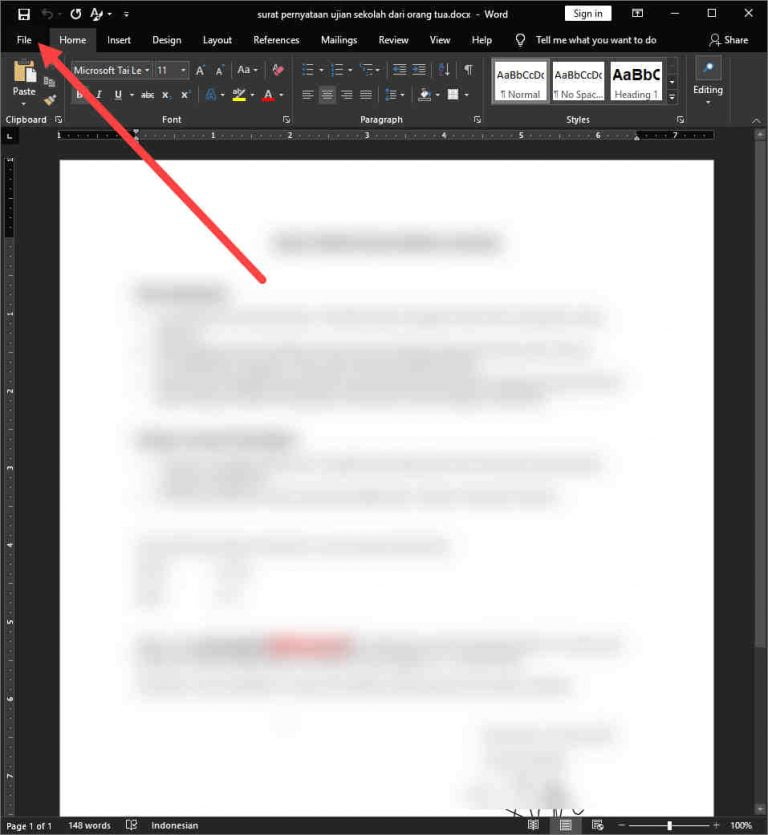
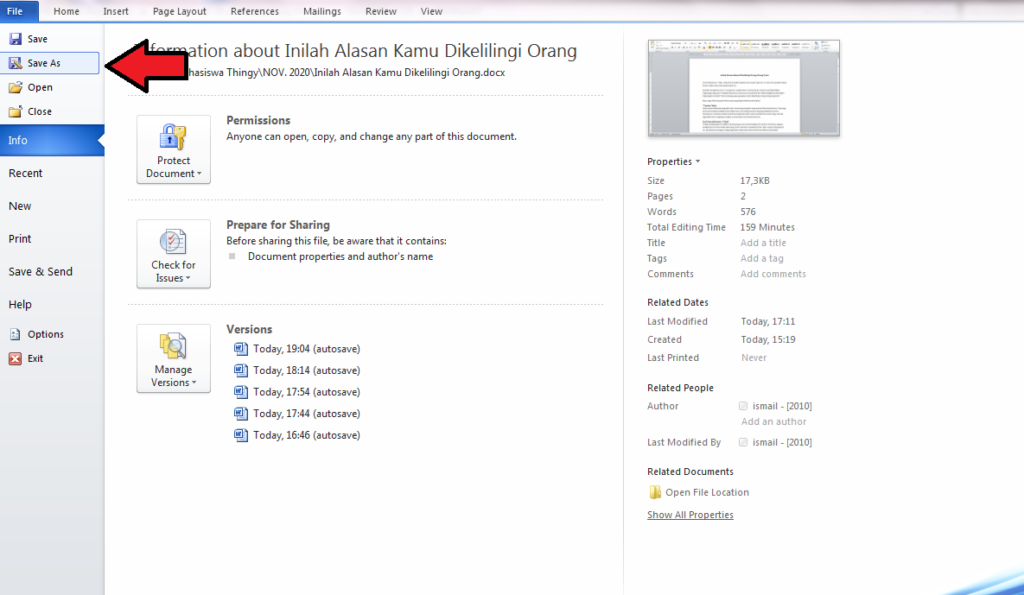
Gunakan opsi “Save As” dan pilih .docx versi terbaru atau konversi ke PDF untuk mengunci tata letak. Kedua format tersebut mengurangi risiko pergeseran elemen saat dibuka di perangkat lain. - 2. Gunakan Font Standar dan Embed Font
Pastikan semua font yang dipakai terpasang di semua komputer atau aktifkan fitur “Embed fonts in the file”. Dengan cara ini, teks tetap tampil sama tanpa substitusi otomatis. - 3. Nonaktifkan Auto‑Correct dan Auto‑Format
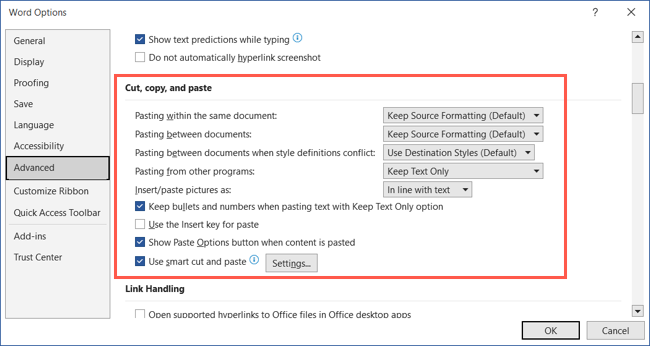
Matikan fitur koreksi otomatis di menu Options > Proofing agar perubahan otomatis tidak mengubah style yang sudah Anda atur. Hal ini penting saat dokumen mengandung istilah khusus. - 4. Terapkan Style dan Template Konsisten
Gunakan style built‑in atau template khusus untuk judul, paragraf, dan tabel. Konsistensi style memudahkan penyimpanan dan menghindari perubahan format saat dokumen di‑edit. - 5. Simpan di Lokasi yang Tidak Rentan Korupsi
Pilih penyimpanan cloud dengan versi terbaru atau hard drive eksternal yang terjaga kebersihannya. Hindari media yang sering dipindahkan tanpa eject yang dapat merusak file. - 6. Gunakan Fitur “Restrict Editing”
Aktifkan pembatasan edit di tab Review untuk mencegah perubahan tak terduga pada layout. Pengguna hanya dapat mengedit isi teks tanpa mengubah format. - 7. Lakukan “Track Changes” Hanya Saat Diperlukan
Matikan pelacakan perubahan ketika tidak diperlukan, karena versi dengan perubahan aktif dapat menambah metadata yang memengaruhi rendering dokumen. - 8. Simpan Salinan Cadangan Sebelum Kolaborasi
Buat file backup dalam format .docx sebelum mengundang kontributor. Jika terjadi perubahan tak diinginkan, Anda dapat kembali ke versi sebelumnya. - 9. Periksa File dengan “Inspect Document”
Gunakan fitur Inspect Document untuk menghapus properti tersembunyi atau metadata yang dapat memengaruhi tampilan. Hasil inspeksi memastikan file bersih dari elemen yang menyebabkan perubahan.
Langkah Praktis Implementasi di Berbagai Platform
Di komputer Windows, pastikan opsi “Save AutoRecover information” diatur dengan interval pendek untuk menghindari kehilangan perubahan penting. Pada Mac, gunakan fitur “File > Save As” dan pilih format yang sama untuk menjaga konsistensi.
Jika Anda bekerja di aplikasi mobile, aktifkan opsi “Sync to OneDrive” atau “Google Drive” sehingga setiap revisi otomatis disimpan dalam versi terbaru. Dengan sinkronisasi, risiko perbedaan format antar perangkat dapat diminimalkan.
Untuk pengguna Linux yang memakai LibreOffice, ekspor dokumen ke .docx sebelum membukanya kembali di Microsoft Word, sehingga format tetap terjaga selama proses konversi.
Tips Tambahan untuk Kolaborasi Tim
Berikan panduan standar penulisan kepada semua anggota tim, termasuk daftar font yang diizinkan dan cara mengaktifkan template resmi. Panduan ini mengurangi variasi yang muncul ketika tiap orang mengatur style secara individual.
Gunakan ruang kerja bersama seperti SharePoint atau Google Workspace, yang memungkinkan kontrol versi otomatis. Dengan kontrol versi, Anda dapat melacak perubahan dan mengembalikan dokumen ke keadaan semula bila format terganggu.
Selalu lakukan review akhir dengan “Compare Documents” sebelum dokumen dipublikasikan, untuk memastikan tidak ada pergeseran layout yang tidak diinginkan.
Kesimpulan
Menerapkan sembilan langkah di atas dapat secara signifikan menurunkan kemungkinan format Word berubah setelah disimpan atau dibagikan. Kombinasi penyimpanan dalam format modern, penggunaan font terintegrasi, serta kontrol edit memberikan perlindungan menyeluruh.
Dengan mengikuti panduan ini, Anda tidak hanya mengamankan tampilan dokumen, tetapi juga meningkatkan efisiensi kerja tim dalam menghasilkan materi yang konsisten dan profesional.