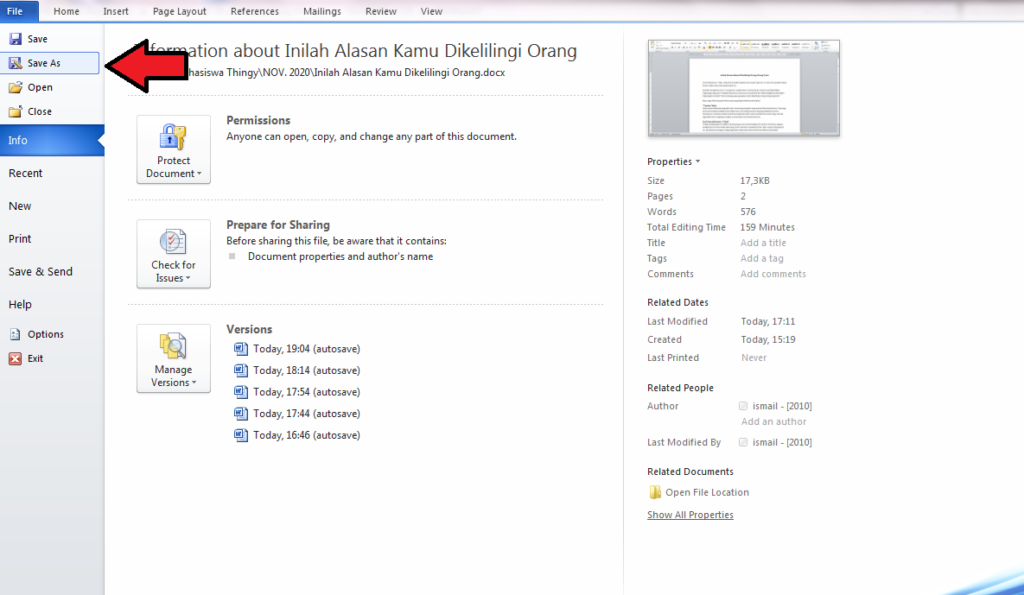
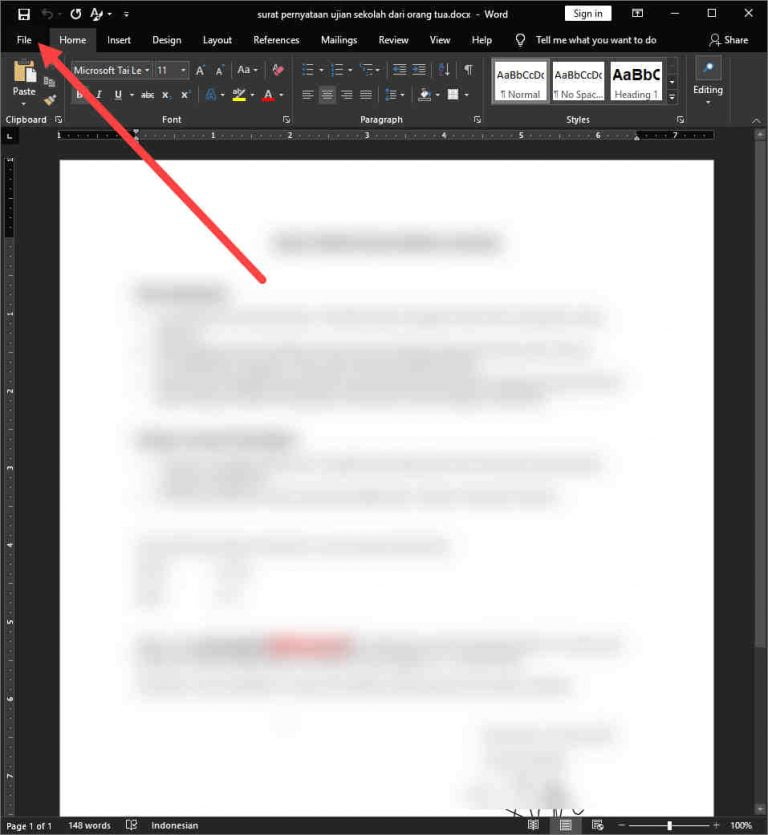
Pengguna Microsoft Word 2016 sering menemukan masalah ketika perintah Save tiba‑tiba berubah menjadi Save As tanpa disengaja.
Masalah ini dapat mengganggu alur kerja, terutama saat menyiapkan dokumen resmi dengan ukuran kertas F4.
Penyebab Umum Save Berubah Jadi Save As di Word 2016
Salah satu penyebab umum adalah perubahan shortcut keyboard yang tidak disadari oleh pengguna.
Selain itu, beberapa add‑in pihak ketiga dapat memodifikasi perilaku tombol Simpan secara otomatis.
Kerusakan berkas template Normal.dotm juga dapat memicu Word menampilkan dialog Save As setiap kali menyimpan.
Cara Mengembalikan Fungsi Save Normal di Word 2016
Berikut langkah‑langkah terstruktur untuk mengembalikan perintah Save ke kondisi semula.
-
Periksa Pengaturan File
Buka menu File → Options → Save, lalu pastikan opsi “Save files in this format” dipilih sesuai kebutuhan.
Pastikan pula “Prompt before saving normal.dotm template” tidak dicentang.
-
Reset Shortcut Keyboard
Pilih File → Options → Customize Ribbon → Keyboard Shortcuts.
Temukan perintah “FileSave” dan tetapkan ulang kombinasi Ctrl+S, lalu klik Reset All.
-
Nonaktifkan Add‑in yang Mengganggu
Masuk ke File → Options → Add‑ins, pilih “COM Add‑ins” dan klik Go.
Hilangkan centang pada add‑in yang tidak dikenal, kemudian restart Word.
-
Perbarui atau Perbaiki Instalasi Office
Gunakan Control Panel → Programs → Microsoft Office, pilih Change, lalu pilih “Quick Repair” atau “Online Repair”.
Proses ini akan menyelesaikan file sistem yang korup dan mengembalikan perilaku standar Save.
Menyesuaikan Ukuran Kertas F4 di Word 2016
Ukuran kertas F4 (21,5 × 33 cm) tidak tersedia secara default, sehingga harus ditambahkan secara manual.
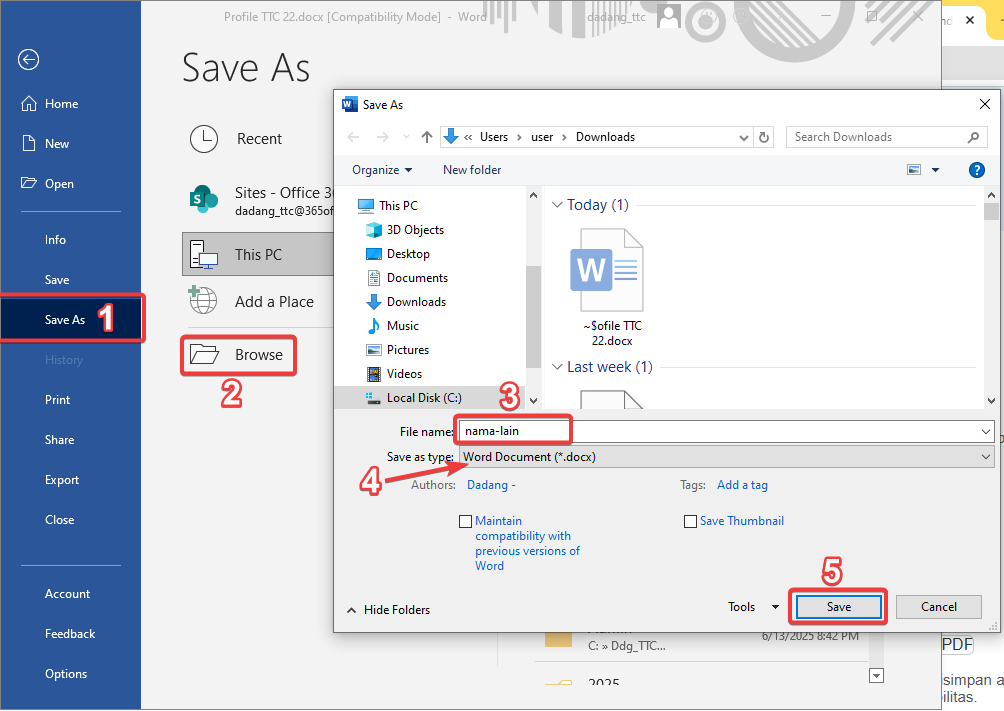
Berikut cara menambahkannya lewat menu Layout.
-
Buka tab Layout, lalu klik ikon kecil pada grup Page Setup untuk membuka dialog.
Pilih tab Paper, kemudian pilih Custom Size pada dropdown Paper Size.
-
Masukkan lebar 21,5 cm dan tinggi 33 cm, lalu klik OK untuk menyimpan pengaturan.
-
Jika ingin mengatur melalui menu Print, pilih File → Print → Printer Properties.
Pilih opsi ukuran kertas yang dapat ditentukan pengguna, ketik nama “F4” dan set tinggi 330 mm.
-
Setelah ukuran terbuat, klik tombol Set as Default pada dialog Page Setup untuk menjadikannya ukuran standar setiap kali membuat dokumen baru.
Menjadikan Ukuran F4 Sebagai Default dan Mengintegrasikan dengan Save As
Menjadikan F4 sebagai ukuran default memudahkan pengguna yang sering mencetak formulir atau surat resmi.
Setelah selesai mengatur default, setiap kali dialog Save As muncul, dokumen sudah siap dengan format kertas yang tepat, mengurangi kebutuhan pengaturan ulang.
Tips Efisiensi Kerja dengan Save As dan Kertas F4
Gunakan template khusus yang telah berisi ukuran F4 dan pengaturan Save As otomatis.
Anda dapat menyimpan template sebagai .dotx, lalu membuka langsung dari Start → New → Personal untuk menghindari pengaturan manual setiap proyek.
Selain itu, simpan shortcut khusus untuk membuka dialog Save As (misalnya Alt+F, A) agar tetap cepat meski fungsi Save utama telah diperbaiki.
Kesimpulan
Mengatasi perubahan Save menjadi Save As di Word 2016 melibatkan pemeriksaan shortcut, add‑in, serta perbaikan instalasi.
Dengan menambahkan ukuran kertas F4 secara manual dan menjadikannya default, Anda dapat meminimalkan gangguan saat menyimpan dan mencetak dokumen penting.