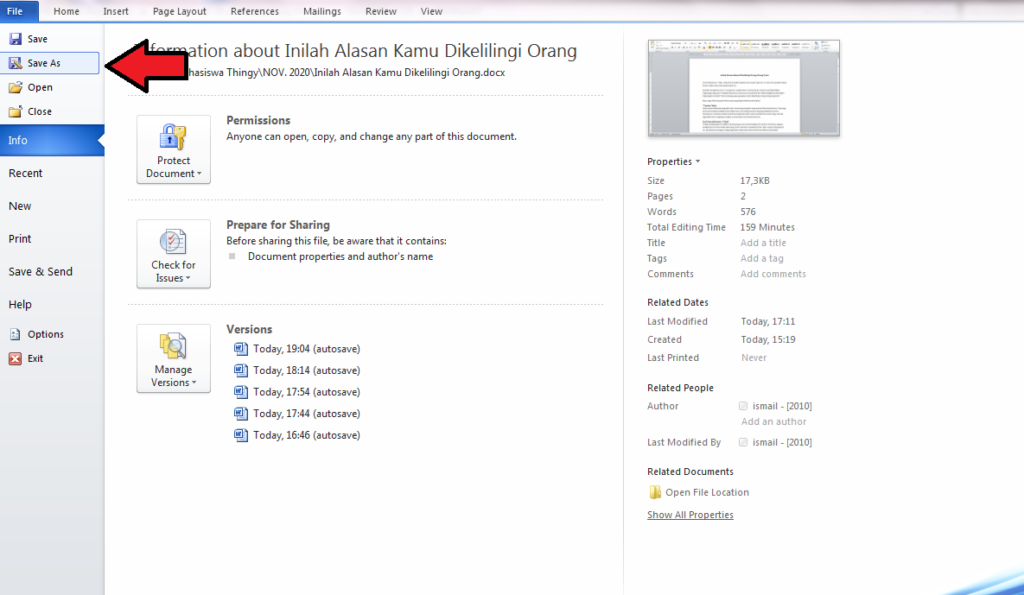
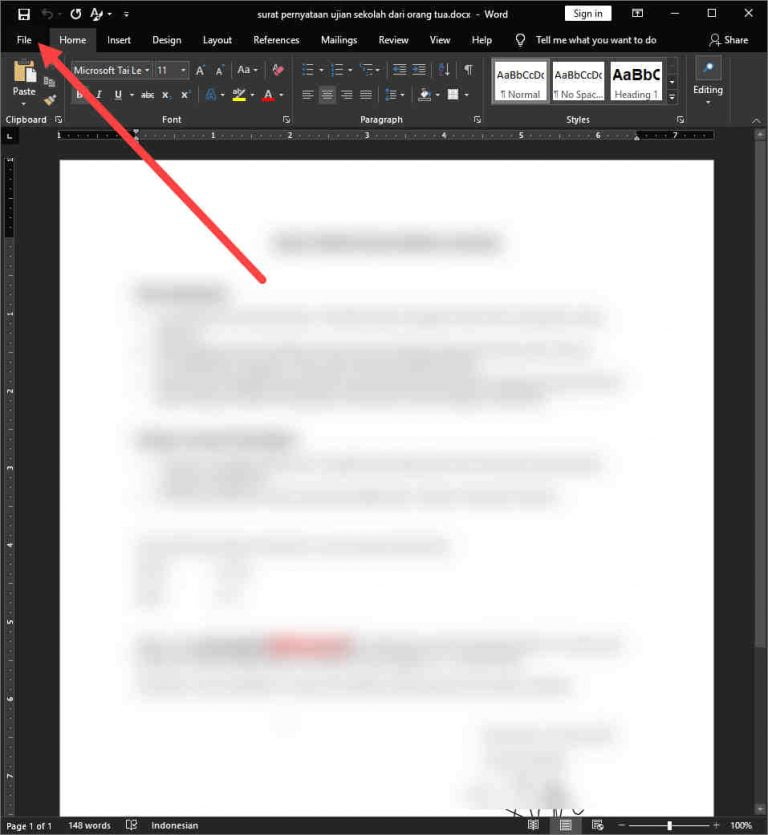
Seringkali pengguna Microsoft Word menemukan bahwa seting setup word berubah ubah tanpa disadari.
Masalah ini dapat mengganggu proses pencetakan, terutama bila menggunakan ukuran kertas khusus seperti F4.
10 Langkah Mengoptimalkan Seting Setup Word yang Sering Berubah
-
Periksa versi aplikasi terlebih dahulu, karena pembaruan terbaru biasanya menyertakan perbaikan bug yang memengaruhi stabilitas pengaturan.
Jika masih menggunakan versi lama, pertimbangkan untuk mengunduh pembaruan resmi dari situs Microsoft.
-
Lakukan reset pada Page Setup dengan membuka tab Layout, lalu klik panah kecil di grup Page Setup.
Pilih opsi “Restore Defaults” untuk mengembalikan lebar, tinggi, dan margin ke nilai standar.
-
Setel ukuran kertas F4 secara manual melalui kotak dialog Paper, masukkan lebar 21,5 cm dan tinggi 33 cm sesuai standar lokal.
Setelah itu klik tombol “Set as Default” agar ukuran tersebut otomatis muncul pada dokumen baru.
-
Buat template khusus yang menyimpan semua pengaturan penting, termasuk ukuran kertas, orientasi, dan margin.
Simpan template dengan ekstensi .dotx dan gunakan sebagai basis setiap kali membuat dokumen resmi.
-
Manfaatkan fitur Custom Size pada menu Print untuk menambahkan nama ukuran F4 pada daftar printer properties.
Langkah ini memastikan printer mengenali ukuran yang Anda tentukan tanpa kebingungan.
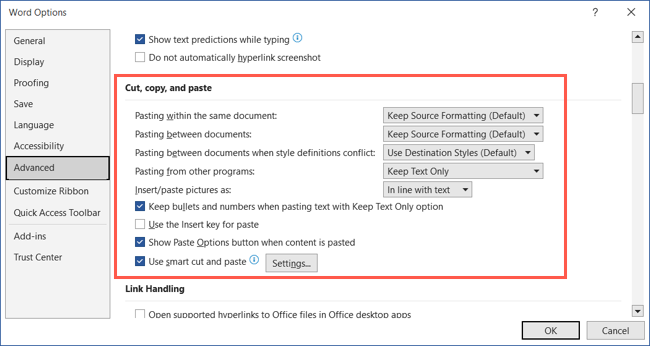
8 Default Microsoft Word Settings You Should Change -
Periksa properti printer secara terpisah, karena kadang pengaturan di Word terpengaruh oleh driver printer yang usang.
Sesuaikan opsi “User Defined” pada ukuran dokumen dan pastikan tinggi kertas terisi 330 mm.
-
Update driver printer secara berkala, terutama bila menggunakan printer multifungsi yang mendukung berbagai ukuran kertas.
Driver terbaru biasanya menstabilkan komunikasi antara Word dan perangkat cetak.
-
Jika berada di lingkungan korporat, gunakan Group Policy untuk mengunci seting setup Word pada semua workstation.
Pengaturan ini mencegah perubahan tidak sengaja oleh pengguna akhir.
-
Lakukan backup secara rutin terhadap file Normal.dotm yang menyimpan preferensi default Word.
Salinan cadangan dapat dipulihkan bila seting kembali berubah setelah instalasi aplikasi lain.
-
Terakhir, habitkan kebiasaan memeriksa kembali pengaturan sebelum mencetak, terutama bila dokumen melibatkan kolaborasi tim.
Langkah verifikasi singkat dapat menghindari kesalahan ukuran kertas yang mengakibatkan pemborosan tinta dan kertas.
Kesimpulan
Mengatasi seting setup word berubah ubah memerlukan kombinasi pengecekan versi, reset default, dan pembuatan template khusus.
Dengan mengikuti sepuluh langkah di atas, Anda dapat memastikan ukuran kertas F4 selalu tersedia dan proses pencetakan berjalan lancar.