Menghadapi setingan posisi gambar word berubah ubah dapat mengganggu produktivitas kerja. Artikel ini memberikan panduan lengkap untuk mengidentifikasi penyebab dan solusi praktis.
Penyebab Umum Setingan Posisi Gambar Word yang Berubah-ubah
Seringkali, perubahan otomatis terjadi karena penggunaan style bawaan yang mengatur tata letak gambar. Ketika style tersebut diubah tanpa disadari, semua gambar di dokumen ikut bergeser.
pengaturan default pada opsi “wrap text” juga berperan penting. Jika tidak disesuaikan, Word dapat mengubah posisi gambar setiap kali dokumen dibuka di komputer lain.
Versi Word yang berbeda atau pembaruan perangkat lunak dapat menimpa preferensi pengguna. Hal ini menyebabkan setingan posisi gambar word berubah ubah secara tak terduga.
10 Langkah Praktis Memperbaiki Masalah Setingan Posisi Gambar Word
-
Gunakan fitur “Picture Layout” secara konsisten pada setiap gambar. Pilih layout yang sama untuk menghindari pergeseran ketika dokumen dipindahkan.
-
Nonaktifkan opsi “Allow overlap” pada tab Layout. Dengan menonaktifkannya, gambar tidak akan saling menindih dan posisi tetap stabil.
-
Setel properti “Absolute position” daripada “Relative to paragraph”. Posisi absolut memastikan gambar tetap pada koordinat yang ditentukan.
-
Simpan dokumen dalam format .docx terbaru. Format lama dapat menimbulkan konflik kompatibilitas yang memengaruhi posisi gambar.
-
Matikan fitur “AutoFit” pada gambar. AutoFit dapat merubah ukuran dan posisi gambar secara otomatis ketika teks berubah.
-
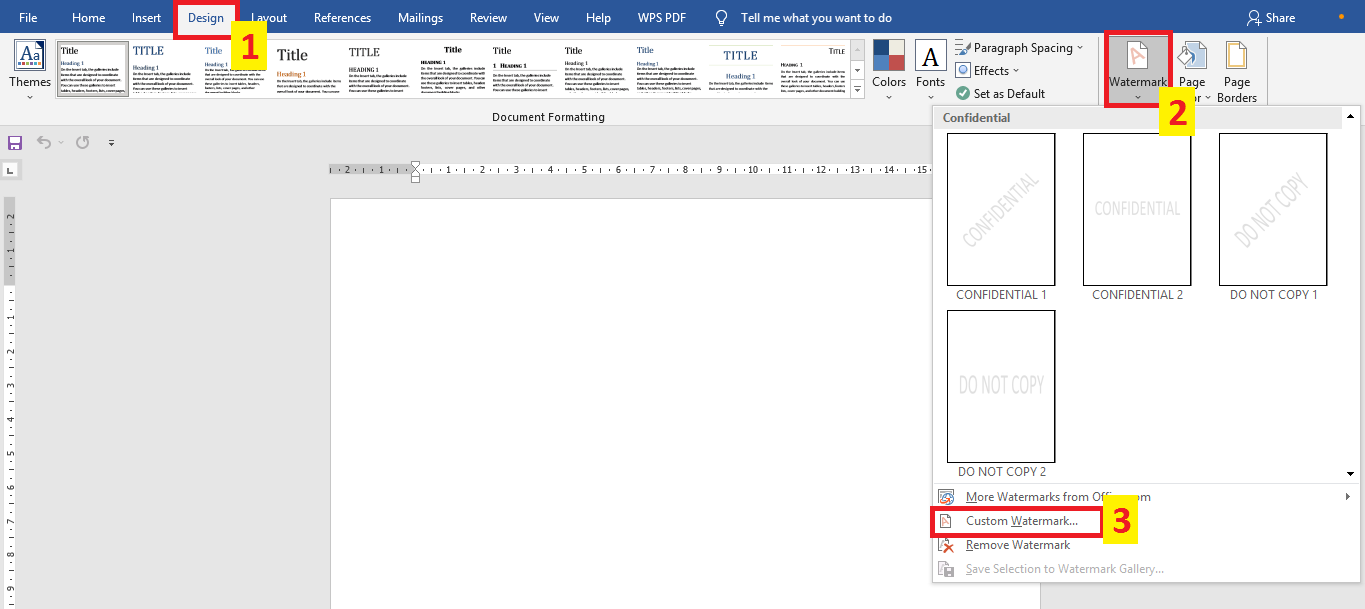
Gunakan style khusus untuk gambar dan lock style tersebut. Style terkunci tidak akan terpengaruh oleh perubahan global pada dokumen.
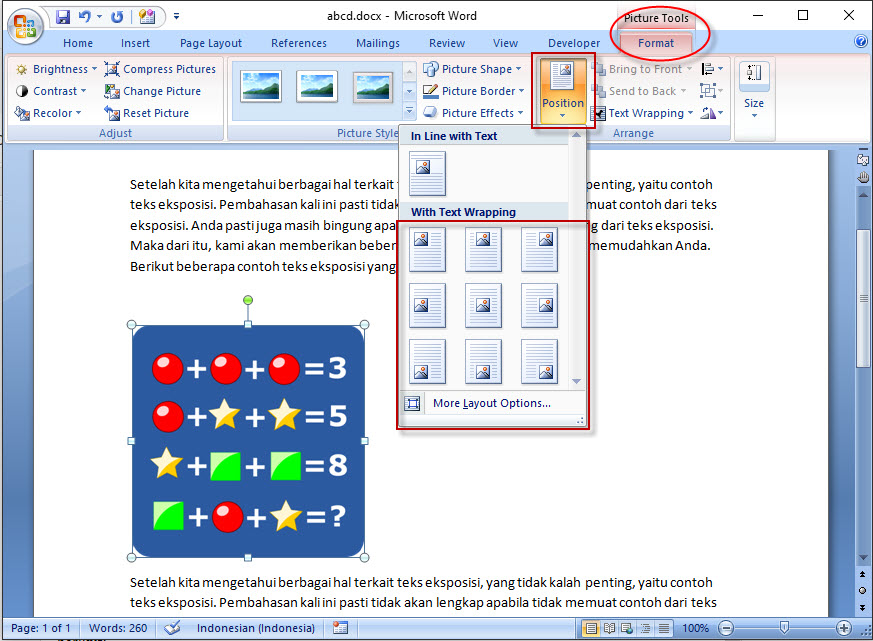
Cara mengatur posisi dan ukuran gambar di ms word agar kelihatan rapi -
Periksa pengaturan default printer pada Word. Beberapa printer mengubah margin dan memaksa gambar berpindah posisi.
-
Selalu gunakan “Anchor” pada gambar dan tempatkan anchor di lokasi yang tepat. Anchor yang tepat menjaga gambar tetap terhubung dengan paragraf yang diinginkan.
-
Hapus semua format tersembunyi dengan menekan Ctrl+Space. Format tersembunyi dapat memicu pergeseran tak terduga pada gambar.
-
Setelah selesai, lakukan “Save As” dan beri nama baru. Menyimpan ulang mengunci semua setingan sehingga tidak berubah lagi.
Strategi Jangka Panjang untuk Mencegah Perubahan Tak Terduga
Bangun template dokumen standar yang sudah mencakup semua setingan gambar. Template ini menjadi acuan bagi seluruh tim sehingga tidak ada perbedaan konfigurasi.
Lakukan pelatihan singkat kepada pengguna mengenai pentingnya konsistensi style gambar. Pengetahuan dasar dapat mengurangi kesalahan pengaturan yang berujung pada perubahan posisi.
Implementasikan kontrol versi pada dokumen penting. Dengan versi terkelola, setiap perubahan dapat dilacak dan revert jika terjadi masalah.
Gunakan add-in atau macro yang secara otomatis memeriksa posisi gambar setiap kali dokumen disimpan. Automasi ini memberikan lapisan keamanan tambahan terhadap setingan yang berubah-ubah.
Kesimpulan
Masalah setingan posisi gambar word berubah ubah dapat diatasi dengan pendekatan sistematis dan konsistensi penggunaan style. Terapkan langkah-langkah di atas untuk menjaga dokumen tetap rapi dan profesional.