mengelola dokumen digital kini menjadi kebutuhan pokok dalam pekerjaan sehari-hari. Banyak orang mencari cara mengubah word ke pdf tanpa online demi menjaga keamanan data sensitif mereka.
Menggunakan metode luring atau offline memberikan perlindungan ekstra terhadap privasi dokumen. Anda tidak perlu khawatir data bocor ke server pihak ketiga yang tidak dikenal.
Mengapa Memilih Metode Offline untuk Dokumen Anda
keamanan informasi adalah alasan utama mengapa metode tanpa koneksi internet sangat disarankan. Dokumen penting seperti laporan keuangan atau kontrak kerja sebaiknya tidak diunggah ke internet.
Selain faktor keamanan, kecepatan proses juga menjadi keunggulan utama saat bekerja secara luring. Anda tidak akan terhambat oleh kecepatan koneksi internet yang tidak stabil saat sedang terburu-buru.
Proses mengubah word ke pdf secara mandiri juga membantu Anda memahami alur kerja dokumen. Hal ini sangat berguna bagi profesional yang sering menangani berbagai format file berbeda.
Metode Terbaik mengubah word ke pdf Tanpa Koneksi Internet
Cara paling praktis adalah dengan memanfaatkan fitur bawaan yang sudah ada di perangkat komputer Anda. Microsoft Word memiliki fungsi penyimpanan yang sangat lengkap untuk kebutuhan ini.
Menggunakan Fitur Save As pada Microsoft Word
Buka dokumen yang ingin Anda konversi menggunakan aplikasi Microsoft Word di komputer. Klik menu File yang terletak di pojok kiri atas layar Anda.
Pilihlah opsi Save As untuk menyimpan dokumen dengan format yang berbeda. Kemudian, cari pilihan format file dan pilih PDF dari daftar yang tersedia.
Setelah memilih format, Anda dapat mengatur kualitas gambar atau optimasi ukuran file. Terakhir, klik tombol Simpan untuk menyelesaikan proses konversi secara instan.
Memanfaatkan Fitur Print to PDF
Jika Anda tidak menemukan opsi simpan, Anda bisa menggunakan fitur cetak virtual. Caranya adalah dengan menekan tombol kombinasi Ctrl dan P pada keyboard Anda.
Pada bagian pemilihan printer, cari opsi yang bernama Microsoft Print to PDF. Pilih opsi ini untuk mengarahkan hasil cetakan langsung menjadi file dokumen digital.
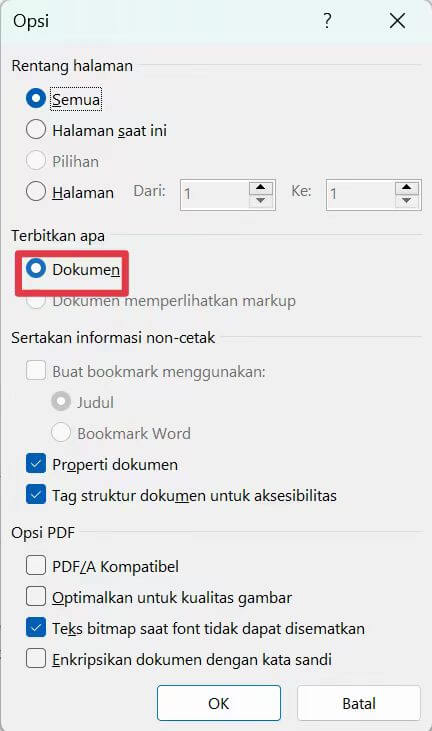
Teknik ini sangat efektif untuk cara mengubah microsoft word ke pdf dengan tampilan yang tetap konsisten. Hasil akhirnya akan terlihat sangat rapi dan sesuai dengan tata letak aslinya.
Alternatif Menggunakan Aplikasi Pihak Ketiga Secara Luring
Jika Anda membutuhkan fitur yang lebih kompleks, tersedia berbagai aplikasi khusus konversi dokumen. Aplikasi ini biasanya diinstal langsung ke dalam sistem operasi komputer Anda.
Beberapa perangkat lunak menawarkan kemampuan untuk menggabungkan beberapa file sekaligus. Anda bisa mengolah banyak dokumen sekaligus dalam satu kali proses pengerjaan.
Kelebihan Menggunakan Perangkat Lunak Desktop
Aplikasi desktop umumnya memiliki kontrol yang lebih mendalam terhadap pengaturan margin dan font. Anda bisa memastikan bahwa tata letak dokumen tidak berantakan setelah dikonversi.
Selain itu, penggunaan aplikasi ini tidak memerlukan kuota internet sama sekali. Anda tetap bisa produktif meskipun sedang berada di area dengan sinyal lemah.
Banyak pengguna lebih menyukai cara mengubah word ke pdf gratis melalui aplikasi desktop yang ringan. Hal ini memberikan efisiensi waktu yang sangat signifikan dalam jangka panjang.
Tips Menjaga Kualitas Dokumen Setelah Konversi
Kualitas visual adalah hal utama yang harus diperhatikan setelah proses konversi selesai. Pastikan semua gambar dan teks terlihat tajam serta tidak pecah saat diperbesar.
Periksa kembali ukuran file yang dihasilkan agar tidak terlalu besar untuk dikirimkan. File yang terlalu berat seringkali menyulitkan saat harus dilampirkan dalam surat elektronik.
Selalu lakukan pengecekan ulang pada bagian tautan atau hyperlink di dalam dokumen. Pastikan semua tautan tetap berfungsi dengan baik setelah berubah format menjadi PDF.
Kesimpulan
Menggunakan metode luring adalah langkah cerdas untuk menjaga kerahasiaan dokumen penting Anda. Ada banyak cara mudah yang bisa dilakukan tanpa harus bergantung pada koneksi internet.
Pilihlah metode yang paling sesuai dengan kebutuhan dan spesifikasi perangkat yang Anda miliki. Dengan mengikuti panduan ini, pekerjaan Anda akan menjadi lebih cepat, aman, dan profesional.